


AI アプリの鍵と請求を守る:OpenAI・Claude・Gemini の API で、上限と鍵を管理画面で設定する手順


AI の API を使うアプリは、鍵(API キー)を1本持っているだけで動きます。その鍵が漏れれば、他人が自社の請求で AI を使えます。守り方は、鍵を分けて置き場所を決めることと、請求に上限をかけることの2つです。ただ、OpenAI・Anthropic(Claude)・Google(Gemini)では、上限の場所も、上限に達したときの動きも違います。この記事では、2026年11月27日に各社の公式の文書で確かめた範囲で、管理画面での設定の手順と、鍵が漏れたと気づいた日にやる順番をまとめます。
ひと目でわかる
- アプリごとに分ける プロジェクト・ワークスペースを分け、鍵もそこで作る
- 鍵を絞る 権限・有効期限・使える場所を絞る
- 止まる上限をかける 通知だけでなく、止まる設定をオンに
- 通知を早めにかける 上限の手前で知らせ、受け取る人を決める
- 毎月使用量を見る Usage・請求のレポートで、いつもと比べる
- 漏れた日の順番を決める 誰が鍵を替え、誰が請求を確かめるか
自社で確かめること
この記事でわかること
- 「上限」の3つの種類(止まる上限・知らせるだけの通知・提供元が決める上限)と、レート制限との違い
- OpenAI・Anthropic・Google のそれぞれで、上限と通知を設定する画面と手順
- 鍵をプロジェクト・ワークスペースで分け、権限と有効期限を絞る方法
- 鍵が漏れたと気づいた日にやる順番と、公開前のチェック表
こんな方に
- AI の API を使うアプリを、自分で作った方・開発会社に作ってもらった方
- そのアプリの API の費用を払う会社で、請求を見ている担当者の方
先に結論
通知(アラート)だけでは、使われ続けます。OpenAI は「Enforce a hard limit」をオンにした支出の上限、Anthropic は組織とワークスペースの支出の上限、Google は AI Studio のプロジェクトの上限や Cloud Billing の spend cap 予算で、初めて API が止まります。OpenAI と Google は、止まるまでに少し時間がかかり、上限をわずかに超えることがあると公式の文書に書いています。上限と通知の両方を、アプリごとに分けたプロジェクトやワークスペースにかけてください。
2026年11月27日時点の情報です。料金や制度は変わることがあるため、本文の公式の資料へのリンクで最新の内容を確かめてください。
社内の問い合わせに AI で答える仕組み、文章の下書きを作る機能、売るためのサービスに入れた AI のチャット。AI の API を使うアプリは、Claude Code や Cursor などの AI ツールを使えば、短い時間で作れるようになりました。
作るときに必要なのは、提供元の管理画面で発行する鍵(API キー)と、支払いの設定だけです。そのため、「鍵を誰が持っているのか」「毎月いくらまで使われうるのか」が、作った人にしか分からないまま公開されることがあります。
鍵が漏れたときに何が起きるか、なぜ AI で作ったアプリで起きやすいかは、「バイブコーディングのデメリットとセキュリティ」にまとめています。この記事は、その続きです。OpenAI・Anthropic(Claude)・Google(Gemini)の管理画面で、何をどこで設定するかを、提供元ごとに順に書きます。
開発者でない方でも、管理画面にログインできれば確かめられるように書いています。内容は、2026年11月27日に開いた各社の公式の文書にもとづきます。画面の名前は英語の画面の表記のまま書き、日本語の説明を添えています。画面の名前や場所は変わることがあるので、見つからないときは、記事の中でリンクした公式の文書で最新の場所を確かめてください。
鍵と請求で起きること
API キーは、AI の API を呼ぶたびに送る、パスワードのような文字列です。提供元は、この鍵で「どの組織の、どのプロジェクトの利用か」を決め、その組織に請求します。
Anthropic のヘルプは、鍵をクレジットカードの番号にたとえています。「if someone obtains and uses your API key, they incur charges on your behalf」(誰かがあなたの API キーを手に入れて使えば、その料金はあなたに請求される)と書かれています(Anthropic:API key best practices)。
鍵が漏れる場所は、だいたい次の3つです。
| 漏れる場所 | どう漏れるか |
|---|---|
| 画面(ブラウザ・スマートフォンのアプリ)のコード | 画面で動くコードに書いた鍵は、使う人なら誰でも取り出せる |
| リポジトリ(GitHub など) | 鍵を書いたファイルを一度でも上げると、消しても履歴に残る |
| 共有した場所 | チャット・メール・外部のツールに貼った鍵が、そこから広がる |
守り方は、鍵を分けて置き場所を決めることと、請求に止まる上限をかけることの2つです。鍵の置き場所はどの提供元でも同じ考え方ですが、上限の設定は提供元ごとに場所も動きも違うので、先に「上限」の種類を整理します。
「上限」には3つの種類がある
「API の上限」と呼ばれるものには、性質の違うものが混ざっています。管理画面で上限を設定したつもりでも、それが「知らせるだけ」の設定だった、ということが起きます。
| 種類 | 何をするか | 例 |
|---|---|---|
| 止まる上限(自分で決める) | 決めた金額に達したら、API がエラーを返して止まる | OpenAI の Enforce a hard limit、Anthropic の支出の上限、Google の spend cap 予算 |
| 知らせるだけの通知(自分で決める) | 決めた金額に達したら、メールなどで知らせる。API は動き続ける | OpenAI の支出アラート、Google Cloud のアラートだけの予算 |
| 提供元が決める上限 | 利用の段階(ティア)ごとに、提供元が決めた月の上限 | OpenAI・Anthropic・Gemini API のティアごとの上限 |
このほかに、レート制限があります。1分あたりのリクエストの数(RPM)や、1分あたりのトークンの量(TPM)の上限です。レート制限は、短い時間に送れる量を抑えるもので、1か月の請求額に上限をかけるものではありません。
検索で「OpenAI API 上限」と調べると、このレート制限の話と、支出の上限の話が混ざって出てきます。請求を守りたいときに見るのは、支出の上限のほうです。レート制限は、アプリが「429 のエラーで止まった」ときに見るものです。
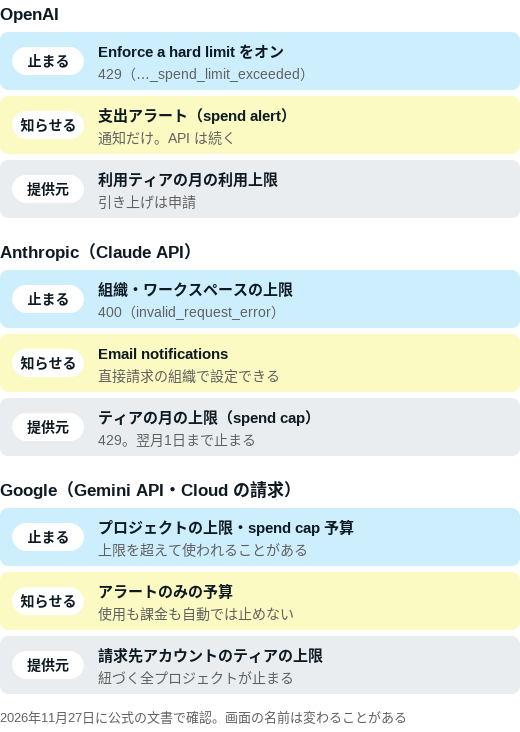
提供元ごとの設定の表
先に、3社の違いを1つの表にします。くわしい手順は、このあと提供元ごとに書きます。
| OpenAI | Anthropic(Claude API) | Google(Gemini API) | |
|---|---|---|---|
| 鍵を分ける単位 | プロジェクト | ワークスペース | Google Cloud のプロジェクト |
| 止まる上限の場所 | 組織・プロジェクトの Limits の Spend | Console の Spend limits(組織・ワークスペース) | AI Studio の Spend(プロジェクト)、Cloud Billing の spend cap 予算 |
| 止まる条件 | Enforce a hard limit がオンのとき | 設定した上限に達したとき | 設定した上限に達したとき(遅れて止まる) |
| 達したときの返事 | 429(organization_spend_limit_exceeded など) | 400(invalid_request_error) | サービスが一時停止する |
| 通知 | 支出アラート | Email notifications(直接請求の組織) | 予算のアラート |
| 提供元が決める上限 | 利用ティアの月の利用上限 | ティアの月の上限(429 で翌月まで止まる) | 請求先アカウントのティアの上限 |
| レート制限の単位 | 組織とプロジェクト | 組織(ワークスペースごとに低くできる) | プロジェクト(鍵ごとではない) |
注意したいのは、止まる上限は、止まるまでに少し時間がかかることです。OpenAI は「記録される支出額が設定額をわずかに超えることがあります」、Google の AI Studio のプロジェクトの上限は「around a 10 minute latency period」(約10分の遅れ)の間の超過があり得る、Cloud Billing の spend cap 予算も「isn’t instantaneous」(即時ではない)と書いています。Anthropic の公式の文書(2026年11月27日に確認)には、この遅れについての記述は見当たりませんでした。上限の金額は、超えては困る金額より少し下に置きます。
OpenAI:プロジェクトで分け、Enforce a hard limit をオンにする
OpenAI の API の管理画面(platform.openai.com)では、組織の中にプロジェクトを作り、鍵・使用量・上限をプロジェクトごとに分けられます。
アプリごとにプロジェクトを分ける
OpenAI のヘルプは、プロジェクトを「アクセスの管理、モデルの制限とレート制限の設定、サービスアカウントの作成、使用量・請求・支出上限の追跡」を行う単位だと説明しています(OpenAI:API プラットフォームでのプロジェクト管理)。プロジェクトの中で作った個人の鍵は、そのプロジェクトとその資源だけに使えます。
本番のアプリ、開発用、社内の試し用で、プロジェクトを分けておくと、どのアプリがいくら使ったかが分かり、上限もアプリごとにかけられます。プロジェクトを作るには、組織のオーナー(Owner)の役割が必要です。
本番のアプリのように、人ではなく仕組みが使う鍵には、サービスアカウントの鍵が向いています。人の鍵だと、その人が退職したときの扱いが問題になるからです。サービスアカウントは、プロジェクトの設定の Members で「+ Service account」から作ります。作ったときに表示される鍵は、あとから見られないので、その場で安全な保管場所に移します。
鍵の権限を絞る
OpenAI の鍵には、3つの権限があります(OpenAI:Managing projects in the API platform)。
| 権限 | 中身 |
|---|---|
| All | すべての権限。新しく作る鍵は、これが初期の設定 |
| Restricted | 資源や機能ごとに、None・Read・Write などを選ぶ |
| Read Only | すべての機能で、読むだけ |
アプリが文章を作るだけなら、使う機能だけを Restricted で許します。権限は、プロジェクトの設定の API Keys で、鍵の横の編集のアイコンから変えられます。サービスアカウントの鍵は、作る画面では権限を選べないので、作ったあとに API Keys の画面で変えます。
鍵に有効期限と使える場所の制限をかける
OpenAI のヘルプの「API キーの安全性に関するベストプラクティス」は、プロジェクトの鍵に有効期限を設定し、定期的に鍵を替える手順を決めることを勧めています。期限の前に新しい鍵を作ってアプリを替え、新しい鍵が動くのを確かめてから、古い鍵を取り消す順番です(OpenAI:API キーの安全性に関するベストプラクティス)。
また、IP 許可リストを使うと、決めた IP アドレスからのリクエストだけを受け付けられます。許可リストにない IP アドレスからのリクエストは、正しい鍵が付いていても拒否されます。設定は Settings → Security → IP allowlist で、組織全体かプロジェクトごとに有効にできます(OpenAI:IP allowlisting for OpenAI API)。サーバーの送信元の IP アドレスが決まっている本番のアプリに向いています。
支出の上限を設定する手順
OpenAI の公式の文書「支出上限」の手順は、次のとおりです(OpenAI:Spend limits、日本語版)。
組織の上限
- Organization limits(組織の上限設定)を開く
- Spend(支出)で Edit spend limit(支出上限を編集)を選ぶ
- Monthly spend limit(月間支出上限)に金額を入れる
- 上限に達したら API を止めたいときは、Enforce a hard limit(上限を強制適用)をオンにする
- Save(保存)を選ぶ
プロジェクトの上限は、プロジェクトの設定で Limits を選び、同じ手順で設定します。設定には、その組織やプロジェクトの設定を管理する権限が要ります。
間違えやすいのは、手順4です。日本語版の文書は、支出アラートについて「通知が届き、API トラフィックは継続します」、Enforce a hard limit について「対象の API リクエストに 429 エラーが返ります」と書き分けています。そのうえで「支出アラートだけでは支出額に上限はかかりません」と書かれています。
OpenAI のヘルプも、プロジェクトの予算を超えたときの確かめ方として、使われた時点で Enforce a hard limit がオンだったかを見るよう書いています。英語の原文は「If it was off, the budget monitored spending and API requests continued」(オフだった場合、予算は支出を見ていただけで、API のリクエストは続いていた)です(OpenAI:Managing projects in the API platform)。
組織の上限とプロジェクトの上限は、両方が同時にかかります。組織の上限は組織の中のすべてのプロジェクトに、プロジェクトの上限はそのプロジェクトの利用にだけかかります。上限に達した月は、上限を上げるか外さない限り、次の月まで止まったままです。
プロジェクトの上限を設定すると、上限の100%で知らせるアラートが初期の設定で作られます。「Add Alert」で、ほかの金額のアラートも足せます。アラートは組織のオーナーとプロジェクトのオーナーに届き、ほかのメールの宛先も足せます。
止まったとき、どの上限かを見分ける
API が止まったときは、返ってきたエラーの error.code で、どの上限に当たったかが分かります(OpenAI:Spend limits)。
| error.code | 何に当たったか | 戻し方 |
|---|---|---|
organization_spend_limit_exceeded | 組織で自分が決めた支出の上限 | 上限を上げるか外す。そのままなら翌月に戻る |
project_spend_limit_exceeded | プロジェクトで自分が決めた支出の上限 | 同上 |
organization_usage_limit_exceeded | OpenAI が利用ティアで決めた月の利用上限 | 上限の引き上げを申請する |
credit_balance_exhausted | 前払いのクレジットを使い切った | クレジットを足す |
レート制限は Limits の画面で見る
OpenAI のレート制限は、RPM・RPD・TPM・TPD などで決まり、「いずれかの指標が上限に達した時点で、レート制限がかかります」。レート制限は「ユーザー単位ではなく、組織単位とプロジェクト単位で設定されます」(OpenAI:レート制限)。今の上限は、Settings → Organization → Limits の Rate limits で見られます。
プロジェクトの Limits の画面では、「Model usage」でそのプロジェクトが使えるモデルを選び、モデルごとにレート制限を設定できます。プロジェクトのレート制限を変えるには、管理の権限が要ります。
Anthropic(Claude API):ワークスペースで分け、上限を2段でかける
Anthropic の Claude API の管理画面は、Claude Console(platform.claude.com)です。OpenAI のプロジェクトにあたるのが、ワークスペースです。
アプリごとにワークスペースを分ける
Anthropic の公式の文書は、ワークスペースの使い方の例として、開発用・検証用・本番用で分けることや、チームやプロジェクトごとに分けて費用を追うことを挙げています(Anthropic:Workspaces)。
ここで注意したいのが、最初からある Default Workspace です。公式の文書には、Default Workspace の支出の上限は、Console の playground や Claude Managed Agents、Console のアカウントでログインした Claude Code などの利用を「might not count or stop」(数えない、または止めないことがある)と書かれています。上限で数える利用と数えない利用が混ざらないよう、本番のアプリには専用のワークスペースを作り、そこで鍵を作っておくと、アプリの利用と上限を分けて見られます。
鍵の種類と有効期限を選ぶ
Claude Console の API keys の画面で「Create key」を選ぶと、鍵の名前、有効期限、「Linked account」(誰の鍵か)を選びます(Anthropic:Authentication)。
| 鍵の種類 | 誰として動くか | 使えなくなるとき |
|---|---|---|
| Personal key(個人の鍵) | 作った本人 | 本人が組織から外れたとき |
| Service account key(サービスアカウントの鍵) | サービスアカウント | サービスアカウントがアーカイブされたとき |
| Workspace key(以前の鍵) | ワークスペース | 期限切れ・無効化・削除、ワークスペースのアーカイブ |
公式の文書は、本番のサービスのように共有したり自動で動いたりする用途には、組織の管理者がサービスアカウントを作るよう書いています。個人の鍵を共有すると、その人が辞めたときに止まるからです。以前からある Workspace key は「legacy」(以前の方式)とされ、新しくつなぐときは個人の鍵かサービスアカウントの鍵を使うよう勧めています。
有効期限は、3時間・1日・7日・30日、自分で決めた期間、または「Never」(期限なし)から選びます。期限は作るときに決め、あとから変えられません。期限が近づくと、作った人にメールが届きます(期限が14日以上の鍵は7日前、7日以上の鍵は1日前。それより短い鍵には届きません)。
支出の上限を、組織とワークスペースの2段でかける
Anthropic の上限は、提供元が決める上限と、自分で決める上限の2つがあります(Anthropic:Rate limits)。
組織の上限
- Console の Spend limits(platform.claude.com/settings/spend-limits)を開く
- 組織の Monthly spend limit の横の Adjust limit か Set limit を選ぶ
- 金額を入れる(今のティアの上限より上にはできない)
ワークスペースの上限
- 同じ Spend limits の画面の Workspace limits で、ワークスペースを選ぶ
- Monthly spend limit の横の Set limit か Adjust limit を選ぶ
- Anthropic から直接請求されている組織なら、Email notifications の横の Add notification か Edit で、決めた金額に達したときのメールも設定できる
ワークスペースの上限は、組織の上限より低くはできても、高くはできません。設定していなければ、ワークスペースの上限は組織の上限と同じです(Anthropic:Workspaces)。
なお、Anthropic のヘルプの記事(2026年10月19日の版)には、上限を Billing の画面で設定する、と書かれた箇所があります。2026年11月27日の時点の公式の文書(Rate limits と Workspaces)は、Spend limits の画面を案内しているので、この記事はそちらに合わせています。
上限に達したときの返事で、どちらの上限かを見分ける
Anthropic では、自分で決めた上限と、提供元のティアの上限で、返ってくるエラーが違います。
| 当たった上限 | 返事 | 戻るとき |
|---|---|---|
| 自分で決めた組織の上限 | HTTP 400、invalid_request_error。メッセージは「You have reached your specified API usage limits」で始まる | 上限を上げるか外す。メッセージに戻る時期が書かれる |
| 自分で決めたワークスペースの上限 | 同上。メッセージは「You have reached your specified workspace API usage limits」で始まる | 同上 |
| ティアの月の上限 | HTTP 429、rate_limit_error。error.details.error_code が enforced_spend_limit_reached | 翌月1日の 00:00 UTC まで止まる(早く上げる申請もできる) |
ティアの上限に当たったときの 429 は、レート制限と同じ種類のエラーですが、「retry-after」のヘッダーが付きません。公式の文書には、自動の再試行も、利用が戻るまで失敗し続けると書かれています。アプリが「429 だから待てば直る」と作られていると、月末まで再試行を続けることになるので、作った人に確かめておきます。
レート制限をワークスペースごとに低くする
Claude API のレート制限は、モデルごとの RPM、入力のトークン(ITPM)、出力のトークン(OTPM)で決まります。今の上限は Console の Rate limits の画面で見られます。ワークスペースを選び、モデルの横の Edit で、そのワークスペースだけ低いレート制限にできます。公式の文書は、1つのワークスペースの使いすぎから、ほかのワークスペースを守る使い方を例に挙げています。
Google(Gemini API と Google Cloud の請求):3つの仕組みを分けて考える
Gemini API は、Google AI Studio(aistudio.google.com)で鍵を作り、その鍵は Google Cloud のプロジェクトにひもづきます。請求は Google Cloud の請求先アカウント(Cloud Billing)で行われます。そのため、上限の仕組みが AI Studio と Google Cloud の両方にあります。
鍵:制限のない鍵は使えなくなっている
Gemini API の公式の文書によると、2026年5月28日から、AI Studio で新しく作る鍵は、自動で「auth key」(サービスアカウントにひもづく鍵)になります。auth key は初期の設定で Gemini API だけに使え、漏れたことを Google の仕組みが見つけたときに、すぐに使えなくする仕組みがあると書かれています(Google:Using Gemini API keys)。
また、Gemini API は「unrestricted standard keys」(制限をかけていない従来の鍵)からのリクエストを拒否します。以前から使っている鍵に「Unrestricted」の札が付いているときは、AI Studio の API Keys の画面で札にカーソルを当て、Add restrictions → Restrict to Gemini API only → Restrict key の順で、Gemini API だけに絞ります。Google Cloud コンソールの認証情報の画面では、Application restrictions で、鍵を使える IP アドレスなども絞れます。
Gemini API のレート制限は「applied per project, not per API key」(API キーごとではなく、プロジェクトごとにかかる)と書かれています(Google:Rate limits)。鍵を分けるだけでなく、アプリごとにプロジェクトを分けると、使用量と上限も分けられます。
Gemini API には、RPM・TPM のほかに、10分あたりの支出で決まるレート制限(spend-based rate limits)もあり、当たると 429 RESOURCE_EXHAUSTED が返ります。どのアカウントにかかるかは、請求の履歴と利用ティアで決まると書かれています。
上限1:AI Studio のプロジェクトの上限
AI Studio の Spend の画面で、Monthly spend cap → Edit spend cap から、プロジェクトごとの月の上限を設定できます。設定できるのは、プロジェクトの編集者・オーナー・管理者の役割を持つ人です(Google:Billing)。
ただし、この機能は「Experimental」(試験的な機能)とされ、「You are subject to overages for around a 10 minute latency period」(約10分の遅れの間の超過は請求される)と書かれています。バッチの処理や、長く動くエージェントの処理も、上限を超えることがあるとされています。
上限2:請求先アカウントのティアの上限
Gemini API には、請求先アカウントごとに、ティアで決まる月の上限があります。公式の文書は「After the cumulative account total reaches the tier limit, service is paused for all projects linked to that billing account」(アカウントの合計がティアの上限に達すると、その請求先アカウントにひもづくすべてのプロジェクトでサービスが止まる)と書いています。
1つの請求先アカウントに、本番のアプリと試しのプロジェクトがひもづいていると、試しのプロジェクトの使いすぎで、本番のアプリまで止まることがあります。プロジェクトの上限(上限1)で、プロジェクトごとの取り分を決めておく理由の1つです。
前払い(Prepay)の場合は、残高が0になると、その請求先アカウントで払っているすべてのプロジェクトの Gemini API が止まります。自動で残高を足す「auto-reload」を使うときは、Monthly Limit で、1か月に自動で足す金額の上限も決められます。
上限3:Google Cloud の予算は「アラートだけ」か「spend cap」か
Google Cloud の予算には、2つの種類があります。
アラートだけの予算について、日本語の公式の文書は「予算額またはしきい値に関するルールを満たしている場合や、ルールの基準を超えた場合でも、サービスの使用や課金が自動的に停止されることはありません」と書いています(Google Cloud:予算と予算アラートの作成、編集、削除)。
spend cap 予算は、上限に達すると、決めたサービスの使用を止める予算です。英語の公式の文書(2026年11月10日更新)には「When a spend cap budget is enforced, usage of your specified services is automatically paused for the remainder of the budget period unless you manually lift the spend cap」(spend cap が適用されると、手動で解除しない限り、その予算の期間の残りは、決めたサービスの使用が自動で止まる)と書かれています(Google Cloud:Manage spend cap budgets)。
spend cap 予算の要点は、次のとおりです。
- 対象のサービスは、Gemini API・Gemini Enterprise Agent Platform(以前の Vertex AI)・Cloud Run・Cloud Run functions
- 1つのプロジェクトの、1つのサービスにだけかけられる。期間は月ごと
- 予算の金額の50%・80%・100%で、請求先アカウントの管理者とプロジェクトのオーナーにメールが届く(宛先は変えられない)
- 止まるのは即時ではなく、遅れの間の超過は通常どおり請求される
- すでにあるアラートだけの予算を、spend cap 予算に変えることはできない。作り直す
作り方は、Cloud Billing の予算の画面で新しい予算を作り、最初の「Define」で Spend cap enforcement を選び、プロジェクトとサービスを1つずつ選んで、Target amount に金額を入れます。設定には、請求先アカウントの管理者などの権限が要ります。
バイブコーディングの記事の⑦で、Google Cloud の予算のアラートは利用を止めないと書きました。2026年11月27日の時点では、対象のサービスに限って、止まる予算(spend cap)も用意されています。
上限の金額の決め方
上限の金額に、どの会社にも当てはまる目安はありません。この記事でも相場の数字は書きません。次の順番で、自社の数字から決めます。
- これまでの使用量を見る:OpenAI は Usage、Anthropic は Usage、Gemini API は Google Cloud の請求のレポート(サービスで「Gemini API」を選ぶ)で、月ごとの金額を見ます。
- アプリごとに分ける:プロジェクトやワークスペースを分けていない場合は、先に分けます。分けないと、どのアプリの分かが決められません。
- 超えては困る金額を、社内で決める:使いすぎたときに、会社として払える金額です。決めるのは、作った人ではなく、費用を払う側です。
- 止まる上限を、その金額より少し下に置く:OpenAI と Google は、止まるまでの遅れの間に上限を超えることがあると書いています。
- 通知を、止まる上限の手前に置く:通知を受けてから、上限を上げるか、使い方を調べるかを決める時間をとります。
- 止まったときに誰が判断するかを決める:上限に達すると、正しい利用者のリクエストも止まります。OpenAI の文書も、支出上限を強制適用すると「本番環境のトラフィックが中断することがあります」と書いています。
6は、止まって困るのが売るためのサービスか、社内の仕組みかで、決め方が変わります。売るためのサービスなら、止まったときにお客様にどう見せるか(エラーの画面)も、作った人と決めておきます。
鍵の置き場所:サーバーの環境変数と、シークレットの管理
3社の公式の文書は、どれも同じことを書いています。
- 画面(ブラウザ・スマートフォンのアプリ)に鍵を置かない。OpenAI は「ブラウザーやモバイルアプリなどのクライアントサイド環境にキーをデプロイしない」、Google は「Never expose keys client-side in production」、Anthropic は「Call the Claude API from your own back end」(自社のサーバーの側から呼ぶ)と書いています。
- リポジトリに鍵を入れない。コードには鍵を書かず、環境変数から読み込みます。
- 本番では、シークレットの管理サービスに置く。Google は Google Cloud Secret Manager を、OpenAI と Anthropic はキー管理サービスの利用を挙げています。
環境変数の名前は、OpenAI は OPENAI_API_KEY、Anthropic は ANTHROPIC_API_KEY が、公式の例で使われています。コードには環境変数の名前だけを書いて読み込み、鍵の値(<API キー>)は、サーバーの設定やシークレットの管理サービスの中にだけある状態にします。
ローカルの開発で .env のファイルを使うときは、.gitignore に入れてリポジトリに上がらないようにします。Anthropic のヘルプは、クラウドの環境では .env より、暗号化されたシークレットの保管を使うよう書いています(Anthropic:API key best practices)。
GitHub は、2026年10月13日から、Anthropic の新しい種類の鍵を、push protection(鍵を含む変更を GitHub に上げるときに止める機能)で初期の設定で止めると発表しています(GitHub Changelog)。また Anthropic は、公開のリポジトリで見つかった Claude API の鍵を、GitHub から知らせを受けて自動で無効にし、本人にメールで知らせると書いています。公式の文書が書いているのは、公開のリポジトリで見つかった場合です。
Claude Code などの AI ツールにコードを書かせるときの、鍵を渡さない設定は「Claude Code を会社で安全に使う」に、社内で AI を使うときのルールの作り方は「生成 AI の社内ルール」にまとめています。
毎月見る所
上限をかけたあとも、使い方が変わっていないかを毎月見ます。見る所は、次のとおりです。
| 提供元 | 見る画面 | 見ること |
|---|---|---|
| OpenAI | Usage(使用状況) | プロジェクトごとの金額。見覚えのないプロジェクト・モデルの利用がないか |
| OpenAI | API keys | 使っていない鍵、辞めた人の鍵が残っていないか |
| Anthropic | Usage・Logs | ワークスペースごとの金額と、レート制限のグラフ |
| Anthropic | API keys | 期限、使っていない鍵、Default Workspace の鍵 |
| AI Studio の Spend、Cloud Billing の Reports | プロジェクトごと・サービスごとの金額 | |
| AI Studio の API Keys | 「Unrestricted」「Blocked」の札が付いた鍵 |
Anthropic のヘルプは、Console の Logs(platform.claude.com/logs)と Usage(platform.claude.com/usage)を定期的に見ることを勧めています。OpenAI のヘルプは、使用状況がチームの作業内容と合っているかを確かめるよう書いています。
いつもの月と比べて急に増えていたら、まず「何を新しく公開したか」を作った人に聞きます。心当たりがなければ、次の「漏れたとき」の順番に進みます。
鍵が漏れたと気づいた日にやる順番
「漏れたかもしれない」と気づくきっかけは、請求の急な増加、提供元や GitHub からのメール、画面のコードやリポジトリに鍵を見つけた、などです。気づいた日に、次の順番で進めます。
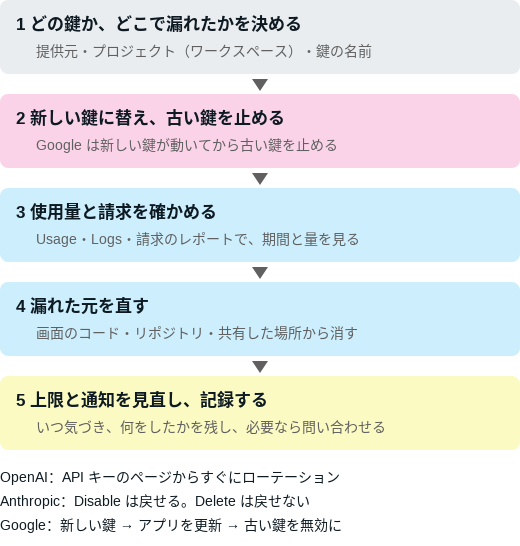
1. どの鍵か、どこで漏れたかを決める
提供元・プロジェクト(ワークスペース)・鍵の名前を書き出します。鍵は、一覧の画面の名前で見分けます。鍵そのものを、社内のチャットに貼って確かめ合うことはしません。
2. 新しい鍵に替え、古い鍵を止める
ここは、提供元ごとに公式の文書の書き方が違います。
| 提供元 | 公式の文書の書き方 |
|---|---|
| OpenAI | 「キーが漏洩した可能性がある場合は、『API Keys(API キー)』ページから直ちにキーをローテーションしてください」。本番のアプリでは、鍵の値を更新する必要がある |
| Anthropic | 漏れた疑いがある鍵は、すぐに取り消す(revoke)よう勧めている。API keys の画面で、鍵の横のメニューから削除する。Disable は元に戻せ、Delete は戻せない |
| 「Generate a new key」→「Update your application」→「Disable or delete the compromised key」の順。新しい鍵が動くまで、古い鍵は消さない(アプリが止まるのを避けるため) |
OpenAI と Anthropic は「すぐに止める」、Google は「新しい鍵が動いてから止める」と、書き方が違います。止めるとアプリも止まるので、どちらを先にするかは、作った人と相談して決めます。請求が急に増えているなど、使われている兆しがあるときに、アプリを止めてでも先に古い鍵を止めるかどうかは、作った人と公開前に決めておきます。
3. 使用量と請求を確かめる
いつから、どのモデルで、いくら使われたかを見ます。OpenAI は Usage、Anthropic は Usage と Logs、Google は Cloud Billing のレポートです。Google の文書は「Check billing logs and API usage in the Google Cloud console to identify unauthorized activity」(不正な利用を見つけるため、請求のログと API の使用量を確かめる)と書いています。
4. 漏れた元を直す
鍵を替えても、漏れた原因が残っていれば、新しい鍵も同じように漏れます。画面のコードに入っていたなら、サーバーの側から呼ぶ作りに直します。リポジトリに入っていたなら、消しても履歴に残るので、鍵を替えたうえで、リポジトリに鍵を入れない設定を入れます。
5. 上限と通知を見直し、記録する
止まる上限と通知が、かかっていたかを確かめ、かかっていなければここで設定します。いつ気づき、何をしたかを記録します。OpenAI のヘルプは、さらに調べる必要があるときは help.openai.com から問い合わせるよう書いています。提供元に問い合わせるときも、鍵そのものは書きません(OpenAI のヘルプも、問い合わせに API キーを書かないよう書いています)。
作らせた会社に聞くこと
アプリを開発会社や社内の別の人に作ってもらった場合は、次のことを聞いておきます。聞く文面の例です。
AI の API の鍵と請求について、次の点を教えてください。
- 使っている AI の API(OpenAI・Claude・Gemini など)と、その管理画面のアカウントの持ち主は誰ですか。
- 鍵は、どのプロジェクト(ワークスペース)で作り、どこに置いていますか。画面のコードやリポジトリに入っていませんか。
- 鍵は個人の鍵ですか、サービスアカウントの鍵ですか。権限と有効期限は、どう設定していますか。
- 支出の上限は、止まる設定(OpenAI なら Enforce a hard limit)になっていますか。金額と、通知の宛先を教えてください。
- 上限やレート制限で API が止まったとき、アプリはどう見えますか。再試行を続ける作りになっていませんか。
- 鍵が漏れたとき、誰が鍵を替えますか。替えるとアプリが止まる時間はありますか。
1は、特に大事です。管理画面のアカウントが作った人の個人のアカウントになっていると、請求を見る人も、鍵を止められる人も、その人だけになります。会社のアカウントで組織を作り、作った人をメンバーに入れる形にしておくと、担当が変わっても引き継げます。
公開前のチェック表
公開の前に、次の表を上から確かめます。○ならそのまま次へ、×や「分からない」なら、その節に戻ってください。
| 区分 | 確かめること |
|---|---|
| 分ける | 本番のアプリ専用のプロジェクト(ワークスペース)がある。Anthropic なら Default Workspace ではない |
| 分ける | 管理画面のアカウントの持ち主が会社で、作った人の個人のアカウントではない |
| 鍵 | 本番の鍵は、サービスアカウントの鍵か、それに近い用途の鍵になっている |
| 鍵 | 鍵の権限(OpenAI の Restricted など)と、有効期限を決めている |
| 鍵 | Gemini API の鍵に「Unrestricted」の札が付いていない |
| 置き場所 | 鍵が、画面のコード・リポジトリ・共有のチャットに入っていない |
| 置き場所 | 本番の鍵は、サーバーの環境変数かシークレットの管理サービスにある |
| 上限 | 止まる上限がかかっている(通知だけではない) |
| 上限 | 上限の金額は、超えては困る金額より少し下にある |
| 通知 | 止まる上限の手前で通知が届き、受け取る人が決まっている |
| 止まったとき | 上限やレート制限で止まったときの画面と、判断する人が決まっている |
| 漏れたとき | 鍵を替える人と、請求を確かめる人が決まっている |
| 毎月 | 使用量を見る日と、見る人が決まっている |
データベースの鍵(Supabase の秘密の鍵など)も同じ考え方で確かめます。Supabase の管理画面での確かめ方は「Supabase のセキュリティ:RLS と鍵の設定を、コードを読まずに確かめる方法」にまとめています。API の作りそのものの弱点を専門家に調べてもらう方法は、SucSak の「API の脆弱性診断」で解説しています。
クリーヴァの「せんせいAI」は、AI で開発を進めるチームにエンジニアが伴走するサービスで、支援の中に「APIキー・パスワードを環境変数や専用の保管場所へ移行」と「予算アラート・利用上限の設定」があります。チェック表で判断に迷う所があれば、ご相談ください。
まとめ
- 「上限」には、止まる上限・知らせるだけの通知・提供元が決める上限の3つがあり、レート制限はそれとは別の、短い時間の量の上限
- 通知(アラート)だけでは、API は使われ続ける。OpenAI は Enforce a hard limit をオンに、Anthropic は組織とワークスペースの上限、Google は AI Studio のプロジェクトの上限や spend cap 予算で止める
- OpenAI と Google は、止まるまでに遅れがあり、上限をわずかに超えることがあると書いている。上限は超えては困る金額より少し下に置く
- 鍵はアプリごとのプロジェクト・ワークスペースで作り、権限と有効期限を絞り、サーバーの側にだけ置く
- 漏れたと気づいた日は、鍵を特定し、替えて止め、使用量を確かめ、漏れた元を直す。替える順番は提供元で書き方が違う
公開の前に一度、自社のアカウントで、上限が「止まる設定」になっているかだけでも確かめてください。
よくある質問
OpenAI API の上限は、どこで設定しますか?
組織の上限なら Organization limits の Spend で Edit spend limit を開き、Monthly spend limit に金額を入れます。止めたいときは Enforce a hard limit をオンにして保存します。プロジェクトごとの上限は、プロジェクトの設定の Limits から同じ手順で設定します。設定には、その組織やプロジェクトの設定を管理する権限が要ります。
予算のアラートを設定すれば、使いすぎは止まりますか?
止まりません。OpenAI の支出アラートは、通知が届き API の処理は続くと書かれています。Google Cloud の予算も、アラートだけの予算では、サービスの使用や課金が自動で止まることはないと書かれています。止めたいときは、OpenAI は Enforce a hard limit、Google は spend cap 予算や AI Studio のプロジェクトの上限など、止まる設定を別にかけます。
レート制限(RPM・TPM)と、支出の上限は何が違いますか?
レート制限は、1分や1日あたりに送れるリクエストやトークンの量の上限です。支出の上限は、1か月に使える金額の上限です。レート制限は利用ティアで決まり、支払った金額や利用の履歴に応じて上がります。レート制限に当たっても、その月の請求額に上限がかかるわけではありません。請求を守るには、支出の上限を別に設定します。
API キーが漏れたかもしれません。まず何をしますか?
どの提供元の、どの鍵かを決め、新しい鍵に替えて古い鍵を止めます。OpenAI は API キーのページからすぐにローテーションするよう、Anthropic は漏れた疑いがある鍵をすぐに無効にするよう書いています。Google は、新しい鍵を作ってアプリを更新し、新しい鍵が動くのを確かめてから古い鍵を無効にする順番です。そのあと使用量と請求を確かめ、漏れた場所から鍵を消します。
鍵を .env に書いていれば安全ですか?
.env のファイルがリポジトリに上がっていなければ、コードと鍵は分かれます。Anthropic のヘルプは、.env を使うときは .gitignore に入れることと、クラウドでは .env より暗号化されたシークレットの保管を使うことを勧めています。また、画面(ブラウザ)で動くコードに鍵を入れると、.env から読んでいても利用者に見えます。鍵はサーバーの側だけで使います。

NEWSLETTER