


議事録を AI で作る手順:自社の型(決定事項・宿題・保留)で下書きさせ、人が確かめて配るまで(Teams・Zoom・Google Meet の既製の機能、指示の型・確かめる表つき)


会議の議事録を AI に作らせたい。Teams や Zoom、Google Meet にも要約の機能が付いた。けれども、出てきた要約をそのまま配ってよいのか、自社の議事録の形とどう合わせるのかが分からない。この記事では、AI に任せる作業と人が確かめる作業を分け、自社の議事録の型(決定事項・宿題・保留)に合わせて AI に下書きさせ、人が確かめて配るまでの手順をまとめます。今の会議の道具の既製の機能でできることは、各社の公式の説明で確かめました。
ひと目でわかる
- 会議の前に決める 録音してよいか・誰に知らせるか・下書きの送り先
- 文字起こしを残す 既製の機能か、録音から文字起こし
- 型で下書きさせる 決定事項・宿題・保留に分け、根拠の発言を添えさせる
- 人が確かめる 担当・期限・数字・固有名詞・決定の言い回し・発言者
- 確定版を配る 会議のメモと照らし、決めた期限までに
- 3回分を記録する 確かめにかかった分と、直した所
自社で確かめること
この記事でわかること
- 議事録の作業ごとに、AI に任せる所と人が確かめる所
- 会議の前に決めること(録音・文字起こしをしてよいか、誰に知らせるか、AI の下書きを誰に送るか)
- Teams・Google Meet・Zoom の既製の機能でできることと、要る契約(2026年11月29日時点)
- 決定事項・宿題・保留に分けさせる AI への指示の型と、確かめる表
- 配る前の手順と、自社の会議3回分で試して記録する方法
こんな方に
- 会議の議事録を任されていて、AI で作る手間を減らしたい総務・現場の責任者の方
- 社内で議事録に AI を使ってよいかを決める立場の社長・部門の責任者の方
先に結論
議事録を AI で作るときは、AI に任せるのを「文字起こしと、決定事項・宿題・保留に分けた下書き」までにし、担当・期限・数字・固有名詞・決定の言い回しは人が確かめてから配ります。会議の前に、録音と文字起こしをしてよいか、出席者にどう知らせるか、AI の下書きを誰に送るかを決めます。既製の機能(Teams の Copilot、Google Meet の自動メモ生成、Zoom の会議の要約)は、それぞれ対象の契約が要り、下書きを参加者に自動で送る設定もあるので、最初は主催者だけに届く設定にします。AI への指示では、発言にない担当や期限を推測させず「未定(要確認)」と書かせ、項目ごとに根拠の発言を添えさせます。自社の会議3回分で試し、確かめに何分かかったか、どこを直したかを記録してから、続けるかを決めます。
2026年11月29日時点の情報です。料金や制度は変わることがあるため、本文の公式の資料へのリンクで最新の内容を確かめてください。
会議のたびに議事録を書いている。Teams や Zoom、Google Meet に「AI が要約を作る」機能が付いたと聞いて、試してみた。要約はそれらしく出てくる。けれども、読み返すと「誰がやるか」が会議で決めていない人になっていたり、「検討する」で終わった話が決まったことのように書かれていたりする。そのまま配ってよいのか、自社の議事録の形とどう合わせるのか。そう迷って、この記事を開いた方もいるのではないでしょうか。
この記事は、議事録を AI で作るときの手順を、ツールを並べ比べるのではなく、自社の議事録の型に合わせて AI に下書きさせ、人が確かめて配るまでの流れでまとめたものです。読んでいただきたいのは、議事録を任されている総務・現場の責任者の方と、社内で AI を使ってよいかを決める社長・部門の責任者の方です。次のことを、作業の順に書きます。
- 議事録の作業ごとに、AI に任せる所と人が確かめる所
- 会議の前に決めること
- Teams・Google Meet・Zoom の既製の機能でできることと、要る契約
- AI への指示の型(決定事項・宿題・保留に分けさせる)
- 人が確かめる所と、確かめる表
- 配る前の手順と、記録の残し方
- 自社の会議3回分で試す手順と、記録の表
議事録の型そのもの(決定事項・宿題・保留に何を書くか、会議中のメモの取り方、送り方と保存)は、「議事録の書き方:決定事項・宿題・保留が残る型と例文」にまとめています。この記事は、その型を前提に、AI に下書きさせる部分を足すものです。型がまだ決まっていない場合は、先にそちらを読んでください。
結論:AI に任せるのは下書きまで。型・確かめる所・送り先を先に決める
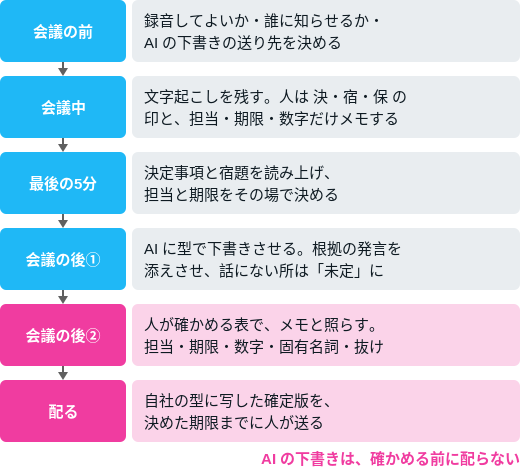
議事録を AI で作るときの進め方は、次の6つです。
- 会議の前に決める:録音と文字起こしをしてよいか、出席者にどう知らせるか、AI の下書きを誰に送るか、どこに置いていつ消すか
- 文字起こしを残す:会議の道具の既製の機能を使うか、録音から文字起こしを作る
- 型で下書きさせる:決定事項・宿題・保留に分けさせ、それぞれに根拠の発言を添えさせる。発言にない担当や期限は「未定(要確認)」と書かせる
- 人が確かめる:担当・期限・数字・固有名詞・決定の言い回し・発言者を、会議中のメモと最後の読み上げで照らす
- 確定版を配る:直した下書きを自社の型に写し、決めた期限までに配る
- 3回分を記録する:最初の3回は、確かめにかかった時間と直した所を記録し、続けるかを決める
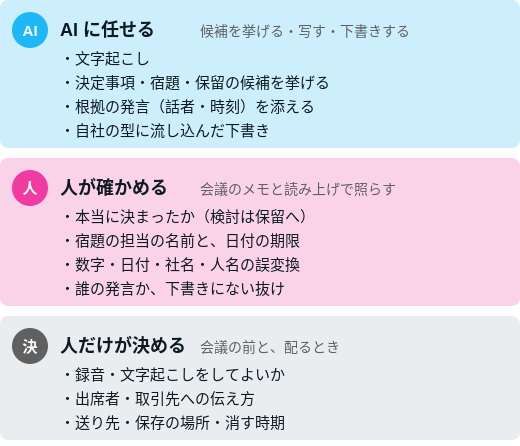
AI に任せやすいのは、話を聞き直して書き起こす作業と、話の中から決まったことや宿題を拾い出す作業です。一方で、「誰がやると決めたか」「いつまでと言ったか」「本当に決まったのか」を判断するのは、会議に出ていた人です。この線を先に引いておけば、AI の下書きのどこを人が確かめるかを、担当者が替わっても同じにできます。
作業ごとに、AI に任せる所と人が確かめる所
議事録を作る作業を細かく分けると、AI に任せやすい作業と、人が持っておく作業がはっきりします。次の表は、この記事で勧める分け方です。
| 作業 | AI に任せる | 人が確かめる・持っておく |
|---|---|---|
| 録音・文字起こしをするかを決める | — | 社内のルールと、出席者・取引先への伝え方を決める |
| 会議中の記録 | 発言の文字起こし | 決定事項・宿題・保留の印と、担当・期限・数字だけのメモ |
| 決定事項を拾う | 文字起こしから、決まったことの候補を挙げる | 本当に決まったのか、「検討する」で終わったのかを判断する |
| 宿題を拾う | 「やります」「お願いします」などの発言から候補を挙げる | 担当の名前と期限が、発言どおりかを確かめる |
| 保留を拾う | 決まらなかった話の候補を挙げる | 何が足りなくて決まらなかったか、次にいつ決めるかを書き足す |
| 数字・日付・固有名詞 | 文字起こしのとおりに写す | 資料・メモと照らし、誤変換を直す |
| 発言者 | 文字起こしの話者を写す | 誰の発言かが大事な所(取引先の要望、費用・範囲の話)を確かめる |
| 清書 | 自社の型に流し込んだ下書きを作る | 言い回しを直し、確定版にする |
| 配る | — | 送り先を選び、決めた期限までに送る |
| 保存 | — | 確定版と、文字起こし・AI の下書きの置き場所と消す時期を守る |
表のとおり、AI に任せる作業は、どれも「候補を挙げる」「写す」「下書きを作る」です。決める・判断する・送る作業は、人が持っておきます。
この分け方は、社内のルールに書いておくと、担当が替わっても同じやり方を引き継げます。生成 AI の社内ルールに入れる項目は、「生成AIの社内ルールに何を入れるか」に、公的な指針を読んで確かめた項目とひな形をまとめています。そのルールの中の「生成物を使うとき」の項目に、議事録では上の表の右の列を人が確かめる、と書き足す形にできます。
会議の前に決めること
AI で議事録を作るかどうかは、会議の当日ではなく、前に決めておきます。決めることは、次の6つです。
1. 録音と文字起こしをしてよい会議か
すべての会議で AI を使う必要はありません。次のように、会議の種類で分けておきます。
| 会議の種類 | 使い方の例(社内で決める) |
|---|---|
| 社内の定例・進み具合の確認 | 使ってよい |
| 社内の打ち合わせのうち、人事・評価・個人の事情の話 | 使わない |
| 取引先との打ち合わせ | 社内のルールと取引先との約束を確かめ、相手に伝えてから使う |
| 取締役会・株主総会 | この記事の対象外(法令で議事録の決まりがあるため) |
取締役会や株主総会の議事録は、会社法で定めがあり、この記事の型では扱いません。書き方は、条文と法務省令を確かめ、司法書士など専門家に確かめてください。
2. 出席者にどう知らせるか
録音・文字起こし・AI の要約を使う会議では、会議の最初に、そのことを出席者に伝えます。会議の道具の側でも、知らせる仕組みがあります。Microsoft のサポートの説明では、Teams で文字起こしを始めると、すべての参加者に通知されると書かれています。Google Meet の自動メモ生成は、オンにすると参加者全員の画面に鉛筆のアイコンが出ると説明されています。Zoom は、AI の機能が動いていることを、ひし形のアイコンの色で示すと説明されています。
道具の通知だけに任せず、口で一言伝えておくと、途中から入った人にも伝わります。案内の文の例です。
この会議は、議事録を作るために文字起こしをします。
AI で議事録の下書きを作り、担当者が確かめてから、明日の17時までにお送りします。
記録に残したくないお話の間は、止めますのでお声がけください。
3. AI の下書きを誰に送るか
ここが、既製の機能を使うときに一番気をつける所です。会議の道具の中には、AI の要約やメモを、会議の後に参加者へ自動で送る設定があります。たとえば Google Meet の自動メモ生成では、メモの送り先を「すべての招待済みゲスト(組織外のユーザーも含む)」「組織内の招待済みゲスト」「主催者と共同主催者のみ」から選べると説明されています。Zoom の会議の要約も、参加者に共有するかを主催者が選べると説明されています。
人が確かめる前の下書きが取引先に届くと、間違った担当や期限がそのまま伝わります。最初は、AI の下書きは主催者(議事録を書く人)だけに届く設定にし、確かめた確定版を人が送る形にします。Teams の要約が誰に見えるかは、この記事では確かめていません。試す前に自社の環境で確かめてください。
4. どの道具を使ってよいか
使ってよい道具は、社内のルールの「使ってよいサービス」の表で決めます。会議の道具に付いている既製の機能を使うのか、別の文字起こしのサービスを使うのかで、データの置き場所も変わります。社員が個人で登録した無料のサービスに会議の録音を入れる、ということが起きないよう、使ってよいものを名前で書いておきます。
5. どこに置き、いつ消すか
録音・文字起こし・AI の下書き・確定版の4つを、どこに置き、いつまで残すかを決めます(後の「記録の残し方」の節に書きます)。
6. 誰が確かめ、いつまでに配るか
AI を使っても、議事録を書く人を決めることは変わりません。確かめる人(議事録を書く人)と、配る期限(たとえば会議の翌営業日の17時まで)を、会議の前に決めておきます。
録音や文字起こしを AI に入れる前に、取引先との約束(秘密を守る約束など)や個人情報について確かめることは、「打ち合わせの文字起こしから、要件の抜け漏れをAIで見つけられるか試してみた」の「録音や文字起こしをAIに入れる前に確かめること」の節にまとめています。
今の道具の既製の機能でできること(2026年11月29日に確認)
会議の道具を Microsoft 365・Google Workspace・Zoom のどれかで使っているなら、まずその道具に付いている AI の機能から試す進め方を、この記事では勧めます。ここでは、各社の公式の説明で確かめたことだけを書きます。機能や契約の条件は変わるので、使う前に、出典のページと自社の管理画面で確かめてください。
Microsoft Teams:会議の Copilot と、インテリジェント要約
Microsoft の管理者向けの説明(Microsoft Learn「Teams の会議やイベントで Microsoft Copilot を管理する」)で確かめたことです。
- Teams の会議で Copilot を使う前提条件として、対象のユーザーにアドオンの Microsoft Copilot ライセンスが挙がっています。
- 会議を作るときに、開催者が Copilot を「会議中および会議後」「会議中のみ」「オフ」から選べます。ただし、管理者のポリシーによっては開催者は選べません(既定のポリシーでは「会議中および会議後」に決まっていて、開催者は変えられないと書かれています)。「会議中のみ」は、会議の終了後に保存されない音声テキスト変換のデータを使うと説明されています。
- 開催者が Copilot をオフにすると、レコーディングと文字起こしもオフになると書かれています。
- エンドツーエンドの暗号化をした会議では使えないと書かれています。
利用者向けのサポートの説明(「Teams で Microsoft Copilot を使用して会議に追いつく」)では、次のように書かれています。
- Copilot は、誰が話したか、何を言ったかなど、主な話の要点をまとめ、アクション アイテム(宿題の候補)を提案し、会議中・会議後に質問に答える。
- 会議が終わった後に、会議で何が言われたかを Copilot に聞くには、会議の文字起こし(トランスクリプト)が要る。
- Copilot は、参加者の組織の外で開かれた会議では動かない。
- インテリジェント要約は、Teams Premium の一部として使え、Microsoft Copilot のライセンスの一部としても使える。
議事録に使うときに大事なのは、2つ目と3つ目です。会議の後に議事録の下書きを作らせるなら、会議中に文字起こしをオンにしておきます。また、取引先が開いた Teams の会議では、自社の Copilot は使えません。取引先との打ち合わせが多い会社は、どちらが会議を開くかで使えるかが変わることを、先に知っておきます。
Teams の文字起こしそのものは、文字起こしを始めると話者の名前とタイム スタンプが付いて表示され、ダウンロードもできると説明されています。対応する言語に日本語(日本)も入っています。Copilot のライセンスがない場合でも、文字起こしをダウンロードし、社内で使ってよい生成 AI に、後で書く指示の型と一緒に渡す、という使い方を考えられます。その場合も、文字起こしを入れてよい生成 AI かどうかは、社内のルールで決めます。
Google Meet:Gemini の自動メモ生成
Google の公式のヘルプ「Google Meet の『自動メモ生成』」で確かめたことです。
- 使うには、対象の Google Workspace のエディションか Google AI のプランが要ると書かれています。会議の主催者が、自動メモ生成を含むエディションを使っている必要があります。どのエディションに含まれるかは、管理者が Google の公式の表で確かめてください。
- 会議のメモは Google ドキュメントで作られ、会議の終了後に、主催者の Google ドライブの「Google Meet」フォルダに保存されます。
- メモの送り先は、主催者が選べます(前の節のとおり)。
- 15分から8時間までの会議が対象です。1つの会議で1つの言語にだけ対応し、複数の言語が混ざる会議には対応していないと書かれています。
- メモのドキュメントには「クイックメモ」と「完全なメモ」の2つのタブがあり、クイックメモはアクション アイテムなどの要点の短い要約で、日本語を含む言語ですべての利用者が使えると書かれています。
- メモに入れる欄を選ぶ機能は、ベータ版の利用者向けと書かれています。日本語版のヘルプでは、欄として概要・決定事項・次のステップ・詳細が挙がり、「決定事項」の欄(検討の結果を[調整済み][さらなる議論が必要][意見の相違あり][保留中]の状態で管理する欄)は、日本語ではベータ版の利用者向けと書かれています。英語版のヘルプには決定事項の欄の記載がありません(2026年11月29日時点)。この記事の型の「保留」に近い欄ですが、ここでは頼らずに指示の型で分けます。
- 機能を始めるときは、Google カレンダーの予定で「Gemini でメモを生成する」の横のチェックボックスをオンにするか、会議中に「自動メモ生成」のアイコンを押します。
Google の管理者向けの説明(「Gemini AI 機能が Google Workspace サブスクリプションで利用可能に」、2026年11月12日更新)では、2025年1月に Business エディションと Enterprise エディションに AI の機能が加わり、その主な機能の1つとして Meet の自動メモ生成が挙がっています。管理者は、会議メモの作成の機能を利用者に許可するかを管理できると書かれています。
Zoom:AI Companion の会議の要約
Zoom の公式のサポート(「Meeting Summary」の記事)で確かめたことです。
- 対象として、Zoom Workplace の Pro・Pro Plus・Business・Business Plus・Enterprise・Enterprise Plus と Enterprise Bundle のアカウントの、ライセンスを持つ利用者が挙がっています。
- 要約は、主催者(または共同主催者)が会議中に始めるか、会議の開始時に自動で使えるように設定できます。
- 要約は、メールで送られ、設定によっては会議のチャットにも投稿されます。参加者に共有するかは主催者が選べ、要約を編集できるのは主催者だけと書かれています。
- 対応する言語の一覧に、日本語が入っています。要約は、参加者の多くが話した言語で作られると説明されています。日本語の会議では、字幕の言語を日本語にしておきます(字幕を使ったことがなければ、英語が既定です)。
- サインインしていない参加者や、招待者の一覧にない人には、要約は自動では届かないと書かれています。
3つを比べて、確かめておくこと
| 確かめること | Teams(Copilot) | Google Meet(自動メモ生成) | Zoom(会議の要約) |
|---|---|---|---|
| 要る契約 | アドオンの Microsoft Copilot ライセンス(インテリジェント要約は Teams Premium でも) | 対象の Google Workspace のエディションか Google AI のプラン | 対象として挙がっているアカウント(Pro・Business・Enterprise など) |
| 会議の後に下書きを作る条件 | 会議中に文字起こしをオンにしておく | 会議の開始時か会議中にオンにする | 主催者が要約を始めるか、自動にしておく |
| 下書きの届き先 | 自社の環境で確かめる | 主催者が選べる(組織外を含む全員にもできる) | 主催者が共有するかを選べる |
| 日本語 | 文字起こしは日本語に対応 | 対応(クイックメモはすべての利用者) | 対応言語に日本語がある |
| 取引先が開いた会議 | 自社の Copilot は動かない | 主催者(取引先)の契約と設定による。自社では確かめていない | 自社の環境で確かめる |
表の中で、確かめていないことは「自社の環境で確かめる」と書いています。費用の形と、何人分の契約にするかは、「生成 AI の有料版は、全員に配るか、一部から始めるか」で扱っています。
既製の機能で足りる場合、作ることを考える場合
既製の機能で足りやすいのは、次のような場合です。
- 会議の多くが、自社で開く Teams・Meet・Zoom の会議である
- 議事録の型が、決定事項・宿題・保留のような短い型で、既製の要約を型に写す手間が小さい
- 議事録の置き場所が、会議の道具と同じ Microsoft 365 か Google Workspace の中でよい
一方で、次のような場合は、既製の機能だけでは足りないことがあります。
- 対面の会議や現場の打ち合わせが多く、会議の道具を通らない
- 宿題を、社内の案件の管理や工事の台帳など、別のシステムに自動で登録したい
- 業界の言葉や社内の略語が多く、決まった言い換えの表を当てて直したい
- 議事録を、取引先ごと・案件ごとに決まった形で保存し、後から探せるようにしたい
この場合も、いきなり作るのではなく、まず既製の機能か、文字起こしを社内で使ってよい生成 AI に渡す形で、後の「自社の会議3回分で試す」をやってみます。何が足りないのかが記録で分かってから、作るかどうかを決めます。
AI への指示の型:決定事項・宿題・保留に分けさせる
既製の機能の要約は、その道具が決めた形で出てきます。自社の議事録の型に合わせるには、文字起こしを生成 AI に渡し、型を指定して下書きさせるか、既製の機能の要約を型に写し直させます。どちらでも使える指示の型を載せます。
指示に入れる5つの決まり
- 型を指定する:決定事項・宿題・保留の3つに分け、それぞれの項目(宿題なら担当・やること・期限)を決めておく
- 推測させない:発言にない担当や期限を補わせず、「未定(要確認)」と書かせる
- 根拠を添えさせる:項目ごとに、根拠になった発言の話者と時刻(文字起こしにあれば)を書かせる
- 決定と検討を分けさせる:「〜で進めます」「〜に決めます」と、「〜を検討します」「持ち帰ります」を分け、検討は保留に入れさせる
- 数字と固有名詞は写させる:数字・日付・社名・人名・製品名は、言い換えずに文字起こしのとおりに書かせ、聞き取りが怪しい所に印を付けさせる
2つ目と3つ目は、とくに大事です。打ち合わせの文字起こしを AI に読ませた試しの記事でも、AI は「話に出ていない」ことを「決まっていない」と言い切ることがありました。議事録では、その逆の、話に出ていない担当や期限を、それらしく補ってしまうことが起きえます。根拠の発言を添えさせておくと、人が確かめるときに、文字起こしのどこを見ればよいかが分かります。
コピーして使える指示の型
あなたは、社内の会議の議事録の下書きを作る担当です。
下の文字起こしから、次の型で議事録の下書きを作ってください。

【型】
1. 決定事項:会議で決まったこと。1行に1つ。主語と、数字・日付を入れる。
2. 宿題:担当(人の名前)/やること(終わったか分かる形)/期限(日付)
3. 保留:決められなかったこと/何が足りないか/次に決める日

【決まり】
- 発言に出てこない担当・期限・数字は、補わずに「未定(要確認)」と書く。
- 「検討します」「持ち帰ります」「次回に」で終わった話は、決定事項に入れず、保留に入れる。
- 項目ごとに、根拠になった発言を(話者・時刻)の形で添える。
  例:(佐藤・12:14「見積もりは来週の金曜までに出します」)
- 数字・日付・社名・人名・製品名は、文字起こしのとおりに書く。聞き取りが怪しい所には【要確認】を付ける。
- 会議に関係のない雑談は書かない。
- 最後に「確かめてほしい所」を箇条書きで出す。

【会議の情報】
会議名:
日時:
出席者:(名前と所属)
議題:

【文字起こし】
(ここに貼る)
出席者の名前と議題を先に渡しておくと、話者の名前の誤変換と照らせます。議題を渡すのは、議題ごとに区切って下書きさせるためです。
既製の機能の要約を、型に写し直すときの指示
既製の機能の要約を使う場合は、要約と文字起こしの両方を渡し、型に写し直させます。
下の「AI の要約」を、【型】に写し直してください。
要約に書かれていて、文字起こしに根拠の発言が見つからない項目は、
写さずに「根拠が見つからない項目」として最後に一覧にしてください。
【型】と【決まり】は、前の指示と同じです。

【AI の要約】
(ここに貼る)

【文字起こし】
(ここに貼る)
既製の要約が作った「アクション アイテム」を、そのまま宿題に写さないための指示です。根拠の発言が見つからない項目は、人が確かめて、残すか消すかを決めます。
人が確かめる所
AI の下書きを受け取ったら、次の6つは人が確かめます。
- 固有名詞:社名・人名・製品名・地名。似た音の言葉に変わっていることがある(例:取引先の社名が、別の一般の言葉に変換されている)
- 数字と日付:金額・数量・期限・曜日。「15日」と「50日」、「1割」と「1枚」のような取り違え。曜日と日付が合っているか
- 決定の言い回し:「決めた」のか「検討する」のか。「その方向で」が、どこまで決まったのか
- 宿題の担当と期限:担当が発言どおりの人か。「未定(要確認)」が残っていないか
- 発言者:誰の発言かが後で大事になる所(取引先の要望、費用や範囲の話)
- 書かれていないこと:会議で決めたのに、下書きに入っていない決定事項や宿題がないか
6つ目は、AI の下書きだけを見ていると気づけません。会議中のメモと、最後の5分の読み上げで確かめた決定事項・宿題と照らすことで、抜けを見つけやすくなります。会議中のメモの取り方と最後の5分の読み上げは、議事録の書き方の記事の「会議中は印でメモする」の節に書いています。
確かめる表(コピーして使える)
AI の下書きの項目を1行ずつ並べ、会議中のメモと照らします。
| # | 区分 | 下書きの内容 | 根拠の発言 | メモと合うか | 直した内容 | 確かめた人 |
|---|---|---|---|---|---|---|
| 1 | 決定事項 | 合う/違う/メモにない | ||||
| 2 | 宿題 | 合う/違う/メモにない | ||||
| 3 | 保留 | 合う/違う/メモにない | ||||
| — | 抜け | (メモにあって下書きにない) | — | — |
「メモにない」の行は、文字起こしの根拠の発言を聞き直して、残すか消すかを決めます。「抜け」の行は、メモにあるのに下書きにない項目を書き足します。
記入例:社内の定例(架空の例)
製造業の会社の週1回の定例を、AI に下書きさせ、確かめた例です。社名・人名は架空です。
| # | 区分 | 下書きの内容 | 根拠の発言 | メモと合うか | 直した内容 |
|---|---|---|---|---|---|
| 1 | 決定事項 | 年末の棚卸しは12月26日に行う | 鈴木・10:05 | 合う | — |
| 2 | 決定事項 | 新しい梱包材に切り替える | 田中・10:18 | 違う | 保留に移す(田中さんは「切り替える方向で、費用を見てから」と発言。メモは保) |
| 3 | 宿題 | 担当:高橋/棚卸しの手順書を直す/期限:12月18日 | 高橋・10:09 | 合う | — |
| 4 | 宿題 | 担当:未定(要確認)/梱包材の見積もりを2社から取る/期限:未定(要確認) | 田中・10:20 | 違う | 担当:田中、期限:12月11日(会議の最後の読み上げで決めた) |
| 5 | 保留 | 繁忙期の応援の人数 | 佐藤・10:31 | 合う | 次に決める日:12月11日の定例を書き足す |
| — | 抜け | — | — | — | 決定事項:12月の定例は11日・18日の2回(メモにあり、下書きになし) |
| — | 数字 | 梱包材の単価「1割」高い | 田中・10:19 | 違う | 「1枚あたり10円」高い(資料の見積もりで確かめた) |
この例では、AI は「切り替える方向で」を決定事項に入れていました。また、会議の最後の読み上げで決めた担当と期限は文字起こしに入っていたはずですが、AI はそこを拾えず、話の途中の発言だけから「未定(要確認)」にしていました。見落としではありますが、指示の型で推測をさせなかったので、それらしい担当や期限で埋められずに未定のまま残り、人が確かめる表で気づけました。
配る前の手順
確かめた下書きを確定版にして配るまでの手順です。
- 確かめる表を埋める:下書きの項目を1行ずつ、会議中のメモと照らす
- 「未定(要確認)」と【要確認】をなくす:会議の最後の読み上げで決めたものを入れる。読み上げで決まっていない所は、担当者に確かめるか、保留として書く
- 自社の型に写す:決定事項・宿題・保留の順に、自社の議事録の型へ写す。根拠の発言(話者・時刻)は、確定版には残さない(社内の決まりで残すと決めた場合は別)
- 言い回しを直す:会議に出ていない人が読んでも分かる文にする。「その方向で」「例の件」を、名詞と数字に直す
- 送り先を選ぶ:社内の定例は出席者と関係者、取引先との打ち合わせは相手の窓口。AI の下書きではなく確定版を送る
- 決めた期限までに送る:取引先には、違う所があれば知らせてもらうよう一言添える
- 宿題を一覧に移す:宿題を、社内の宿題の一覧(案件の管理表など)に移し、次の会議の最初に確かめる
送る文の例です。
件名:【議事録】12月4日(金)定例

関係者各位

12月4日(金)の定例の議事録をお送りします。
決定事項と宿題に違う所があれば、12月7日(月)までにお知らせください。

※この議事録は、文字起こしをもとに AI で下書きを作り、担当者が会議のメモと照らして確かめたものです。

(議事録の本文)
AI で下書きしたことを書き添えるかは、社内のルールで決めます。書き添えておけば、読んだ人も、違う所がないかを確かめる前提で読めます。
記録の残し方
AI で議事録を作ると、残るものが増えます。4つを分けて、置き場所と消す時期を決めます。
| 残るもの | 置き場所の例 | 残す期間の例(社内で決める) | 見られる人の例 |
|---|---|---|---|
| 録音・録画 | 会議の道具の保存先(自社の環境で確かめる) | 確定版を配った後、短い期間で消す | 主催者と議事録を書く人 |
| 文字起こし | 会議の道具の保存先(Meet の会議メモは主催者のドライブ) | 確定版を配った後、決めた期間 | 主催者と議事録を書く人 |
| AI の下書き | 議事録を書く人のフォルダ | 確定版ができたら消す | 議事録を書く人 |
| 確定版の議事録 | 社内の議事録の置き場所(決めたファイル名で) | 社内の文書の決まりのとおり | 出席者と関係者 |
大事なのは、確定版と、AI の下書き・文字起こしを同じ場所に混ぜないことです。混ざると、後で探した人が、確かめる前の下書きを正しい議事録だと思って使うことがあります。ファイル名にも「下書き」「確定」を入れて分けます。
Google Meet の会議メモは、組織が設定した Meet の保持のポリシーに従うと説明されています。Teams や Zoom で、録音・文字起こし・要約がどのくらいの期間残るかは、この記事では確かめていません。試す前に自社の環境で確かめ、社内で決めた期間と合っているかを、管理者に確かめてもらいます。
確定版のファイル名と置き場所の決め方は、議事録の書き方の記事の「保存し、宿題を追う」の節に書いています。
自社の会議3回分で試す手順
議事録を AI で作るかどうかは、ほかの会社の話ではなく、自社の会議で試して決めます。最初は、同じ種類の会議を3回分、試します。
試す前に決めること
- 試す会議:社内の定例のように、毎週あり、取引先が入らず、話の中身が似ている会議を1つ選ぶ
- 試す道具:今の会議の道具の既製の機能か、文字起こしを社内で使ってよい生成 AI に渡す形か
- 今の時間:今のやり方で、議事録を書いて配るまでに何分かかっているか。2〜3回分を測っておく
- 記録する人:議事録を書く人が、毎回記録する
3回の進め方
| 回 | やること |
|---|---|
| 1回目 | 会議中のメモと読み上げは今までどおり。会議の後に AI に下書きさせ、確かめる表で照らす。かかった時間と直した所を記録する |
| 2回目 | 1回目で多かった直しを、指示の型に足す(例:社内の略語の言い換えの表、出席者の名前の読み) |
| 3回目 | 2回目と同じ指示で試し、直しが減ったか、確かめる時間が変わったかを見る |
記録の表
| 項目 | 1回目 | 2回目 | 3回目 |
|---|---|---|---|
| 会議の長さ(分) | |||
| 下書きができるまで(分) | |||
| 確かめて直すのにかかった分 | |||
| 確定版を配るまでの合計(分) | |||
| 今のやり方の時間(分) | |||
| 直した項目の数(決定・宿題・保留・数字・固有名詞・発言者・抜け) | |||
| 「未定(要確認)」の数 | |||
| 下書きにない決定事項・宿題(抜け)の数 | |||
| 書く人の感想(1行) |
表で見るのは、「下書きができるまで」ではなく、「確かめて直すのにかかった分」を足した合計です。下書きは数分でできても、確かめて直すのに時間がかかれば、今のやり方とあまり変わらないことがあります。抜けの数も大事です。抜けがある議事録は、確かめる手間とは別に、後で困ることになります。
3回の記録から、続けるか、範囲を絞るか、やめるかを決めます。たとえば、確かめる時間が毎回長いなら、宿題の拾い出しだけを AI に任せ、決定事項は人が書く、といった範囲の絞り方もあります。
記録の数字を、減る時間の見積もりに入れる計算は、「AI で減る時間は、確認と手直しを引いて見積もる」にまとめています。3回より長く、2週間ほど記録を続けて、利用料の更新の判断に使う進め方は、「既製の AI を2週間試して、減った時間を記録する」に書いています。どちらの記事でも使っている Excel(AI の効果試算シート)には、試した記録を書くシートがあります。
よくある失敗
AI の要約を、確かめずにそのまま配った
既製の機能の要約が、会議の後に参加者へ自動で送られる設定になっていた、ということも起きえます。試す前に、下書きの届き先の設定を確かめ、主催者だけに届くようにします。
会議中のメモをやめてしまった
AI があるからとメモをやめると、下書きを照らす相手がなくなります。とくに「書かれていないこと(抜け)」は、メモがないと見つけられません。メモは、決定事項・宿題・保留の印と、担当・期限・数字だけでよいので続けます。
「アクション アイテム」をそのまま宿題に写した
既製の要約のアクション アイテムには、会議で誰も引き受けていない作業や、話の中で出た例え話が入ることがあります。宿題に写すのは、根拠の発言があり、担当と期限が会議で決まったものだけにします。
取引先の会議でも、社内と同じように使った
取引先との打ち合わせは、社内のルールと取引先との約束を確かめ、相手に伝えてから使います。Teams の場合は、取引先が開いた会議では自社の Copilot が動かないことも知っておきます。
複数の言語や、方言・専門用語の多い会議で精度が落ちた
Google Meet の自動メモ生成は、1つの会議で1つの言語にだけ対応すると説明されています。専門用語や社内の略語が多い会議では、指示の型に言い換えの表を足すか、AI に任せる範囲を絞ります。文字起こしの精度そのものを確かめる方法は、ここでは扱いません。
下書きと確定版が同じフォルダに混ざった
後で探した人が、確かめる前の下書きを使ってしまいます。置き場所とファイル名で分けます。
配る前のチェック表
| # | 確かめること | 済 |
|---|---|---|
| 1 | 録音・文字起こしをすることを、会議の最初に出席者に伝えたか | □ |
| 2 | AI の下書きが、確かめる前に参加者へ届いていないか | □ |
| 3 | 決定事項は、本当に会議で決まったことか(「検討する」は保留にしたか) | □ |
| 4 | 宿題のすべてに、担当の名前と日付の期限があるか | □ |
| 5 | 「未定(要確認)」と【要確認】が残っていないか | □ |
| 6 | 数字・日付・曜日を、メモと資料で照らしたか | □ |
| 7 | 社名・人名・製品名の誤変換を直したか | □ |
| 8 | 誰の発言かが大事な所(取引先の要望、費用・範囲)を確かめたか | □ |
| 9 | メモにあって下書きにない決定事項・宿題(抜け)を書き足したか | □ |
| 10 | 自社の議事録の型に写したか | □ |
| 11 | 送り先が正しく、決めた期限までに送るか | □ |
| 12 | 確定版と、文字起こし・AI の下書きの置き場所を分けたか | □ |
クリーヴァに相談するとき
クリーヴァは、業務システムの開発と、生成 AI を業務に組み込むご相談をお受けしています。既製の機能で試した結果、対面の会議が多く会議の道具を通らない、宿題を社内の案件の管理に自動で登録したい、業界の言葉が多くて直しが減らない、といった理由が見えてきた場合は、社内のデータや業務の流れとつなぐ方法を考えることもできます。3回分の記録を見ながら、既製の機能のまま運用を整えるのか、仕組みを足すのかを、一緒に整理するところからご相談いただけます。
おわりに
議事録を AI で作るときに大事なのは、どのツールを選ぶかより先に、自社の議事録の型と、AI に任せる所・人が確かめる所の線を決めることです。会議の前に、録音してよいか、誰に知らせるか、下書きを誰に送るかを決める。AI には、決定事項・宿題・保留に分けて、根拠の発言を添えた下書きを作らせ、話にない担当や期限は「未定(要確認)」と書かせる。人は、会議中のメモと読み上げで照らして、担当・期限・数字・固有名詞・決定の言い回しを確かめてから、確定版を配る。最初の3回は、確かめにかかった時間と直した所を記録して、続けるかを決めます。
出典(2026年11月29日に確認)
- Microsoft Learn「Teams の会議やイベントで Microsoft Copilot を管理する」
- Microsoft サポート「Teams で Microsoft Copilot を使用して会議に追いつく」
- Microsoft サポート「Microsoft Teams 会議でライブ トランスクリプトを開始、停止、ダウンロードする」
- Microsoft Learn「Microsoft Teams Premium の機能」
- Google Meet ヘルプ「Google Meet の「自動メモ生成」」
- Google Workspace 管理者ヘルプ「Gemini AI 機能が Google Workspace サブスクリプションで利用可能に」(2026年11月12日更新)
- Zoom サポート「Using Meeting Summary」
- Zoom サポート「AI Companion の対応言語」
よくある質問
AI が作った議事録の要約を、そのまま配ってもよいですか?
この記事では、そのまま配ることは勧めていません。AI の要約は、話に出ていない担当や期限を補ったり、「検討する」で終わった話を決まったことのように書いたりすることがあります。担当・期限・数字・固有名詞・決定の言い回しを、会議中のメモと最後の読み上げで確かめてから、自社の議事録の型に写して配ります。
Teams で議事録を AI に作らせるには、何の契約が要りますか?
Microsoft の管理者向けの説明(2026年11月29日に確認)では、Teams の会議で Copilot を使う前提条件として「対象ユーザー向けのアドオン Microsoft Copilot ライセンス」が挙がっています。また、利用者向けのサポートの説明では、会議の要約を AI が作るインテリジェント要約は、Teams Premium の一部として、また Microsoft Copilot のライセンスの一部としても使えると書かれています。今の契約に入っているかは、社内の管理者が管理センターで確かめます。費用の形と人数の決め方は、生成 AI の有料版の人数の決め方の記事で扱っています。
議事録の AI は、無料で使えますか?
この記事では、無料かどうかではなく、今の契約に含まれているか、追加の契約が要るかを確かめる手順を勧めています。公式の説明(2026年11月29日に確認)では、Teams の会議の Copilot はアドオンの Microsoft Copilot ライセンスが前提、Google Meet の自動メモ生成は主催者が対象のエディションか Google AI のプランを使っていること、Zoom の会議の要約は Pro・Business・Enterprise などの対象のアカウントの利用者が挙がっています。自社の契約で使えるかは、管理者が管理画面で確かめます。社員が個人で登録したサービスに会議の録音を入れないよう、使ってよいサービスを社内のルールで決めておきます。
Google Meet の自動メモ生成は、日本語の会議でも使えますか?
Google の公式のヘルプ(2026年11月29日に確認)では、自動メモ生成の対応言語に日本語が入っています。要点の短い要約であるクイックメモは、日本語でもすべての利用者が使えると書かれています。なお、日本語版のヘルプには、メモに「決定事項」の欄を入れる機能が日本語ではベータ版の利用者向けと書かれていますが、英語版のヘルプには決定事項の欄の記載がありません(2026年11月29日時点)。また、1つの会議で1つの言語にだけ対応し、複数の言語が混ざる会議には対応していないと書かれています。
取引先との打ち合わせでも、AI で議事録を作ってよいですか?
使ってよいかは、社内の生成 AI のルールと、取引先との約束(秘密を守る約束など)で決めます。使う場合は、打ち合わせの最初に、録音と文字起こしをすること、AI で議事録の下書きを作ることを伝えます。なお、Microsoft の説明では、Teams の会議の Copilot は、参加者の組織の外で開かれた会議では動きません。取引先が開いた会議では、自社の Copilot は使えないことになります。
AI の要約が出せるなら、会議中のメモは要りませんか?
この記事では、会議中のメモと最後の5分の読み上げを続けることを勧めています。AI の下書きを確かめるときに、照らす相手が要るからです。メモは、決定事項・宿題・保留の印と、担当・期限・数字だけでよく、発言を全部書き取る必要はありません。

NEWSLETTER