


ファイル名のルールと共有フォルダの整理:社内で決める項目と例、移し替えの手順


共有フォルダを開くと、「見積書_最新.xlsx」「見積書_最新(2).xlsx」「見積書_山田修正.xlsx」が並んでいる。部署ごと、人ごとにフォルダの作り方が違い、同じ書類が3か所にある。整理を任されたものの、どこから決めればよいか分からない。この記事は、そうした立場の総務の担当者に向けて、ファイル名に入れる項目と順番、使えない文字と長さの制限、フォルダの階層と見られる人の分け方、版の管理、古いフォルダから新しい形へ移す手順を、Microsoft・Google・国税庁などの公式の資料で確かめてまとめます。
ひと目でわかる
- 今のフォルダを書き出す 置き場所、使う人、中身、困っていること
- 名前の決まりを決める 日付・取引先や案件・書類・版の順番
- 階層と見られる人を決める 浅い階層、グループの単位で権限
- 1つの部署で移す 移しながら名前を付け直す
- 古い場所を閲覧だけにする 書き換えられないようにして、しばらく残す
- 決めた日に片付ける 保存期間のある書類は専門家に確かめてから
自社で確かめること
この記事でわかること
- ファイル名に入れる項目(日付・取引先や案件・書類の種類・版)と、並べる順番の決め方
- Windows と OneDrive・SharePoint で使えない文字と名前、パスの長さの制限
- フォルダの階層(部署別か業務別か、深さ、年度)と、見られる人の分け方
- 古いフォルダから新しい形へ移す5つの手順と、ルールを守ってもらう工夫
こんな方に
- 社内の共有フォルダ(ファイルサーバー、Google ドライブ、SharePoint など)の整理を任された総務の担当者
- ファイルの探し回りや、どれが最新か分からない状態を、部署として直したい責任者
先に結論
ファイル名は「日付(西暦8桁)_取引先や案件_書類の種類_版」のように、入れる項目と順番を社内で1つに決めます。名前には、Windows や OneDrive・SharePoint で使えない文字(\ / : * ? " < > |)と、CON・PRN などの予約された名前を使わないようにし、フォルダは浅く、名前は短くします。見られる人は、人ごとではなくグループやフォルダの単位で分けます。移すときは、今のファイルを書き出し、新しい形を決め、移し、古い場所を閲覧だけにし、決めた日に片付けます。法令で保存期間が決まっている書類は、消す前に顧問の税理士・社労士に確かめます。
2026年11月24日時点の情報です。料金や制度は変わることがあるため、本文の公式の資料へのリンクで最新の内容を確かめてください。
「共有フォルダの、あのファイルどこだっけ」。この一言が社内で何度も聞こえるなら、名前の付け方とフォルダの作り方が、人や部署によって違っていないかを確かめます。たとえば、次のような状態です。
- 同じ見積書が「見積書_最新.xlsx」「見積書_最新(2).xlsx」「見積書_山田修正.xlsx」と3つある
- 部署ごとに、年度で分けるか、取引先で分けるかがばらばら
- フォルダを5段も6段もたどらないと、目当てのファイルにたどり着けない
- 辞めた人の個人名のフォルダが、そのまま残っている
- 誰が見られて、誰が書き換えられるのか、誰も把握していない
この記事は、社内の共有フォルダ(社内のファイルサーバー、Google ドライブ、SharePoint や OneDrive など)の整理を任された総務の担当者に向けて書いています。特定の製品を勧めるものではありません。置き場所が何であっても決める必要がある5つのこと、つまりファイルの名前、使えない文字と長さ、フォルダの階層、見られる人、版の管理を順に決め、最後に、古いフォルダから新しい形へ移す手順をまとめます。製品の仕様は、2026年11月24日に各社の公式の資料で確かめたものです。
結論:決めるのは「名前・階層・見られる人・版・移し方」の5つ
先に、決めることの全体を表にします。
| 決めること | 決め方の例 |
|---|---|
| ファイルの名前 | 「日付(西暦8桁)_取引先や案件_書類の種類_版」のように、入れる項目と順番を1つに決める |
| 使えない文字と長さ | Windows や OneDrive・SharePoint で使えない文字と予約された名前を避け、名前は短く、フォルダは浅くする |
| フォルダの階層 | 部署別か業務別かを決め、深さの上限(例:3段)と、年度を置く段を決める |
| 見られる人 | 人ごとではなく、部署やチームのグループに、フォルダの単位で付ける |
| 版と移し方 | 版の番号の付け方と、自動の履歴の使い方を決める。移すときは5つの段階で進める |
このうち、最初に手を付けるのはファイルの名前です。名前の決まりは、置き場所を替えなくても今日から始められます。階層と見られる人は、置き場所を替えるときにまとめて見直します。
ファイル名に入れる項目と順番
ファイル名の決まりで決めるのは、「何を入れるか」と「どの順番で並べるか」の2つです。この記事では、社内の決まりの例として、次の4つの項目を使います。
| 順番 | 項目 | 書き方の例(社内で決める例) |
|---|---|---|
| 1 | 日付 | 西暦8桁。20261124 |
| 2 | 取引先・案件 | 会社名から「株式会社」を除いた短い呼び名。〇〇商事、△△ビル改修 |
| 3 | 書類の種類 | 社内で決めた呼び方の一覧から選ぶ。見積書、請求書、議事録 |
| 4 | 版 | v01、v02 のように2桁。確定したものは版を付けない、なども決めておく |
例を並べると、次のようになります(会社名と案件は架空の例です)。
- 20261124_〇〇商事_見積書_v02.xlsx
- 20261201_△△ビル改修_議事録.docx
- 20261130_□□工業_請求書.pdf
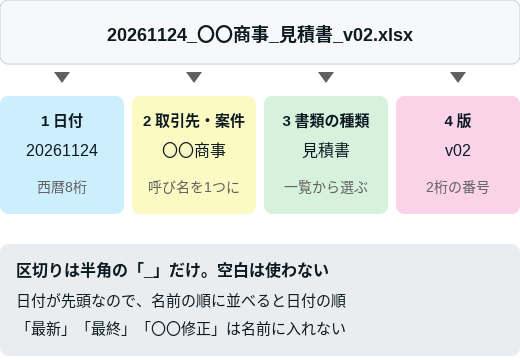
会社名と書類は架空の例です。項目と順番、区切りの記号は、社内で決める例です。
日付は、西暦8桁で先頭に
日付を先頭に、西暦の年4桁・月2桁・日2桁(20261124)で書くと、ファイルを名前の順に並べたときに、日付の古い順に並びます。月と日を2桁にそろえるのがこつです。「2026111」のように1桁の月や日を混ぜると、11月1日なのか1月11日なのかが名前から読めません。
並べ替えの仕方は、ソフトによって違います。数字の部分を数として並べるものもあれば、1文字ずつ比べて並べるものもあります。桁数をそろえておけば、どちらの並べ方でも同じ順になります。
どの日付を入れるかも決めておきます。見積書なら発行日、議事録なら会議の日、受け取った書類なら書類に書かれた日付、のように書類の種類ごとに決めて、決まりの表に書いておきます。「保存した日」にすると、あとで同じ書類を保存し直したときに日付が変わってしまいます。
取引先・案件は、呼び名を1つに
同じ取引先が「〇〇商事」「㈱〇〇商事」「〇〇商事株式会社」「〇〇」と、人によって違う名前で書かれていると、名前で探すときに漏れが出ます。取引先の呼び名は、会計ソフトや顧客の一覧に登録している名前など、社内ですでに使っている一覧に合わせる方法があります。
案件で管理する仕事(工事、制作、開発など)は、取引先より案件の名前や番号のほうが探す手がかりになることがあります。案件の番号を社内で振っているなら、名前に番号を入れる決まりにする方法もあります。
書類の種類は、一覧から選ぶ
「見積」「見積書」「御見積書」「お見積り」が混ざると、これも探すときの漏れになります。社内でよく使う書類の呼び方を10〜20ほど一覧にし、その中から選ぶ決まりにします。一覧にない書類が出てきたら、管理する人に知らせて一覧に足す、という手順も決めておきます。
版は、番号を2桁で
同じ書類を直していく場合は、版の番号を付けます。「v1」「v2」…「v10」と1桁と2桁が混ざると、1文字ずつ比べる並べ方では「v10」が「v2」より前に来ます。最初から「v01」「v02」と2桁にそろえておきます。
「最新」「最終」「修正版」「山田修正」のような言葉は、名前に入れない決まりにします。「最新」は、次の版ができた時点で最新ではなくなります。「最終」のあとに直しが入れば、「最終2」が必要になります。直した人の名前を残したい場合は、ファイルの中の改訂の履歴か、置き場所の自動の履歴(後の「版の管理」の節)で残します。
区切りの記号と、全角・半角
項目の区切りは、半角のアンダースコア(_)かハイフン(-)のどちらか1つに決めます。空白(スペース)で区切ると、全角と半角の空白が混ざっても見た目では区別がつきません。また、後で書くとおり、OneDrive・SharePoint では名前の先頭と末尾の空白が使えません。
数字とアルファベットは半角、日本語は全角、のように文字の種類も決めておきます。全角と半角は、見た目が似ていても別の文字として扱われます。ここまでの書き方は、この記事で示す社内の決まりの例です。自社の書類の種類に合わせて変えてかまいません。
電子取引の請求書は、国税庁の例も見ておく
メールの添付や取引先のサイトから、データで受け取った請求書や領収書には、電子帳簿保存法の保存の決まりがあります。国税庁の「電子帳簿保存法一問一答【電子取引関係】」(令和8年7月版)の問19は、配偶者と2人で事業を営み、特別な請求書等保存ソフトを使っていない個人事業主の問いです。回答は、要件を満たす保存の方法の例として、1 請求書の PDF のファイル名に規則性をもって内容を表示する、2 「取引の相手先」や「各月」など任意のフォルダに格納して保存する、3 問33の事務処理規程を定めて備え付け、規程に沿って運用する、の3つを組にして挙げています。1のファイル名の例が、2021年1月31日に株式会社霞商店から受け取った110,000円の請求書の「20210131_㈱霞商店_110000」です。問50は、日付は和暦でも西暦でも構わないが、混ぜると抽出の妨げになるのでどちらかに統一する必要がある、としています。
問50の回答は、税務職員のダウンロードの求めに応じることができるようにしておき、ファイル名を「取引年月日その他の日付」「取引金額」「取引先」を含み、統一した順序で入力しておくことで、検索機能の確保の要件を満たすものと考えられる、としています。この記事のファイル名の例(日付・取引先や案件・書類の種類・版)には、金額が入っていません。フォルダの分け方や、ファイル名で探す方法の前提になる条件は、「メールや Web で受け取った請求書の保存のしかた」にまとめました。自社の運用が要件を満たすかは、顧問の税理士か税務署に確かめてください。
紙の書類をスキャンしたファイルも、同じ名前の決まりで保存します。帳票ごとにスキャンして残すか、ほかの方法にするかを選ぶ進め方は「紙の書類をデータ化する方法」に、データにしたあとの置き場所と名前の決め方も含めてまとめています。
使えない文字と、名前の長さ
ファイル名やフォルダ名には、パソコンの OS や置き場所のサービスによって、使えない文字と名前があります。決まりを作るときは、社内で使っているすべての置き場所で使えるものだけを使う、と書いておきます。
Windows で使えない文字と名前
Microsoft の開発者向けの資料「ファイル、パス、名前空間の名前付け」は、ファイルやフォルダの名前に使えない予約された文字として、次の9つを挙げています。
| 文字 | 呼び方 |
|---|---|
< | より小さい |
> | より大きい |
: | コロン |
" | 二重引用符 |
/ | スラッシュ |
\ | 円記号(バックスラッシュ) |
| | 縦棒 |
? | 疑問符 |
* | アスタリスク |
同じ資料は、CON、PRN、AUX、NUL、COM1〜COM9、LPT1〜LPT9 などの予約された名前をファイルの名前に使わないこと、これらの名前のすぐ後に拡張子を付けないこと(NUL.txt は NUL と同じ扱いになる)を挙げています。また、ファイルやフォルダの名前の末尾をスペースやピリオドにしないこととし、ファイルシステムがそのような名前を扱えても、Windows のシェルとユーザー インターフェイスでは扱えない、としています。
OneDrive・SharePoint で使えない文字と名前
Microsoft のサポートページ「OneDrive と SharePoint の制限事項と制約事項」は、OneDrive のファイル名とフォルダ名に使えない文字として、"、*、:、<、>、?、/、\、| の9つを挙げています。Windows の資料の9つと同じ文字です。あわせて、次のことが書かれています。
- 名前の先頭と末尾にスペースは使えない
- 一部の組織では、名前の
#と%がまだ使えない(管理者が使えるようにする設定がある) .lock、CON、PRN、AUX、NUL、COM0〜COM9、LPT0〜LPT9、_vti_、desktop.iniと、~$で始まるファイル名は使えない_vti_は、名前のどこにも使えない- Office デスクトップの Win32 アプリの Backstage ビューから OneDrive や SharePoint のフォルダに保存するとき、フォルダ名に
;(セミコロン)が入っているとファイルを保存できない
Windows の資料が COM1〜COM9 と書いているのに対し、OneDrive・SharePoint の資料は COM0〜COM9 と書いています。社内の決まりでは、こうした英字と数字だけの短い名前は、フォルダ名にもファイル名にも使わない、とまとめて書いておくのが簡単です。
パスの長さの制限
ファイルの名前だけでなく、フォルダの名前をつなげた「パス」の長さにも制限があります。Microsoft のサポートページ「ファイル パスの長さ制限とは何ですか?」に書かれている主な制限は、次のとおりです。
| 場面 | 制限 |
|---|---|
| OneDrive と SharePoint(クラウド) | デコードされたファイル パス全体(ファイル名を含む)は400文字を超えられない |
| Windows のエクスプローラー | 260文字。個々のファイル名・フォルダ名は最大255文字 |
| Windows の Office デスクトップ アプリ | フル パスが260文字を超えるファイルは、パソコンに保存されていても開けない |
同じページは、日常の使い方で最も厳しい制限は、Windows のエクスプローラーと Office デスクトップ アプリの260文字だとしています。Office デスクトップ アプリは、元のファイルのパスに文字を足した一時ファイル(~$ で始まる名前)を作るため、パスが260文字に近いと、保存や開くときにエラーになることがある、とも書かれています。対策としては、名前を短くすると、フォルダの深さのために余裕が残ること、入れ子の段が1つ増えるごとにパスの文字が増えることが挙げられています。
同じページは、ブラウザーで見るパスには、パソコンに同期したフォルダの場所が含まれないため、同じファイルでも、クラウドのパスはパソコンの上のパスより短くなることがよくある、としています。フォルダの段の数と名前の長さに上限を決めるのは、このためです。
社内の決まりに書く文字のルールの例
ここまでの公式の資料をもとに、社内の決まりに書く文字のルールをまとめると、たとえば次のようになります。
- 区切りは半角のアンダースコア(_)だけを使う。空白は使わない
\/:*?"<>|;#%は使わない- 英字と数字だけの短い名前(CON、PRN、AUX、NUL、COM と数字、LPT と数字)は使わない
- 名前の先頭と末尾を、空白やピリオドにしない
- フォルダ名は短く、20文字程度までにする(社内で決める上限の例)
2の # と % は、組織の設定によっては使える場合がありますが、使えない組織もあるため、決まりでは使わないことにしておく例です。㈱ のような環境に依存する文字(機種依存文字)については、上で触れた国税庁の例でも使われています。社内で使わないと決めるかどうかは、取引先の呼び名をどう書くかと合わせて決めてください。
フォルダの階層の決め方
次に、フォルダの階層を決めます。決めるのは、いちばん上の段を何で分けるか、何段までにするか、年度をどこに置くか、の3つです。
いちばん上の段は、部署別か業務別か
いちばん上の段の分け方には、大きく2つあります。
| 分け方 | 例 | 合う場面 | 気をつけること |
|---|---|---|---|
| 部署別 | 総務/経理/営業/工事 | 書類を作る部署と使う部署がほぼ同じ | 部署をまたいで使う書類の置き場所を、別に決めておく。組織を変えるときは、フォルダも見直す |
| 業務別 | 見積・受注/請求・入金/人事・労務/契約 | 1つの書類を複数の部署が使う | 業務の分け方を、全社で決めておく必要がある |
どちらがよいかは、会社によって違います。迷うときは、ここ1か月で「別の部署のフォルダに、書類を探しに行った」ことが多いかを、各部署に聞いてみます。多いなら業務別、少ないなら部署別が候補になります。
部署別でも業務別でも、個人の名前のフォルダは共有の場所に作らない、と決めておきます。人の名前のフォルダは、その人が異動や退職をしたときに、中身の持ち主がいなくなります。個人の作業中のファイルは、個人用の場所(OneDrive の個人の領域や、Google ドライブのマイドライブなど)に置き、共有する段階で共有の場所に移す、という流れにします。
深さは、3段までを目安に
フォルダの段の数は、社内の決まりとして上限を決めます。たとえば「いちばん上の段(部署や業務)→年度→取引先や案件」の3段まで、のように決めます。前の節で見たとおり、段が増えるほどパスが長くなり、Windows の260文字の制限に近づきます。3段は、この記事で示す社内の決まりの例です。
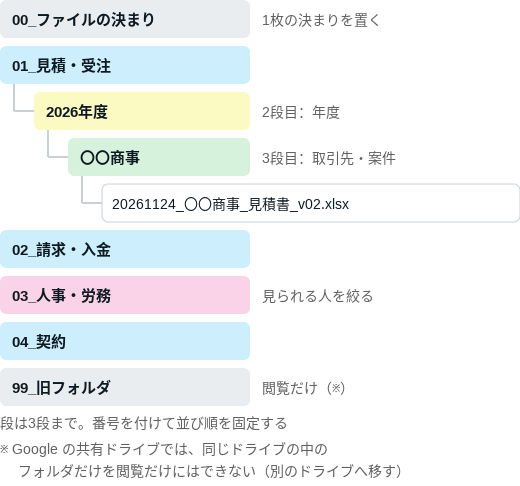
業務の分け方、番号、取引先の名前は架空の例です。段の数(3段)も、社内で決める例です。99_旧フォルダを閲覧だけにする方法は、SharePoint やファイルサーバーの場合です。Google の共有ドライブでは、同じ共有ドライブの中のフォルダだけを閲覧だけにはできません(後の「4. 古い場所を閲覧だけにする」)。
年度は、2段目に置くか、名前に入れるか
年度で分けるかどうかも決めます。年度ごとに書類をまとめて片付ける業務(経理の書類など)は、2段目に年度のフォルダを置くと、年度ごとに閲覧だけにしたり、まとめて別の場所に移したりするときに、年度のフォルダの単位で扱えます。一方、何年も続く取引や案件の書類は、年度で分けると同じ案件が年度ごとに散らばります。その場合は、年度のフォルダを作らず、ファイル名の先頭の日付で年度が分かるようにします。
年度か暦年かも、そろえておきます。「2026」とだけ書くと、2026年度なのか2026年なのかが分かりません。フォルダ名は「2026年度」のように書きます。
番号を付けて、並び順を固定する
いちばん上の段のフォルダ名の先頭に「01_」「02_」と番号を付けると、名前の順に並べたときの順番を、社内で決めた順に固定できます。使わなくなったフォルダは、たとえば「99_旧フォルダ」にまとめ、いちばん下に並ぶようにします。番号は、日付や版と同じ理由で、2桁にそろえます。
見られる人の分け方
フォルダの形と一緒に、誰が見られて、誰が書き換えられるかを決めます。整理を始めると、「この書類は、本当はこの人に見えていてはいけなかった」というものが見つかることがあります。
人ごとではなく、グループで付ける
SharePoint について、Microsoft Learn の「SharePoint の権限レベルについて」は、アクセス許可を操作する最も簡単な方法は、既定のグループとアクセス許可レベルを使うことだとしています。チーム サイトには、既定で所有者・メンバー・閲覧者の3つのグループがあり、既定のアクセス許可レベルは、所有者がフル コントロール、メンバーが編集、閲覧者が読み取りです。編集には、アイテムの表示・追加・更新・削除が含まれます。
同じ資料は、サイトの中のライブラリやファイルは、上の段のアクセス許可を引き継ぐ(継承する)こと、アクセス権のない人とファイルを共有すると、そのファイルの継承が自動で止まることを説明しています。サポートページ「OneDrive と SharePoint の制限事項と制約事項」は、1つのリストやライブラリで固有のアクセス許可を持てるアイテムの上限を50,000、推奨される一般的な上限を5,000とし、大きなリストでは固有のアクセス許可をできるだけ少なくするよう設計する、としています。
Google ドライブの共有ドライブでは、Google Workspace のラーニング センター「共有ドライブのファイルへのアクセスの仕組み」によると、メンバーのアクセスレベルは、管理者・コンテンツ管理者・投稿者・コメント投稿者・閲覧者の5つです。ファイルやフォルダをゴミ箱に移せるのは管理者とコンテンツ管理者、ゴミ箱のファイルを完全に削除できるのと、フォルダをマイドライブから共有ドライブに移せるのは管理者だけ、とされています。
どの置き場所でも、決め方の考え方は同じです。
- 部署やチームの単位で、グループ(またはメンバーの一覧)を作る
- いちばん上の段のフォルダに、グループの単位で「編集できる」「見るだけ」を付ける
- 下の段は上の段の設定を引き継ぎ、例外は、人事や給与のように見られる人を絞る必要があるフォルダだけにする
- 例外にしたフォルダは、一覧にして、誰がいつ、なぜ設定したかを残す
個人の情報が入るフォルダ
社員の住所や給与、取引先の担当者の連絡先など、個人の情報が入るファイルを、ほかの書類と同じように誰でも見られる場所に置いていないかを確かめます。
個人情報保護委員会の「個人情報の保護に関する法律についてのガイドライン(通則編)」は、情報システム(パソコン等の機器を含む)で個人データを取り扱う場合の技術的安全管理措置として、「担当者及び取り扱う個人情報データベース等の範囲を限定するために、適切なアクセス制御を行わなければならない。」としています。中小規模事業者における手法の例示としては、「個人データを取り扱うことのできる機器及び当該機器を取り扱う従業者を明確化し、個人データへの不要なアクセスを防止する。」が挙げられています。
どのファイルが個人データに当たるか、自社にどこまでの措置が要るかは、ガイドラインの本文と個人情報保護委員会の資料で確かめ、迷うところは専門家に確かめてください。フォルダの整理の場面では、個人の情報が入るファイルを、ほかの書類と同じフォルダに混ぜない、と決めておくのが最初の一歩です。
入社・異動・退職のときに見直す
見られる人の設定は、一度決めたら終わりではありません。入社した人をグループに入れる、異動した人を前の部署のグループから外す、退職した人のアカウントを止める、の3つを、手続きの流れに組み込みます。社員ごとに使っているサービスとアカウントを書くと、止める時期と止め忘れが出る台帳を、「入退社の手続き・アカウント管理表」として Excel で用意しています。入社日・退職日から、手続きの期限の目安も日付で出ます。
版の管理
同じ書類を何度も直す場合は、版をどう残すかを決めます。方法は、ファイル名に版の番号を付ける方法と、置き場所の自動の履歴を使う方法の2つです。
| 方法 | 向いている場面 | 気をつけること |
|---|---|---|
| ファイル名に版の番号を付ける(v01、v02) | 取引先に出した版を、別のファイルとして残したいとき | ファイルが増える。出した版と作業中の版の区別を決めておく |
| 置き場所の自動の履歴を使う | 社内で直していく書類。1つのファイルを複数人で直すとき | 残る版の数や期間は、置き場所によって違う |
自動の履歴の残り方は、置き場所によって違います。
- SharePoint(Microsoft 365)。 Microsoft のサポートページ「リストとライブラリでのバージョン管理のしくみ」によると、新しく作るライブラリではバージョン管理が既定で有効になり、ドキュメントの最後の500バージョンが自動で保存されます。
- Google ドライブ。 Google ドライブ ヘルプ「操作履歴とファイル バージョンを確認する」によると、ドライブに保存した PDF や画像などのファイルの版は、30日後か、100個の新しい版が作成された場合に、完全に削除される可能性があります。残したい版は「この履歴を削除しない」で固定できます。Google ドキュメント・スプレッドシート・スライドの版の履歴は、これとは別の仕組みだと同じページに書かれています。
- 社内のファイルサーバー。 Microsoft のサポートページ「自動保存とは」によると、Office の自動保存は、OneDrive、OneDrive for Business、SharePoint Online に保存されているファイルで有効になり、ファイルサーバーに置いたファイルでは無効になります。Excel を複数人で使うときの置き場所と、バージョン履歴での戻し方は「Excel を複数人で使う」にまとめました。
社内の決まりの例としては、「取引先に出した版はファイル名に版の番号を付けて残す。社内で直している間は1つのファイルを直し、戻すときは自動の履歴を使う」のように、場面で分けておく方法があります。
古いフォルダから新しい形へ移す手順
名前と階層と見られる人が決まったら、今のフォルダから新しい形へ移します。一度に全社を移そうとせず、1つの部署か1つの業務から始めます。
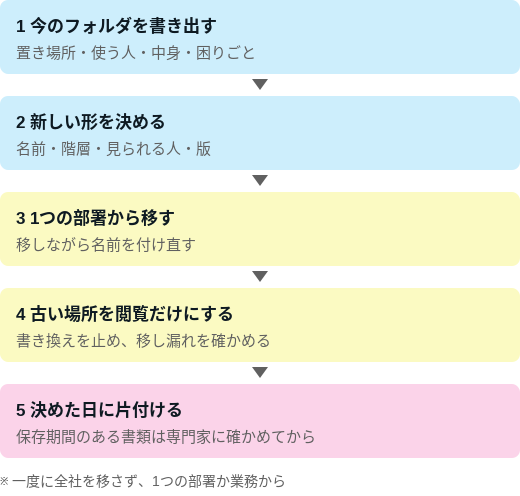
段階の分け方は、この記事で整理したものです。各段階の期間は、会社の規模やファイルの量によって変わります。
1. 今のフォルダを書き出す
まず、今ある共有フォルダを、いちばん上の段から1行ずつ書き出します。書くのは、置き場所(どのサーバーやサービスか)、フォルダ名、使っている部署と人、中身の書類の種類、困っていること(探しにくい、同じ書類が複数ある、見られる人が分からない など)です。
Excel のファイルが多い部署では、複数人で書き換えている Excel や、マクロの入った Excel が混ざっています。そうしたファイルは移したあとに使えなくなることがあるので、別に書き出しておきます。業務に使っている Excel を1つにつき1行で書くと、9つの「限界のサイン」から点数が付き、続ける・Excel の中で自動にする・整えて自動にする・システムに移すことを考える、の判定と理由が出る「Excel 業務の棚卸しと移行判断シート」は、この書き出しに使えます。登録なしで使えます。
2. 新しい形を決める
この記事の前半で見た、ファイル名の決まり、使えない文字、フォルダの階層、見られる人、版の管理を、1つの表にまとめます。新しいいちばん上の段のフォルダごとに、どの古いフォルダの中身を移すかを、書き出した表に1列足して書いていきます。
古いフォルダの中には、どこにも移さずに片付けてよいもの(同じ書類の重複、作業途中の下書き、退職した人の個人のフォルダの中の不要なもの)も見つかります。ただし、法令で保存期間が決まっている書類は、この段階で片付けず、5の段階で確かめてから扱います。
3. 1つの部署から移す
移すのは、決めた形のとおりに作った新しいフォルダへ、1つの部署ずつです。移すときに、ファイル名を新しい決まりで付け直します。全部のファイルの名前を付け直すのが大変な場合は、「これから作るファイルと、今年度のファイルだけ付け直す。それより前のファイルは、年度のフォルダに入れて名前はそのまま」のように、範囲を決めます。
Microsoft 365 を使っている会社では、Microsoft Learn「Migration Manager を使用してファイル共有を Microsoft 365 に移行する」によると、SharePoint 管理センターの Migration Manager で、社内のファイル共有の中身を SharePoint サイト、OneDrive、Microsoft Teams に移せます。使うには、移す先のテナントのグローバル管理者か、OneDrive・SharePoint の管理者である必要があります。
移したら、使う人に1つ2つのファイルを実際に開いて、編集して、保存してもらい、名前の決まりどおりに新しいファイルを作ってもらいます。ここで、パスが長すぎて開けないファイルや、使えない文字が入っていて移せなかったファイルが見つかることがあります。
4. 古い場所を閲覧だけにする
移し終えた古いフォルダは、すぐに消さず、まず見るだけにします。やり方は、置き場所によって違います。
- SharePoint。 Microsoft Learn「SharePoint の権限レベルについて」によると、サイトの所有者は、リストやライブラリ、アイテムのアクセス許可の継承を止めて、アクセス許可を変えられます。古いフォルダの継承を止め、使う人のグループに「読み取り」を付けます。
- Google ドライブの共有ドライブ。 Google Workspace のラーニング センター「共有ドライブのファイルへのアクセスの仕組み」は、フォルダに対するアクセスレベルを、共有ドライブ自体よりも制限の強いレベルに設定することはできない、としています。同じ共有ドライブの中で、編集できる人に対して古いフォルダだけを閲覧だけにすることはできません。メンバー全員が閲覧者の共有ドライブを別に作り、古いフォルダをそこへ移す方法があります。共有ドライブのファイルを別の共有ドライブに移せるのは、同じページの表では管理者のアクセスレベルを持つメンバーです。
- 社内のファイルサーバー。 管理している人か保守を頼んでいる会社に、書き込みの権限を外してもらいます。
閲覧だけにすると、古い場所に新しいファイルが作られなくなり、新しい場所だけが更新されていきます。この期間に、「古い場所にあったはずのファイルが新しい場所にない」という声が出たら、移し漏れとして足します。古いフォルダの名前の先頭に「旧_」や「99_」を付けておくと、どちらが新しい場所かが名前から分かります。
5. 決めた日に片付ける
閲覧だけにする期間の終わりの日を、最初に決めておきます。終わりの日がないと、古い場所を片付けるきっかけがありません。
古い場所に、法令で保存の期間や方法が決まっている書類がある場合は、新しい場所に移したあとも保存の要件を満たしているか、古い場所のものを消してよいかを、消す前に顧問の税理士・社労士や所轄の役所に確かめてください。中小企業でよく扱う書類の保存期間を、根拠の条文と起算日つきでまとめた一覧は「会社の書類の保存期間」にあります。
電子取引のデータ(メールや Web で受け取った請求書など)を移す場合について、国税庁の一問一答の問102は、電子データを保存しているシステムを新しいシステムに変える場合の措置を扱っています。データの移行にあたっても改ざん防止の措置が必要で、タイムスタンプを引き継げない場合でも、移行のときの訂正削除の防止に関する事務処理規程を定めて備え付け、そのとおりに運用することで要件を満たす、としています。自社の移し替えの扱いは、顧問の税理士に確かめてください。
ルールを守ってもらう工夫
決まりは、作っただけでは使う人に伝わりません。守ってもらうための工夫を4つ挙げます。
決まりを1枚にまとめる
ファイル名の並べ方、使わない文字、フォルダの段の数、書類の種類の一覧、版の付け方を、A4 の1枚にまとめます。理由や背景は別の資料に分け、1枚には「どう付けるか」だけを書きます。1枚の決まりを、共有フォルダのいちばん上の段に「00_ファイルの決まり」として置き、社内の掲示板や朝礼でも知らせます。

決まりは、担当者が替わっても残るよう、作った日と直した日、直した内容も一緒に残します。表紙・手順・例外・改訂の履歴を1つのファイルにまとめた「業務手順書(ひな形)」の Excel は、ファイルの決まりを手順書として書くときにも使えます。最後に直した日から1年たつと、見直しの知らせが出ます。
テンプレートのフォルダを用意する
新しい取引先や案件のフォルダを、使う人それぞれが一から作るのではなく、決まった形から作ってもらいます。決まった形のフォルダの一式(たとえば「見積」「契約」「請求」「議事録」の4つ)を「テンプレート」として1つ作っておき、新しい案件ではそれをコピーして名前を変える、という手順にします。
例外の聞き先を1つにする
「この書類は、どの種類に当たるのか」「この案件は、どこに置くのか」と迷ったときに聞く先を、1人か1つの窓口に決めておきます。聞かれた内容と答えは、決まりの1枚に足していきます。
見直す日を決める
最初の1か月は、週に1回、新しく作られたファイルの名前とフォルダを見て、決まりと違うものを作った人に声をかけます。その後は、四半期に1回など、見直す日を決めます。見直しのときには、「決まりが守られていないところ」だけでなく、「決まりが実際の仕事に合っていないところ」も探し、決まりのほうを直します。
よくある失敗
- 全社を一度に移そうとする。 1つの部署から始め、決まりの説明と移し漏れの確認を、部署ごとに行います。
- 決まりが細かすぎる。 項目を7つも8つも入れると、名前が長くなり、パスの長さの制限にも近づきます。この記事の社内の決まりの例では、項目を4つにしています。
- 古い場所を、書き込めるまま残し続ける。 2つの場所が両方更新されていきます。閲覧だけにして、片付ける日を決めます。
- 保存期間を確かめずに、古い書類を片付ける。 法令で保存期間が決まっている書類は、消す前に専門家に確かめます。
- 権限を、頼まれるたびに人ごとに付ける。 例外が増えるほど、誰が見られるのかを確かめる手間が増えます。グループで付け、例外は一覧にします。
- 「最新」「最終」を名前に入れる。 版の番号か日付で区別します。
クリーヴァに相談するとき
ファイルの置き場所が、社内のファイルサーバー、クラウド、個人のパソコンに分かれていて、どこに何があるかを書き出すだけでも手間がかかる。移したいが、マクロの入った Excel や、ほかのシステムとつながっているフォルダがあって手を付けられない。そういうときは、ご相談ください。今のフォルダの書き出しや、ファイルの流れ(どこで作られ、誰が使い、どこに残るか)の整理から一緒に進めます。
保存期間や、税・労務の書類の扱いの最終的な判断は、顧問の税理士・社労士や所轄の役所に確かめてください。私たちは、決めた決まりを日々の作業で回せる形にするところをお手伝いします。
おわりに
共有フォルダの整理は、片付けの作業に見えますが、実際に決めるのは「名前・階層・見られる人・版・移し方」の5つです。名前の決まりは、置き場所を替えなくても今日から始められます。まずは、今週新しく作るファイルから、日付を先頭にした名前の決まりを試し、来月、1つの部署のフォルダを書き出すところから始めてみてください。
出典(2026年11月24日に確認)
- Microsoft Learn「ファイル、パス、名前空間の名前付け」(https://learn.microsoft.com/ja-jp/windows/win32/fileio/naming-a-file )
- Microsoft サポート「OneDrive と SharePoint の制限事項と制約事項」(https://support.microsoft.com/ja-jp/office/64883a5d-228e-48f5-b3d2-eb39e07630fa )
- Microsoft サポート「ファイル パスの長さ制限とは何ですか?」(https://support.microsoft.com/ja-jp/onedrive/what-are-file-path-length-limits )
- Microsoft Learn「SharePoint の権限レベルについて」(https://learn.microsoft.com/ja-jp/sharepoint/understanding-permission-levels )
- Microsoft サポート「自動保存とは」(https://support.microsoft.com/ja-jp/office/collab-files/what-is-autosave )
- Microsoft サポート「リストとライブラリでのバージョン管理のしくみ」(https://support.microsoft.com/ja-jp/sharepoint/lists/documents-and-library/how-versioning-works-in-lists-and-libraries )
- Microsoft Learn「Migration Manager を使用してファイル共有を Microsoft 365 に移行する」(https://learn.microsoft.com/ja-jp/sharepointmigration/mm-get-started )
- Google ドライブ ヘルプ「操作履歴とファイル バージョンを確認する」(https://support.google.com/drive/answer/2409045?hl=ja )
- Google Workspace ラーニング センター「共有ドライブのファイルへのアクセスの仕組み」(https://support.google.com/a/users/answer/12380484?hl=ja )
- 国税庁「電子帳簿保存法一問一答【電子取引関係】」令和8年7月(https://www.nta.go.jp/law/joho-zeikaishaku/sonota/jirei/pdf/0026007-006_05.pdf )
- 個人情報保護委員会「個人情報の保護に関する法律についてのガイドライン(通則編)」平成28年11月(令和8年6月一部改正)(https://www.ppc.go.jp/files/pdf/260614_guidelines01.pdf )
よくある質問
ファイル名の日付は、和暦と西暦のどちらがよいですか?
電子取引の請求書などのファイル名について、国税庁の一問一答(問50)は、和暦でも西暦でも構わないが、混ぜると抽出の妨げになるのでどちらかに統一する必要がある、としています。この記事では、名前の順に並べたときに日付の順になる、西暦8桁(例:20261124)を社内の決まりの例にしています。
ファイル名に「最新」や「最終」を付けてもよいですか?
「最新」「最終」は、あとから別の版ができると意味が変わってしまう言葉です。社内の決まりとしては、版の番号(v01、v02 など)か日付で区別し、「最新」「最終」は名前に入れないと決めておく方法があります。OneDrive・SharePoint に置いたファイルは、自動で残るバージョンの履歴も使えます。Google ドライブの版の残り方は、この記事の「版の管理」の節に書きました。
共有フォルダの権限は、人ごとに付けたほうがきめ細かくてよいですか?
Microsoft は、SharePoint のアクセス許可の操作は、既定のグループとアクセス許可レベルを使うのが最も簡単な方法だとしています。アクセス権のない人とファイルを共有すると、そのファイルは親からのアクセス許可の継承が自動で止まり、権限の例外になります。社内の決まりの例としては、部署やチームのグループにフォルダ単位で付け、例外は最小限にする方法があります。
移し替えたあと、古い共有フォルダはすぐに消してよいですか?
すぐには消さず、まず閲覧だけにして、新しい場所に移し漏れがないかを確かめる期間をとります。古い場所に、法令で保存の期間や方法が決まっている書類がある場合は、消す前に顧問の税理士・社労士に確かめてください。電子取引のデータについては、国税庁の一問一答に、電子データを保存しているシステムを新しいシステムに変える場合を扱った問102があります。自社の移し替えがこれに当たるかは、顧問の税理士に確かめてください。
Google ドライブでも、同じルールで整理できますか?
ファイル名に入れる項目と順番、フォルダの階層、見られる人をグループで分ける考え方は、置き場所が違っても同じように決められます。違うのは、使えない文字や版の残り方などの仕様です。Google ドライブに置いた PDF や画像など(Google ドキュメント・スプレッドシート・スライド以外)のファイルの版は、30日後か、100個の新しい版ができると完全に削除される可能性があると Google のヘルプにあるので、残したい版は「この履歴を削除しない」で固定します。

NEWSLETTER