


現場が迷わない業務システムの画面づくり:発注する側が決めること、確かめること


業務システムの画面で現場が迷うのは、デザインの腕の問題ではないことが少なくありません。誰がどの端末で何を終えたいのか、間違えたらどうなるのか、保存できたことをどう知らせるのか。こうしたことを発注の段階で決めていないと、開発会社は推測で画面を作るしかないからです。この記事では、発注する側の担当者に向けて、画面の型(入力、一覧と検索、詳細と編集、承認、帳票、エラーと確認、権限、スマホと PC)ごとに決めることと、実際に使う人に試してもらう方法、受け入れの基準、公開後の直し方を、デジタル庁デザインシステム、WCAG 2.2、Nielsen Norman Group の資料をもとにまとめます。
この記事でわかること
- 現場が業務システムの画面で迷う6つの典型と、その原因
- 入力・一覧・承認・エラーなど、画面の型ごとに発注の段階で決めること
- 実際に使う人に試してもらうときの人数とやり方
- 受け入れの基準の書き方と、公開後に問い合わせから直す方法
こんな方に
- 業務システムを作る、または作り直すことになった総務・経理・現場の責任者の方
- 開発会社に頼んでいる最中で、画面の確認を任された方
先に結論
画面の使いやすさは、見た目の好みではなく「誰が、どの端末で、何を終えたいか」を決めることから始まります。画面の型ごとに、項目の並び、必須かどうか、エラーの文、保存できたことの知らせ方、権限ごとの見え方を発注の段階で決め、作っている途中で実際に使う人に試してもらいます。受け入れは「仕様どおりか」に加えて「説明なしで仕事を終えられるか」で確かめ、公開後は問い合わせの記録から直します。
2026年11月18日時点の情報です。料金や制度は変わることがあるため、本文の公式の資料へのリンクで最新の内容を確かめてください。
業務システムを新しく作ったのに、現場から「どこを押せばいいか分からない」「保存できたのか分からない」「前のやり方のほうが早かった」という声が出る。開発会社に直してもらおうとすると、「仕様書どおりに作っています」と言われる。こうした行き違いは、業務システムで起こることがあります。
原因は、画面の見た目の良し悪しではないことが少なくありません。誰が、どの端末で、どんな順番で、何を終えたいのか。間違えて入力したらどうなるのか。保存できたことを、どう知らせるのか。こうしたことを発注の段階で決めていないと、開発会社は推測で画面を作るしかありません。推測が外れた分が、できあがってからの「使いにくい」になります。
この記事は、中小企業で業務システムを作る、または作り直す側の担当者に向けて書いています。総務や経理、現場の責任者の方で、デザインや開発の専門家ではない方を想定しています。次のことを順にまとめます。
- 現場が画面で迷う6つの典型と、その原因
- 画面を決める前に用意するもの
- 画面の型ごとに、発注の段階で決めること
- 作っている途中で、実際に使う人に試してもらう方法
- 受け入れの基準の書き方
- 公開後に、問い合わせの記録から直す方法
「UI とは」「UX とは」といった言葉の定義や、デザインの一般的な考え方は、SucSak の「UXデザインとは?UIとの違い・7原則・設計プロセスを解説」にまとまっています。この記事では、発注する側と、実際に使う現場の側から見た手順に絞ります。
決めることの根拠には、次の公開資料を使いました。どれも、この記事を書いた2026年11月18日に開いて確かめた内容です。
- デジタル庁「デジタル庁デザインシステム」(行政のウェブサイトやシステムのために作られた、画面の部品と使い方の指針)
- W3C「Web Content Accessibility Guidelines(WCAG)2.2」の日本語訳(ウェブアクセシビリティ基盤委員会による翻訳)
- Nielsen Norman Group(使いやすさの調査と助言をしている会社)の記事
デジタル庁デザインシステムは、行政機関や公共性の高い組織での利用を念頭に置いて作られたものです。民間の業務システムが従う決まりではありませんが、多くの人が迷わずに使うための考え方が具体的に書かれているので、ここでは「参考にできる例」として引きます。
結論:画面は「誰が、何を終えるか」から決める
先に結論を書きます。
- 画面ごとに「誰が、どの端末で、何を終えるための画面か」を一言で書く。 これが決まると、項目の並び、ボタンの数、見せる情報が決まっていきます。
- 画面の型ごとに、決めることはほぼ決まっている。 入力、一覧と検索、詳細と編集、承認、帳票、エラーと確認、権限、スマホと PC。型ごとの決めごとを発注の段階で書いておけば、推測で作られる部分が減ります。
- 作っている途中で、実際に使う人に試してもらう。 層ごとに数人で十分です。できあがってからでは、直せることが限られます。
- 受け入れは「仕様どおりか」に加えて「説明なしで仕事を終えられるか」で確かめる。 公開後は、問い合わせの記録から直す所を決めます。
デジタル庁の「ウェブアクセシビリティ導入ガイドブック」は、規格 ISO 9241-11 の「ユーザビリティ」の定義を「特定のユーザーが特定の利用状況において、システム、製品又はサービスを利用する際に、効果、効率及び満足を伴って特定の目標を達成する度合い」と紹介しています。そのうえで、この定義は「どんなシーンで、誰が、何を目的として、どのように使うのか想定しなければ使いやすいシステムは実現しない」と言っているのだ、と説明しています。業務システムの画面づくりも、ここから始まります。
現場が画面で迷う6つの典型
業務システムで、現場から出ることがある困りごとを6つに分けます。右の列は、それぞれを防ぐために発注の段階で決めておくことです。
| 現場の困りごと | よくある原因 | 発注の段階で決めること |
|---|---|---|
| どこを押すか分からない | 同じ強さのボタンがいくつも並んでいる | 画面ごとに、いちばん大事な操作を1つ決める |
| 入力をやり直すことになる | 入力の条件が、エラーが出て初めて分かる | 入力の条件と例を、欄のそばに書く |
| 保存されたか分からない | 保存のあとに何も表示されない | 保存・申請のあとに、何を表示するか決める |
| エラーの意味が分からない | 「入力に誤りがあります」だけが出る | どの欄の、何が、どう違うかを書く決まり |
| 紙や Excel の並びと違う | 開発会社が、項目を自分の考えで並べた | 今の紙や Excel の見本を渡し、並びを決める |
| 使う人ごとに要る項目が違う | 全員に同じ画面を見せている | 権限ごとに、見せる・入れる項目の表を作る |
Nielsen Norman Group が1994年に公開し、2024年1月30日に見直した「ユーザーインターフェースのための10の原則」にも、同じことが書かれています。たとえば、システムはいま何が起きているかを、適切な時間内に知らせ続けるべきだ(1つ目)。社内の言葉ではなく、使う人が慣れた言葉と、現実の世界の自然な順番で情報を出すべきだ(2つ目)。エラーの文は、コードではなく平易な言葉で、問題をはっきり示し、直し方を示すべきだ(9つ目)。
表の右の列を見ると、どれも画面のデザインというより、業務の決めごとだと分かります。業務の決めごとは、発注する側がいちばんよく知っています。
画面を決める前に用意する3つのもの
画面の話に入る前に、次の3つを用意しておくと、開発会社との打ち合わせが具体的になります。
1. 使う人と端末の一覧
その業務システムを使う人を、役割ごとに書き出します。人数、使う場所、端末、使う頻度も並べます。
| 役割 | 人数 | 使う場所 | 端末 | 頻度 |
|---|---|---|---|---|
| 申請する人(現場の社員) | 40人 | 現場・移動中 | 会社支給のスマホ | 週に数回 |
| 承認する人(課長) | 5人 | 事務所 | PC | 毎日 |
| 経理の担当 | 2人 | 事務所 | PC(画面2枚) | 毎日、数時間 |
数字は例です。この表があるだけで、「現場の人はスマホで短く済ませたい」「経理は PC で、たくさんの行を一度に見たい」といった違いが、開発会社にも伝わります。
2. 今使っている紙や Excel の見本
今の申請書、台帳、Excel の表を、そのまま渡します。個人名や金額は、見せられる形に置き換えてかまいません。現場の人は、今の紙の並びで仕事の順番を覚えています。新しい画面の並びが紙と違うと、それだけで迷います。紙の並びに合わせるのか、変えるのか。変えるなら、その理由も伝えます。
3. 1日の仕事の流れ
誰が、いつ、どの順番で何をするのかを、簡単な流れ図にしておきます。承認が2段階あるのか、差し戻しはどこに戻るのか。画面の数と順番は、この流れで決まります。流れ図の作り方は「業務の流れを図にする」にまとめています。
画面の型ごとに、発注の段階で決めること
業務システムの画面は、多くの場合、いくつかの型の組み合わせです。型ごとに決めることを、表と本文でまとめます。
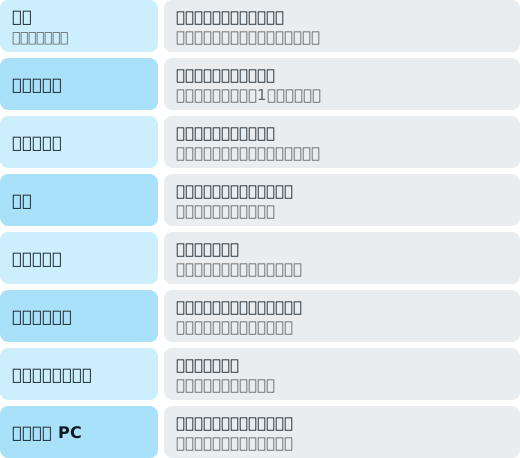
この記事の各節の中身を1枚にまとめたものです。根拠にした資料は、それぞれの節で示します。
入力(登録・申請)
いちばん迷いが出やすいのが入力の画面です。決めることは次のとおりです。
- 項目の並び:今の紙や Excel と同じ順番にするか。変えるなら、なぜ変えるか。
- 必須か任意か:どの項目が必須かを、項目ごとに決めます。
- 入力の条件と例:日付の書き方、全角か半角か、桁数などです。
デジタル庁デザインシステムの「インプットテキスト」では、1つの入力欄を、項目ラベル、要否ラベル(※必須・※任意)、サポートテキスト、入力フィールド、エラーテキストの組み合わせで作るとしています。サポートテキストには、入力形式の条件や例を簡潔かつ具体的に書きます。
同じページには、悪い例として、郵便番号を全角で入れたときに初めて「半角数字で入力してください」というエラーが出る画面が挙がっています。エラーが出て初めて条件が分かるのではなく、欄のそばに先に書いておくべきだ、ということです。入力欄の中に薄い字で例を出す書き方(プレースホルダー)も、入力を始めると消えてしまうため、条件や例を書く場所として使わないように、と書かれています。
入力できる文字の種類についても書かれています。原則として、入力できる文字の種類を限定しない。既存のシステムの都合などでどうしても限定する場合は、全角と半角などを自動で変換して入力を助けることを勧め、変換するのは送信のときか確認の画面を出すときが望ましいとしています。あわせて、確認の画面などで変換した結果を見せ、利用者が認めるか直せるようにする、としています。現場では「半角で入れてください」のエラーで何度も入れ直す、ということがあります。発注の段階で「全角で入れても受け付けて、自動で変換する」と決めておけば、この手間は減らせます。
もう1つ、同じことを2回入れさせないことも決めておきます。WCAG 2.2 で新しく加わった達成基準「3.3.7 冗長な入力項目」(レベル A)は、同じ手続きの中で前に入力した情報をもう一度入れる必要があるときは、自動で入力されるか、選べるようにすることを求めています。この基準の対象は、あくまで同じ手続きの中での再入力です。さらに一歩進めて、申請者の名前や部署はログインした人の情報から自動で入れる、前回の申請を写して新しい申請を作れるようにする、といった工夫を自社で決めておくこともできます。こうしたことを、発注の段階で書いておきます。
途中で席を外すことが多い業務なら、入力の途中で時間切れになったときのことも決めます。WCAG 2.2 の「2.2.1 期限調節可能」は、時間の制限があるときは、解除できる、大きく延ばせる、切れる前に知らせて簡単な操作で延ばせる、などのどれかを満たすことを求めています。ログインの時間切れで、入力した内容が全部消える。これは現場の不満になりやすい所です。
一覧と検索
一覧の画面で決めることは、次のとおりです。
- 並べる列:どの列を、どの順番で並べるか。
- 最初の並び順:新しい順か、期限の近い順か。
- 絞り込み:よく使う条件は何か。キーワードで探すのか、日付や状態を組み合わせるのか。
- 1ページの件数:一度に何件を見たいか。
デジタル庁デザインシステムの「テーブル」は、文字は通常左寄せで、数値や日付などは右寄せにすることがある、としています。また、システムの画面でたくさんのデータを扱う表(データテーブル)では、セルの結合は原則として行わないとしています。結合すると、データを再利用しにくくなるからです。紙の台帳では、同じ取引先の行をまとめて1つのセルにしていることがあります。画面でも同じ見た目にしたいのか、並べ替えや書き出しのしやすさを取るのか。これも決めておくことの1つです。
一覧の絞り込みについて、同じデザインシステムの「テーブルコントロール」は、キーワードで絞り込むものと、いくつもの条件を組み合わせて探すもの(検索ボックス)を分けて考えています。現場の人が毎日使う条件は何か、今の Excel ではどの列で絞り込んでいるか。それを書き出しておくと、検索の画面の作りが決まります。
詳細と編集
1件の中身を見る画面では、見るだけの人と直せる人を分けて考えます。決めることは、どの項目を誰が直せるか、直せない項目をどう見せるか、直したあとに履歴を残すかです。
デジタル庁デザインシステムの「インプットテキスト」には、入力欄の形のまま直せないようにした作り(編集不可フィールド)は、なぜ直せないのかが分からないまま表示されることがあるので、原則として使わず、ふつうの文字として表示する、と書かれています。どうしても使う場合は、直せない理由を欄のそばに書くとしています。現場では「この欄、なぜか入力できない」という問い合わせが出ることがあります。直せない項目は、理由と一緒に見せると決めておきます。
承認
承認の画面では、承認する人が、ほかの画面を見に行かなくても判断できるかが大事です。決めることは、判断に要る情報(申請の中身、添付、過去の同じような申請、予算の残り)、差し戻すときに理由を必ず書くか、差し戻したら誰のどの画面に戻るか、です。
デジタル庁デザインシステムの「モーダルダイアログ」(画面の上に重ねて出し、それに答えるまでほかを操作できない小さな窓)の指針には、外の情報を読まないと判断できない場合は使わず、判断に要る情報と判断を求める操作を同じ画面に出すように、と書かれています。承認のボタンを押すと小さな窓が開き、申請の中身が隠れてしまう。こうした作りにならないよう、承認の画面に何を並べるかを先に決めておきます。
承認の状態(申請中、差し戻し、承認済みなど)の一覧も、この段階で作ります。状態の名前は、現場で今使っている言葉に合わせます。
帳票の出力
請求書、納品書、月の集計表など、紙や PDF で出すものです。決めることは、今の帳票の見本、出す単位(1件ずつか、まとめてか)、形式(PDF か Excel か CSV か)、誰が出せるか、です。
帳票は、取引先に渡すものや、社内の決まった書式があるものがあり、画面よりも「今と同じ」が求められます。見本を渡さずに「請求書を出せるように」とだけ頼むと、項目や並びが今と違うものができあがることがあります。今の帳票のどこが変えられて、どこが変えられないかを、見本に書き込んで渡します。
エラーと確認
エラーの文と、取り消しにくい操作の確認の仕方は、発注の段階で決まりを作っておきます。
エラーの文について、デジタル庁デザインシステムの「インプットテキスト」は、具体的なエラーの内容と直し方を書くとし、悪い例として「入力に誤りがあります」のように、何が誤りなのかを示さない文を挙げています。WCAG 2.2 も、入力のエラーを自動で見つけたときは、エラーのある項目を特定し、エラーを文字で説明すること(3.3.1 エラーの特定、レベル A)、直し方の提案が分かっているときは、それを示すこと(3.3.3 エラーの修正提案、レベル AA)を求めています。
開発会社には、たとえば次のような決まりを渡します。
- エラーは、エラーのある欄のすぐそばに出す
- どの欄の、何が、どう違うのかを書く(例:「金額を入れてください。領収書の合計額です」)
- 「エラーコード E102」のような、現場が読めない文だけを出さない
- 入力した内容は、エラーが出ても消さない
お金や記録に関わる操作では、取り消せるか、送る前に見直せるようにします。WCAG 2.2 の「3.3.4 誤り防止(法的・金融・データ)」(レベル AA)は、金融取引が生じる場合や、利用者が変更・削除できるデータを変更・削除する場合に、送信を取り消せる、入力をチェックして直す機会がある、送る前に見直して直せる、のどれかを満たすことを求めています。
削除の確認については、デジタル庁デザインシステムの「モーダルダイアログ」に、確認の窓だけを安全対策にしない、と書かれています。確認の窓を出しても、利用者が中身を見ずに進めれば役に立たないからです。そもそも間違って削除しにくい作りや、削除を取り消せる・元に戻せる作りを考えるように、としています。業務システムなら、「削除」ではなく「取り消し」の状態にして、一覧から消えても記録は残す、という決め方もあります。
保存や申請のあとの知らせ方も、ここで決めます。同じ「モーダルダイアログ」の指針では、処理の完了は、多くの場合、結果の表示や画面が変わることで分かるので、完了を知らせるために窓を出さないように、としています。保存のあとに画面の上部に「保存しました」と出す、申請のあとに申請番号と次に誰が見るかを出す、など、何を表示するかを決めておきます。
ボタンの決まりも1つ入れておきます。デジタル庁デザインシステムの「ボタン」では、いちばん重要な操作に使う目立つボタン(プライマリー)は、1つの画面に原則1つまでとしています。それ以外の選択肢は、目立ち方を1段下げたボタンで、文脈ごとに原則として同時に3つまで。4つ以上になるときは、流れそのものを見直すことを検討するように、としています。また、送信ボタンを無効にして押せなくする必要はなく、作業が終わる前に押されたら、エラーの文で何をすればよいかを案内する、としています。「なぜか押せないボタン」は、現場の迷いの元になります。
権限ごとの見え方
業務システムでは、同じ画面でも、使う人によって見るもの、入れるものが違います。申請する人には自分の申請だけ、承認する人には部下の申請、経理には全員の申請と支払いの欄。これを決めないと、全員に全部の項目を見せる画面になり、現場の人は自分に関係のない欄で迷います。
決め方は、役割と操作の表を作ることです。
| 申請を作る | 自分の申請を見る | 部下の申請を見る | 承認する | 支払日を入れる | |
|---|---|---|---|---|---|
| 申請する人 | できる | できる | ― | ― | ― |
| 承認する人 | できる | できる | できる | できる | ― |
| 経理の担当 | ― | できる | できる(全員) | ― | できる |
空欄や迷う所が、決めるべきことです。生成 AI で画面の下書きを作ると、こうした権限を AI が黙って決めて描いてしまうことがあります。その試しの結果は「業務システムの画面のワイヤーフレームを、AIで作れるか試してみた」にまとめています。
スマホと PC
最後に、どの仕事をどの端末でするかを決めます。全部の画面をスマホでも PC でも同じように使えるようにすると、費用が増えることがあります。現場の人がスマホでするのは申請と確認だけ、集計や帳票は PC だけ、のように分けると、作るものが絞れます。
スマホで使う画面では、押す所の大きさを決めておきます。WCAG 2.2 で新しく加わった「2.5.8 ターゲットのサイズ(最低限)」(レベル AA)は、押す所の大きさを、少なくとも 24 × 24 CSS ピクセルにすることを求めています(間隔が十分ある場合などの例外があります)。手袋をしたまま押す、移動しながら押す、といった現場なら、それより大きくしたい、と伝えます。
一覧の表をスマホで見る場合について、デジタル庁デザインシステムの「テーブル」は、表の部分の中で横に動かせるようにし、動かせることが分かる影を付ける、としています。行の間隔を詰めた表示は、指で押す画面では狭くて操作が難しい場合がある、とも書かれています。スマホで一覧を見るなら、どの列を優先して見せるかを決めておきます。
悪い例と、直した例
ここまでの決めごとを、1つの申請の画面で比べます。
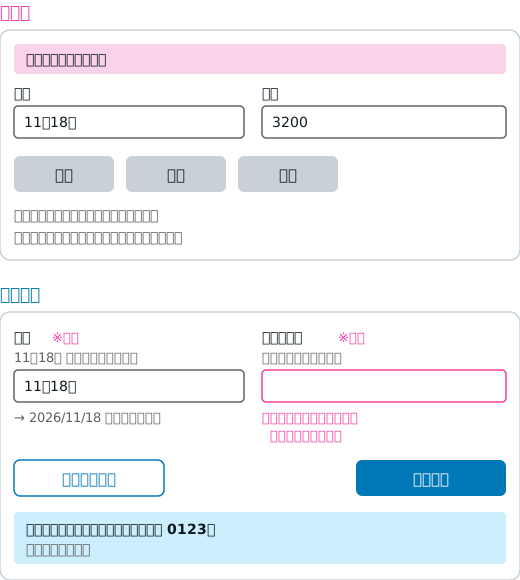
画面は例として描いたものです。ボタンの数、エラーの出し方、入力の例の置き場所は、デジタル庁デザインシステムの「ボタン」「インプットテキスト」と、WCAG 2.2 の 3.3.1 を参考にしました。
悪い例では、「保存」「登録」「申請」の違いが分かりません。どれを押せば課長に届くのか、現場の人は迷います。エラーも「入力に誤りがあります」だけで、どの欄を直せばよいのか分かりません。申請したあとも何も出ないので、もう一度押してしまい、同じ申請が2件できることもあります。
直した例では、目立つボタンは「申請する」の1つだけです。途中で止めたいときの「下書きに保存」は、目立ち方を下げています。日付は「11月18日」でも「2026/11/18」でも受け付け、システムの側で変換します。必須の金額が空のときは、その欄のすぐ下に、何を入れればよいかと一緒にエラーが出ます。申請のあとには、申請番号と、次に誰が見るのかを出しています。
どれも、特別なデザインの技術ではありません。発注の段階で「ボタンは1つ」「エラーは欄のそばに直し方と一緒に」「申請のあとに番号と次の人を出す」と決めておけば、開発会社はその通りに作れます。
画面のイメージを、作る前にすり合わせる
決めごとを書いて渡しても、言葉だけでは、頼む側と作る側で思い浮かべる画面が違うことがあります。そこで、作る前に、画面の配置を簡単な図(ワイヤーフレーム)にして見せ合うなど、画面のイメージをすり合わせる時間を取ります。どんな方法でも、できあがる前に、頼む側と作る側が同じ画面を思い浮かべられるようにすることが目的です。
クリーヴァがシステムを開発した株式会社ステラ様は、建築現場で資材の搬入や荷揚げなどを行う会社です。シフト管理や売上管理の画面を持つ、現場管理のシステムを作りました。インタビューでは、システムのイメージについて毎回すり合わせを重ねたので、完成したものを見て「思っていたものと違う」ということもなかった、と話していただいています。
また、クリーヴァが開発を担当した、株式会社日本能率協会マネジメントセンター様の「Knotter」は、キャリアコンサルタントと相談者をつなぐサービスです。登録しているキャリアコンサルタントからは、「ほかのサービスと比べて機能が必要最低限に整理されていて、シンプルで使いやすい」という評価が寄せられている、と話していただいています。事例ページによると、Knotter の機能は、もとのベースをもとに検証を進めながら、必要になったものを追加してきたものです。要るものに絞って整理されていることが、使いやすさとして受け取られている例です。
Nielsen Norman Group の10の原則の8つ目も、画面には関係のない情報や、めったに要らない情報を入れるべきではない、としています。余分な情報が1つ増えるたびに、大事な情報が目立たなくなるからです。
作っている途中で、使う人に試してもらう
画面のイメージがそろったら、実際に使う人に試してもらいます。ここでいう「試してもらう」は、意見を聞く会ではありません。代表的な仕事を、実際にやってもらい、どこで迷うかを横で見ることです。
何人に試してもらうか
Nielsen Norman Group の「Usability (User) Testing 101」(2026年7月15日に見直し)は、使う人の層が1つで、問題を見つけるための試験(定性的な試験)なら、5人に試してもらうことを勧めています。よくある問題の大半が見つかる、としています。
ただし、5人という目安は、似たような使い方をする人たちを前提にしたものです。同社の Jakob Nielsen は2000年の記事「Why You Only Need to Test with 5 Users」で、使い方が大きく違う層があるときは層ごとに試す必要があるとし、2つの層なら各3〜4人、3つ以上の層なら各3人を勧めています。業務システムでは、申請する人、承認する人、経理の担当のように、層がはっきり分かれることがあります。その場合は、層ごとに3〜4人を目安にできます。
同じ記事では、1回に大人数で試すより、少人数の試験を何回かに分け、直しては試すほうがよい、としています。直した画面が本当に直っているかは、もう一度試さないと分からないからです。2012年の「How Many Test Users in a Usability Study?」でも、予算があるなら1回の人数を増やすより、試験の回数を増やすように、と書いています。なお、作業にかかった時間などを数字で比べる試験(定量的な試験)では、少なくとも20人が要る、としています。この記事で勧めているのは、問題を見つけるための少人数の試験のほうです。
どうやって試してもらうか
「Usability (User) Testing 101」は、試験の中心は、進め役、課題、試す人の3つだとしています。進め役は課題を渡し、試す人の動きを見て、話を聞きます。課題は、実際の仕事に近いものにします。課題の言い回しは大事で、少しの言い違いで、試す人が課題を取り違えたり、やり方が左右されたりする、と注意しています。
試す人には、考えていることを声に出しながら操作してもらいます(思考発話法)。同じく Nielsen Norman Group の「Thinking Aloud: The #1 Usability Tool」は、やることは3つだけだとしています。代表的な使う人に来てもらう。代表的な課題をしてもらう。そして、進め役は黙って、使う人に話してもらう。この方法は、紙に描いた試作から動くシステムまで、開発のどの段階でも使える、としています。
中小企業の業務システムなら、次のように進められます。
- 課題を書く:「先週の出張の交通費を申請してください。金額は3,200円です」のように、実際の仕事の言葉で書きます。「申請ボタンを押してください」のように、操作を教える書き方にはしません。2012年の「How Many Test Users in a Usability Study?」は、1人に頼める課題は、疲れてしまう前の少しの数までだとしています。課題が多いときは、人を分けて試してもらいます。
- 試す人を選ぶ:その画面を実際に使う人です。開発に関わった人や、システムに詳しい人ばかりにしないようにします。
- 横で見る:進め役が横に座り、試す人が話したことを書き留めます。試す人が迷っても、すぐには教えません。思考発話の記事は、進め役が言葉を差し込んで試す人の動きを変えてしまうと、その結果は実際の使い方を表さない、と注意しています。
- 迷った所を書き出す:どの画面の、どこで、何に迷ったか。言った言葉もそのまま書きます。
- 直す所を決めて、もう一度試す:直したあと、別の人に同じ課題で試してもらいます。
試すのは、画面ができあがってからでなくてもかまいません。ワイヤーフレームを紙に印刷して、指で押すふりをしてもらうだけでも、ボタンの言葉や並び順の迷いは見つかります。開発会社には、見積もりの段階で「画面の試作を、使う人に試してもらう時間を、どこに入れられるか」を聞いておきます。
デジタル庁の「ウェブアクセシビリティ導入ガイドブック」も、すべてできあがってから試験をすると、直すのに大きな手間がかかったり、直すこと自体が難しい問題が見つかったりする、としています。そのため、「情報設計時」「デザインテンプレート完成時」「結合テスト時」など、開発の途中で何回かに分けて試験をすることを勧めています。これはアクセシビリティの試験についての記述ですが、使いやすさの確かめ方にも同じように当てはまります。

受け入れの基準を、人と仕事の言葉で書く
できあがったシステムを受け取るときの確認(受け入れ)は、多くの場合、仕様書どおりに動くかを1つずつ確かめる形で行います。これはこれで欠かせません。ただ、仕様書どおりに動いても、現場が迷うことはあります。そこで、受け入れの基準に、画面の使いやすさの項目も入れておきます。
先に紹介した ISO 9241-11 の定義には、効果、効率、満足の3つが出てきます。これを業務システムの受け入れに置き換えると、次のように書けます。
| 見ること | 受け入れの基準の書き方の例 |
|---|---|
| 仕事を終えられるか | 申請する人が、説明を受けずに、交通費の申請を最後まで終えられる |
| 迷わずに終えられるか | 承認する人が、ほかの画面を見に行かずに、承認か差し戻しを決められる |
| 前より手間が増えていないか | 経理の担当が、月の締めの一覧を、今の Excel と同じ並びで出せる |
あわせて、決めごとが守られているかも、受け入れの確認項目にします。
- エラーの文に、どの欄の何が違うか、どう直すかが書いてある
- 保存・申請のあとに、できたことが分かる表示が出る
- 1つの画面に、目立つボタンが1つだけある
- 権限の表のとおりに、見える項目と入れられる項目が分かれている
- スマホで使う画面で、押す所が小さすぎない
- 同じ働きのボタンや言葉が、どの画面でも同じ名前になっている
最後の項目は、WCAG 2.2 の「3.2.4 一貫した識別性」(レベル AA)の「同じ機能を持つコンポーネントは、一貫して識別されている」という考え方に沿ったものです。ある画面では「登録」、別の画面では「保存」のように、同じ働きのボタンの名前が違うと、現場の人は別のものだと思って迷います。
受け入れの基準は、発注の段階で開発会社に渡しておきます。あとから足すと、追加の作業として扱われることがあるからです。要件のまとめ方全体は「要件定義とは」にまとめています。
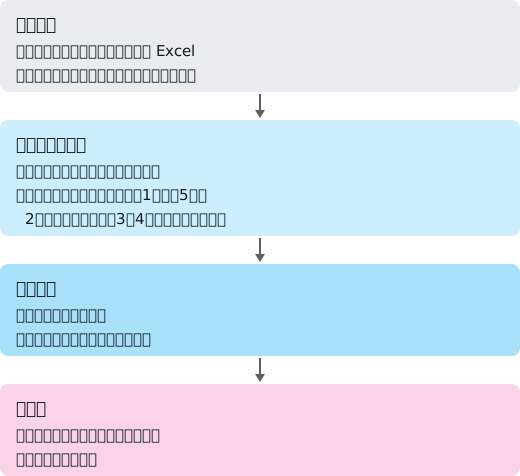
試してもらう人数の目安は、Nielsen Norman Group の記事によります。段階の分け方は、この記事で例として示したものです。
公開後は、問い合わせの記録から直す
公開したあとも、画面は直していくものです。どこを直すかは、現場からの問い合わせの記録で決めます。
問い合わせが来たら、次の項目を記録しておきます。
- 日付と、問い合わせた人の役割(申請する人、承認する人など)
- どの画面の、どの操作で困ったか
- 困りごとの種類(どこを押すか分からない、エラーの意味が分からない、保存されたか分からない、など)
- その場でどう答えたか
1〜2か月たまったら、画面ごと、困りごとの種類ごとに数えます。同じ画面の同じ所で何度も問い合わせが来ているなら、そこは使い方の説明を増やすより、画面を直すほうが早く片づくことがあります。記録の取り方と、原因ごとに分けて減らす進め方は「社内の問い合わせが減らない理由」にまとめています。
直すときは、この記事の初めに挙げた6つの典型に当てはめると、開発会社に何を頼めばよいかが言葉にしやすくなります。「申請のあとに何も出ないので、二重に申請してしまう人が月に何件かいる。申請のあとに申請番号を出してほしい」のように、困りごとと件数と、どう直してほしいかを一緒に伝えます。
先に紹介した Knotter の例では、お客様や使う人から改善の要望が出たときに、すぐに開発へ反映していることを、良かった点として挙げていただいています。公開後に直し続けられる体制を、発注の段階から考えておくことも、画面づくりの一部です。
開発会社に渡す「画面の決めごと」チェックリスト
最後に、この記事の内容を、開発会社に渡す前のチェックリストにまとめます。
画面を決める前に
- 使う人の役割、人数、使う場所、端末、頻度の一覧がある
- 今使っている紙や Excel の見本がある(変えてよい所と、変えられない所が書いてある)
- 1日の仕事の流れ図がある(承認の段階、差し戻しの戻り先を含む)
画面の型ごとに
- 画面ごとに「誰が、どの端末で、何を終えるための画面か」が一言で書いてある
- 入力の画面の、項目の並び、必須か任意か、入力の条件と例が決まっている
- 全角・半角などを自動で直すか、エラーにするかが決まっている
- 一度入れた情報を、もう一度入れさせない所が決まっている
- 一覧の列、最初の並び順、よく使う絞り込みの条件が決まっている
- 直せない項目の見せ方と、直せない理由の書き方が決まっている
- 承認の画面に並べる、判断に要る情報が決まっている
- 帳票の見本と、出す単位、形式が決まっている
- エラーの文の決まり、取り消しや削除の扱いが決まっている
- 保存・申請のあとに何を表示するかが決まっている
- 役割と操作の表がある
- どの仕事をスマホでして、どの仕事を PC でするかが決まっている
確かめ方
- 作っている途中で、使う人に試してもらう時期と人数が決まっている
- 受け入れの基準に、人と仕事の言葉で書いた項目が入っている
- 公開後の問い合わせを、画面ごとに記録する担当が決まっている
全部がそろっていなくてもかまいません。決まっていない所が分かるだけでも、開発会社に「ここは一緒に決めたい」と伝えられます。
クリーヴァに相談するとき
クリーヴァでは、業務システムの開発を、要件の整理から一緒に進めています。画面の決めごとがまだ固まっていない段階でもかまいません。今お使いの紙や Excel、仕事の流れをうかがいながら、画面ごとに何を決めればよいかを一緒に整理します。
この記事のチェックリストは、クリーヴァに相談いただくときにもそのまま使えます。埋まっていない所があっても大丈夫です。手元にあるものから、一緒に確かめていきます。
おわりに
現場が迷わない画面は、デザインの腕だけで決まるものではありません。誰が、どの端末で、何を終えたいのか。間違えたらどうなるのか。保存できたことを、どう知らせるのか。こうした業務の決めごとを、発注する側が言葉にして渡すことで、画面は現場に合ったものに近づきます。
画面の型ごとに決めることは、ほぼ決まっています。入力、一覧と検索、詳細と編集、承認、帳票、エラーと確認、権限、スマホと PC。それぞれの決めごとを書き出し、作っている途中で実際に使う人に試してもらい、受け入れでは説明なしで仕事を終えられるかを確かめる。公開後は、問い合わせの記録から直していく。
まずは、この記事のチェックリストを社内で埋めてみてください。埋まらない所が、開発会社と最初に話すべきことです。
よくある質問
画面のデザインは、開発会社に任せてもよいですか
色や部品の形は任せてかまいません。ただ、誰がどの端末で使うか、紙や Excel のどの並びに合わせるか、どの項目が必須か、権限ごとに何を見せるかは、業務を知っている発注する側が決めるのがいちばん確かです。ここを決めずに任せると、開発会社は推測で画面を作ることになり、できあがってからの手戻りが増えます。
使う人に試してもらうのは、何人くらい必要ですか
Nielsen Norman Group は、使う人の層が1つで、問題を見つけるための試験なら5人を勧めています。業務システムでは、申請する人と承認する人のように、使い方が大きく違う層が分かれることが多くあります。同社の2000年の記事は、層が2つなら各3〜4人、3つ以上なら各3人を勧めています。大人数で1回やるより、少人数で何回かに分けて、直しては試すほうが効果があるとしています。
画面の受け入れは、何を基準にすればよいですか
仕様書どおりに動くかの確認に加えて、実際に使う人が説明なしで代表的な仕事を最後まで終えられるかを基準に入れます。たとえば「申請する人が、説明を受けずに交通費の申請を最後まで終えられる」のように、人と仕事で書きます。エラーの文に直し方が書いてあるか、保存できたことが分かるかも、確かめる項目にしておきます。
NEWSLETTER