


ナレッジマネジメントツールの選び方:ナレッジ共有ツールの5つの種類、今の Microsoft 365・Google Workspace で足りるかの確かめ方、質問集で試す手順、決める人に出す1枚の比べ表


ナレッジマネジメントツールを調べると、製品を並べた「◯選」がたくさん出てきます。けれど、自社に合うかどうかは、製品の一覧を見ても決まりません。決まるのは、置きたい知識の形、今使っている道具でどこまでできるか、そして自社の質問で試した結果です。この記事では、ツールに順位を付けず、選ぶ側の手順として、種類の見分け方、今の道具で足りるかの確かめ方、比べる項目、質問集での試し方、決める人に出す1枚の比べ表の型をまとめます。
ひと目でわかる
- 記録から数える 問い合わせの記録を、知識の形で4つに分ける
- 種類を決める 形ごとに、wiki・FAQ・ファイル共有・チャットのどれに置くか
- 今の道具で確かめる Microsoft 365・Google Workspace の中でできるか
- 比べる項目で絞る 権限・社外・検索・更新・書き出し・料金の数え方
- 質問集で試す 同じ質問で、候補ごとに見つかるかを見る
- 1枚で決める 比べ表と試した結果を、決める人に出す
自社で確かめること
この記事でわかること
- ナレッジ共有ツールの5つの種類(wiki・FAQ・ファイル共有・チャット・AI)と、向く知識・向かない知識
- 新しく入れる前に、今の Microsoft 365・Google Workspace で足りるかを確かめる手順
- 権限・社外に出さない設定・検索・更新・書き出し・料金の数え方を「どこで確かめるか」まで書いたチェック表
- 問い合わせの記録から作った質問集で、候補を試す進め方
- 社長・責任者に出す、コピーして使える1枚の比べ表の型
こんな方に
- 社内の知識の置き場所を選ぶ役を任された、総務・情シスなどの兼任の担当者の方
- ツールを入れるかどうかを決める社長・部門の責任者の方
先に結論
ナレッジ共有ツールは、製品の一覧からではなく、置きたい知識の形から選びます。まず問い合わせの記録を、短い質問と答え・手順や決まりの文章・ファイルそのもの・その場のやり取りに分け、形ごとに向く種類を決めます。次に、今の Microsoft 365 や Google Workspace の中で同じことができるかを確かめ、足りない所だけを新しいツールで比べます。比べるときは、権限・社外に出さない設定・検索・更新のしやすさ・書き出し・料金の数え方を、公式の資料と試用で確かめます。最後に、自社の質問集で候補を試し、結果を1枚の比べ表にまとめて、決める人に出します。
2026年11月27日時点の情報です。料金や制度は変わることがあるため、本文の公式の資料へのリンクで最新の内容を確かめてください。
社内の知識を1か所にまとめたい。そう考えて「ナレッジマネジメント ツール」「ナレッジ共有ツール」と調べると、製品を並べた比較の記事がたくさん見つかります。10選、17選、24選。どれも機能が多く、料金の表があり、導入した会社の声が載っています。読み終えるころには、候補が10個に増えて、かえって決められなくなっている。そうなりがちです。
自社に合うかどうかは、製品の一覧からは決まりません。決まるのは、次の3つです。
- 置きたい知識が、どんな形をしているか(短い質問と答えか、長い手順か、ファイルそのものか)
- 今使っている道具(Microsoft 365・Google Workspace など)で、どこまでできるか
- 自社の社員が実際に聞く質問で試したとき、答えが見つかるか
この記事は、社内の知識の置き場所を選ぶ役を任された兼任の担当者と、入れるかどうかを決める社長・責任者に向けて書いています。製品に順位は付けません。選ぶ側の手順として、次の順でまとめます。
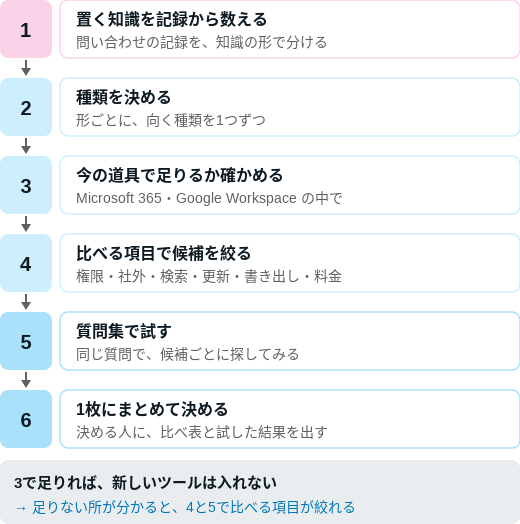
- 置きたい知識を、問い合わせの記録から形ごとに数える
- ツールの5つの種類から、形ごとに向く種類を決める
- 新しく入れる前に、今の道具で足りるかを確かめる
- 比べる項目のチェック表で、候補を絞る
- 自社の質問集で、候補を試す
- 決める人に出す1枚の比べ表にまとめる
社内の知識を「どう書いて、どう回すか」(最初に書く10ページの選び方、1ページの型、当番、月1回の点検)は、「ナレッジ共有のやり方:社内 wiki の作り方と回し方」で書いています。この記事は、その知識を「何に置くか」を選ぶ話です。書き方と回し方を決めずにツールだけを選ぶと、どのツールでも同じ形で止まりやすいので、両方をあわせて読んでください。業務改善の教科書の「業務の棚卸し・属人化の解消」の章の1本です。
結論:知識の形で種類を決め、今の道具で確かめ、質問集で試してから決める
この記事では、次の流れを勧めます。
- 記録から数える:問い合わせの記録を、短い質問と答え・手順や決まりの文章・ファイルそのもの・その場のやり取りの4つに分け、それぞれ何件あるかを数える
- 種類を決める:形ごとに、FAQ・ヘルプセンター型、wiki・ドキュメント型、ファイル共有+検索型、チャットに残す型のどれに置くかを決める。AI で資料を探す型は、置き場所の代わりではなく、その上に足すものとして考える
- 今の道具で確かめる:Microsoft 365 や Google Workspace を使っているなら、同じことがその中でできるかを先に確かめる。足りない所だけを、新しいツールで比べる
- 比べる項目で絞る:権限、社外に出さない設定、検索、更新のしやすさ、書き出し、料金の数え方を、公式の資料と試用の画面で確かめる
- 質問集で試す:問い合わせの記録から作った質問集で、候補ごとに答えが見つかるかを同じ条件で見る
- 1枚で決める:困っていること、比べ表、試した結果、決めてほしいことを1枚にまとめて、決める人に出す
ツールの良し悪しは、会社ごとに変わります。同じ手順で比べておけば、どれを選んでも、なぜそれにしたのかを社内に説明しやすくなります。
手順1:置きたい知識を、問い合わせの記録から形ごとに数える
ツールを選ぶ前に、何を置くのかを数えます。想像で「社内の知識を全部」と考えると、どの種類のツールにも当てはまってしまい、比べる軸が決まりません。
使うのは、問い合わせの記録です。まだ記録を取っていなければ、2週間から1か月、聞かれたことを1件1行で書いてもらいます。記録の列と取り方は、業務改善の教科書の「社内の問い合わせ記録表」にまとめてあります。記録の取り方と原因の分け方は、「社内の問い合わせが減らない理由」で詳しく書いています。
記録がたまったら、1件ずつ、答えがどの形をしているかで分けます。
| 知識の形 | 見分け方 | 記録の中の例(架空の例) |
|---|---|---|
| 短い質問と答え | 答えが数行で済む。同じ質問が何度も来る | 交通費はいつまでに出せばよいか。有給の届けはどこから出すか |
| 手順・決まりの文章 | 答えに手順が5つ以上ある。規程や手順書を読ませたい | 月末の請求書の作り方。入社した人のアカウントの用意 |
| ファイルそのもの | 答えが「このファイルを見て」。中身より、最新の版がどれかが大事 | 最新の見積書のひな形。取引先との契約書。製品の図面 |
| その場のやり取り | 答えがその場の状況で変わる。記録より連絡に近い | 今日の来客の対応。急ぎの出荷の確認 |
分けたら、形ごとの件数を数えます。たとえば、ある架空の会社の1か月の記録が次のようになったとします。
| 知識の形 | 件数(架空の例) | 気づいたこと |
|---|---|---|
| 短い質問と答え | 48件 | 同じ質問が多い。経費と休みの届けが半分 |
| 手順・決まりの文章 | 21件 | 手順書はあるが、どこにあるか知られていない |
| ファイルそのもの | 30件 | 「最新のひな形はどれか」が多い。共有フォルダに版が3つある |
| その場のやり取り | 25件 | 記録に残すより、チャットで済ませてよいもの |
この例では、短い質問と答え、ファイルの版の問題が大きく、その場のやり取りはツールを入れても変わりにくい、ということが見えます。件数の多い形に合う種類から考えると、比べる候補が絞られます。
記録の件数と1件の平均の分数から、問い合わせにかかっている月の時間を出しておくと、後で決める人に出す1枚の「何に困っているか」の欄に使えます。業務改善の教科書の「社内の問い合わせの手間」に件数と分数を入れると、月の時間と年の費用が出ます。
手順2:ツールの5つの種類から、向く種類を決める
ナレッジ共有ツールと呼ばれるものは、製品の名前は違っても、だいたい次の5つの種類に分けられます。1つの製品が2つ以上の種類を兼ねていることもあります。種類の名前は、この記事での呼び方です。製品の紹介では、wiki・ドキュメント型は「社内 wiki ツール」、FAQ・ヘルプセンター型は「社内 FAQ ツール」や「ナレッジベース」と呼ばれることもあります。
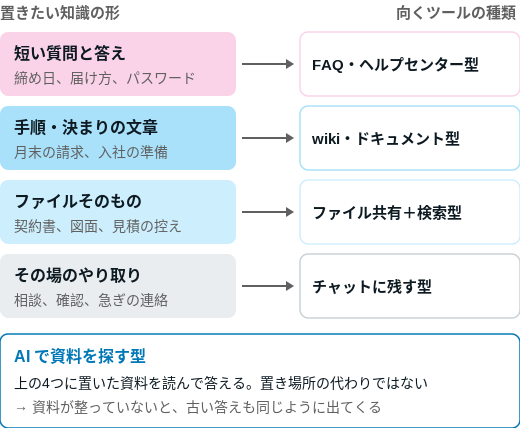
種類ごとの比べ表(社内 wiki ツール・社内 FAQ ツール・ナレッジベースなど)
| 種類 | どんなものか | 向く知識 | 向かない知識 | 始める前に要るもの |
|---|---|---|---|---|
| wiki・ドキュメント型(社内 wiki ツール) | ページを書いて、ページどうしをリンクでつなぐ。直した履歴が残るものが多い | 手順、決まりの要点、取引先ごとの注意、判断の理由 | 毎日変わる数字、ファイルの原本 | 目次(入口のページ)、1ページの型、書く人と見直す人 |
| FAQ・ヘルプセンター型(社内 FAQ ツール、ナレッジベース) | 質問と答えを1組ずつ登録し、分類や検索で探す | 短い質問と答え、よくある手続きの入口 | 長い手順、判断が分かれる話 | 載せる質問の一覧、答えの出どころ、確かめる人と日 |
| ファイル共有+検索型 | フォルダにファイルを置き、名前や中身で探す | 契約書・図面・ひな形など、ファイルそのもの | 短い答え(ファイルを開かないと分からない形になる) | フォルダの階層、ファイル名の決まり、版の決まり |
| チャットに残す型 | チャットの投稿やスレッドに答えを残し、固定や検索で探す | その場のやり取り、急ぎの連絡、置き場所への案内 | 何度も聞かれる答え(流れて探しにくくなる) | どの話をチャットに残し、どの話をページに移すかの決まり |
| AI で資料を探す型 | 置いてある資料を読ませ、質問に文章で答えさせる | 資料が多く、目次や題名だけでは探しにくい知識 | 資料に書かれていない知識、古い版が混ざった置き場所 | 読ませる資料の範囲、権限の見直し、質問集 |
表の右の列は、どの種類でも手間のかかる所です。ツールを入れても、目次・型・当番・決まりは自分たちで作ることになります。どのツールを比べるときも、この列の準備にかかる手間は同じくらいかかると見込んでおきます。
1つの種類に全部を寄せない
よくあるのは、1つのツールに全部の知識を入れようとして、向かない形の知識で使いにくくなることです。たとえば、契約書の原本を wiki のページに貼り付けると、ファイルの版が wiki と共有フォルダの2か所にできます。逆に、短い質問と答えを共有フォルダの Word ファイルにまとめると、ファイルを開かないと答えが分かりません。
選ぶときは、手順1で数えた形ごとに、向く種類を1つずつ書き出します。件数の多い形に合う種類が、比べる候補の中心になります。件数の少ない形は、今の道具のままで足りるかを先に見ます。
社内 FAQ の作り方そのもの(載せる質問の選び方、質問と答えの書き方、台帳の列)は、「社内 FAQ の作り方」で書いています。共有フォルダの階層とファイル名の決め方は、「ファイル名のルールと共有フォルダの整理」にまとめています。
AI で資料を探す型は、置き場所の上に足すもの
最近は、AI の機能を前に出したナレッジマネジメントツールが増えています。AI で資料を探す型は、置いてある資料を読んで答える仕組みなので、置き場所そのものの代わりにはなりません。資料が整っていない置き場所に AI を付けると、古い版の答えも同じように出てくることがあります。
この記事では、AI で資料を探す型は、ほかの4つの種類で置き場所を決めたあと、その上に足すかどうかを考えるものとして扱います。今の Microsoft 365・Google Workspace の AI の機能で足りるかの見分け方と、機能ごとの上限は、「社内の資料を AI で探すのは、既製の機能で足りるか」で詳しく書いています。
手順3:新しく入れる前に、今の道具で足りるかを確かめる
種類が決まったら、新しいツールを探す前に、今使っている道具で同じことができるかを確かめます。Microsoft 365 や Google Workspace を使っている会社なら、wiki・ドキュメント型やファイル共有+検索型に近いことは、すでに契約している中でできる場合があります。今の道具で足りれば、社員に新しい道具の使い方を覚えてもらう手間も、アカウントの管理も増えません。
Microsoft 365・Google Workspace の中で近いもの
次の表は、種類ごとに、Microsoft 365 と Google Workspace の中で近い使い方ができるものを並べたものです。表は候補の名前を挙げただけで、それぞれの機能の細かい所は、右の列の確かめる所に沿って自社の画面で確かめます。使えるかどうかは、契約しているプランと、管理者の設定で変わります。
| 種類 | Microsoft 365 の中で近いもの | Google Workspace の中で近いもの | 確かめる所 |
|---|---|---|---|
| wiki・ドキュメント型 | SharePoint のサイトのページ | Google サイト | 社員がページを作れる設定か。見せる範囲をどう決めるか。前の版に戻せるか |
| FAQ・ヘルプセンター型 | SharePoint のページに質問と答えを並べる | Google サイトのページに質問と答えを並べる | 専用の機能ではなく、ページの作り方で代わりにする。件数が増えたときに探せるか |
| ファイル共有+検索型 | SharePoint のドキュメント ライブラリ、OneDrive | Google ドライブ | ファイルの中の文字で探せるか。版の履歴が残る設定か |
| チャットに残す型 | Teams | Google Chat | 入口のページへのリンクを、チャットのどこに置くか。どの話をページに移すかの決まり |
| AI で資料を探す型 | Copilot とエージェント | Gemini と Gemini Notebook | 契約のプランで使えるか、上限、権限(上に挙げた AI の記事で確かめる) |
このうち、SharePoint・Google サイト・Google ドライブについて、2026年11月27日に公式のヘルプで確かめたことを、原文の言い方で書いておきます(出典はこの記事の最後にまとめています)。
SharePoint のページについて、Microsoft のサポートのページ「SharePoint サイトのモダン ページを作成して使用する」には、「編集権限を持つサイト メンバーであれば、ページを追加できます。」とあり、続けて「ページを追加できない場合は、管理者がこの機能をオフにしている可能性があります。」と書かれています。前の版について、「SharePoint モダン ページの管理とライフサイクル」には、ページの詳細からバージョン履歴を開いて復元する手順があり、「SharePoint では、復元した以前のバージョンが削除されることはありません。コピーが作成され、それが最新版に設定されます。」と書かれています。
SharePoint のファイルの版について、「リストまたはライブラリ内のアイテムまたはファイルのバージョン履歴を表示する」には、「バージョン管理は SharePoint ライブラリでは既定で有効になっており、SharePoint リストでは既定で無効になっています。」とあります。
Google サイトについて、Google Workspace ラーニング センターの「Google サイトで最初のサイトを作成する」には、「ドライブの他のファイルと同じように、新しいサイトを作成すると、ファイルがドライブに追加されます。サイトではすべての変更が自動的に保存されますが、ユーザーが公開するまでは非公開のままです。」とあります。編集者については「職場や学校を通じて取得した Google アカウントをお使いの場合は、管理者によって編集者の追加が制限されている場合があります。」と書かれています。見せる範囲について、「サイトを公開する」には、共有の画面で「[公開済みサイト] の横のプルダウン リストから、[制限付き] または [公開] を選択します。」とあり、「職場や学校で Google サイトをご利用の場合は、その他のオプションが表示される場合があります。」と続きます。前の版について、サイト ヘルプの「サイトの変更内容を確認する」には、「サイトの変更履歴を参照するには、サイトの編集権限が必要です。変更履歴は、Google サイトの一部のサイトでのみご利用いただけます。」とあります。
Google ドライブの検索について、ドライブ ヘルプの「Google ドライブでファイルを検索する」には、「フィルタラベルは、単独で使用することも、ファイル名やファイル内のテキストなどの他の検索キーワードと組み合わせて使用することもできます。」とあります。
どの道具も、画面や名前は変わることがあります。試すときは、その日の公式のヘルプと、自社の画面で確かめてください。
今の道具で足りるかの確かめ表
次の表を、今の道具の管理者(社内の情シスの担当か、システムを任されている会社)と一緒に埋めます。コピーして使ってください。
| 確かめること | 確かめ方 | 結果(☐ できる ☐ できない ☐ 分からない) | メモ |
|---|---|---|---|
| 社員がページを作れるか | 試しのサイトで、担当者以外の1人にページを作ってもらう | ☐ ☐ ☐ | |
| 見る人の範囲を、全社・部署で分けられるか | 部署だけのページを1枚作り、別の部署の人に見えないかを確かめる | ☐ ☐ ☐ | |
| 社外の人に見えない設定か | 共有の画面で、公開の範囲の選び方を見る。管理者の設定も見る | ☐ ☐ ☐ | |
| 前の版に戻せるか | ページを直してから、前の版を開いてみる | ☐ ☐ ☐ | |
| ファイルの中の文字で探せるか | 中身にしかない言葉で探してみる | ☐ ☐ ☐ | |
| スマートフォンで読めるか | 現場の人のスマートフォンで、入口のページを開いてもらう | ☐ ☐ ☐ | |
| 追加の費用がかからないか | 契約しているプランで使える機能かを、契約の画面と公式の料金のページで見る | ☐ ☐ ☐ | |
| 社員が今もふだん開いているか | 毎日開く道具か、月に1回しか開かない道具か | ☐ ☐ ☐ |
全部が「できる」になる必要はありません。できない所があれば、それが新しいツールで比べる項目になります。たとえば、「ページは作れるが、スマートフォンで現場の人が読みにくい」が残るなら、手順4ではスマートフォンでの読みやすさを重く見ます。逆に、できない所が設定で直せるなら、新しいツールを入れる前に設定を直します。
確かめ表の結果から、次の一手を決める
確かめ表の「できない」「分からない」は、そのままにせず、次の4つに分けます。
| 結果 | 次の一手 | 記入例(架空の例) |
|---|---|---|
| 設定を変えれば、できる | 管理者に設定を頼む。新しいツールは入れない | 社員がページを作れなかった → 管理者がページの作成を止めていたので、総務の数人に許可してもらう |
| 決まりや型で、代わりにできる | ページの型や運用の決まりで補う | 最終確認日の欄がない → ページの型の最後に、確認日と確かめる人を書く欄を作る |
| 設定でも決まりでも、できない | 手順4のチェック表で、その項目を重く見て候補を比べる | 現場の人がスマートフォンで読みにくい → スマートフォンでの読みやすさを、候補ごとに試す |
| 分からない | 管理者・販売店・公式のヘルプで確かめる。確かめられなければ、試用で見る | 書き出しの形式が分からない → 試用で数ページを書き出してみる |
3つ目の「設定でも決まりでも、できない」が1つもなければ、新しいツールは急ぎません。残った項目があれば、それが手順4で比べる項目の中心になります。
手順4:比べる項目のチェック表で、候補を絞る
今の道具で足りない所が分かったら、候補を2〜3個に絞って比べます。候補の探し方は、比較の記事でも、同業の知り合いに聞くのでもかまいません。大事なのは、どの候補も同じ項目で、同じ確かめ方で比べることです。
次のチェック表は、製品ごとの値は書かず、「どこで確かめるか」を書いた表です。製品の説明のページに書かれていることと、試用の画面でできることが違う場合もあるので、確かめ方の列のとおりに、公式の資料と試用の両方で見ます。
比べる項目のチェック表(コピーして使える)
| 項目 | 確かめること | どこで確かめるか | 今の道具 | 候補 A | 候補 B |
|---|---|---|---|---|---|
| 権限 | ページ・フォルダごとに、見る人・直す人を分けられるか。グループ単位で付けられるか | 公式のヘルプの権限の説明。試用で、部署だけのページを作って別の人で見る | |||
| 社外に出さない設定 | 管理者が、社外への公開や共有を止められるか。社員が誤って全体を公開できないか | 管理者向けのヘルプ。試用の管理の画面 | |||
| ログイン | 今の会社のアカウント(Microsoft・Google など)で入れるか。退職者のアカウントを止めたらすぐ入れなくなるか | 公式のヘルプのログインの説明。情シスの担当に確かめる | |||
| 検索 | 題名だけでなく本文やファイルの中身で探せるか。言い方を変えても見つかるか | 試用で、手順5の質問集の言葉で探す | |||
| 更新のしやすさ | 書く人が、説明なしでページを作れるか。ひな形が使えるか。スマートフォンで直せるか | 試用で、ふだん書かない人に1ページ書いてもらう | |||
| 版の履歴 | 前の版を見られるか、戻せるか。誰がいつ直したか分かるか | 公式のヘルプ。試用で直して戻してみる | |||
| 古くしない仕組み | 最終確認日や見直しの知らせを付けられるか(なければ、ページの型の欄で代わりにする) | 公式のヘルプ。なければ型で代わりにできるかを決める | |||
| 書き出し | やめるときに、ページ・添付・履歴をどの形式で持ち出せるか。リンクや目次は残るか | 公式のヘルプの書き出し(エクスポート)の説明。試用で数ページを書き出して開いてみる | |||
| 料金の数え方 | 何の数で料金が決まるか(使う人の数、見るだけの人の数、容量、ページ数、AI の利用回数など) | 公式の料金のページと、利用規約・契約書。見積もりで、見るだけの人の扱いを聞く | |||
| 記録 | 誰が何を見たか、直したか、消したかの記録が残るか。管理者が見られるか | 管理者向けのヘルプ | |||
| データの置き場所 | データを保存する国・地域、バックアップの扱いが書かれているか | 公式のセキュリティ・プライバシーの説明、契約書 | |||
| 問い合わせ先 | 困ったときに、日本語で、どの手段で聞けるか | 公式のサポートのページ |
この表は、手順6の1枚の比べ表のもとになります。空いた欄は「分からない」のまま残してかまいません。分からない所が、ベンダーや販売店に聞く質問になります。
書き出しは、選ぶときに確かめる
比べる項目のうち、選ぶときに見落としやすいのが書き出しです。書き出しは、ツールをやめるとき、ほかのツールに乗り換えるときに、書きためた知識を持ち出せるかどうかを決めます。数年分のページを書きためてから、持ち出せない形だと分かると、乗り換えの手間が大きくなります。
確かめるときは、次の4つを見ます。
| 確かめること | 見るもの |
|---|---|
| どの形式で書き出せるか | ページの文章が、ほかの道具でも開ける形式(HTML・Markdown・Word・PDF など)で出せるか |
| 添付のファイルも出せるか | ページに貼った画像・ファイルが、一緒に出るか |
| ページどうしのリンクと目次が残るか | 書き出したあとに、リンクがどこを指すか |
| 誰が書き出せるか | 管理者だけか、ページを書いた人もできるか。まとめて書き出せるか |
試用の間に、5〜10ページを実際に書き出し、別のパソコンで開いてみると、説明を読むだけより確かめやすくなります。
料金は、数え方を確かめる
料金の表は、製品ごとに書き方が違います。金額をそのまま比べる前に、何の数で決まるのかをそろえます。比べ方の例を書いておきます。
| 確かめること | 聞き方の例 |
|---|---|
| 何の数で決まるか | 「料金は、ページを書く人の数で決まりますか。見るだけの人も数に入りますか」 |
| 見るだけの人の扱い | 「社員50人のうち、書くのは5人です。残りの45人が見るだけの場合、料金はどうなりますか」 |
| 最低の人数・契約の期間 | 「最低の契約の人数と、年払い・月払いの違いはありますか」 |
| 機能の分かれ目 | 「権限を部署ごとに分ける機能と、書き出しの機能は、どのプランから使えますか」 |
| AI の機能 | 「AI の機能は、料金に含まれますか。使う回数や量に上限はありますか」 |
| 容量 | 「添付のファイルの容量に上限はありますか。超えたらどうなりますか」 |
見るだけの人も料金の数に入る場合、費用を抑えようとして見る人を絞ると、置き場所に知識があっても、聞かれる回数が変わらないことがあります。料金の数え方は、誰に見せたいかと一緒に決めます。
社内チャットボットのように、質問に答える仕組みをベンダーに聞くときの質問の文面は、「社内チャットボットが使われない理由と、入れる前に決めること」に例をまとめています。
手順5:自社の質問集で、候補を試す
チェック表で候補が2〜3個に絞れたら、自社の質問で試します。製品の説明のページや比較の記事は、どの会社にも当てはまるように書かれています。自社の社員が実際に聞く言葉で探したときに答えが見つかるかは、試さないと分かりません。
質問集は、問い合わせの記録から作る
質問集は、手順1の記録から作ります。記録にある質問を、聞いた人の言葉のまま20〜30問選び、それぞれに「答えが書いてあるページ・ファイル」を先に書いておきます。言い方を変えた質問や、置き場所に答えがない質問も少し混ぜます。
質問集の作り方、答えの判定のしかた、合格ラインの決め方は、AI で探す仕組みの記事「RAG の精度は、質問集で測る」で詳しく書いています。この記事では手順を写さず、ツールを選ぶときに使う形だけを書きます。AI の機能を候補に入れる場合は、あちらの記事の手順で判定してください。
試し方の計画(架空の例)
| 決めること | 記入例(架空の例) |
|---|---|
| 試す候補 | 今の道具(Google サイト+ドライブ)、候補 A |
| 試す人 | 総務2人、営業3人、現場の責任者2人 |
| 試す期間 | 3週間 |
| 入れる知識 | 記録の上位の質問の答え20ページ、手順書5本、ひな形のファイル10個(どの候補にも同じ物を入れる) |
| 質問集 | 記録から選んだ25問(言い方を変えた質問5問、答えがない質問3問を含む) |
| 見ること | 質問ごとに、3分以内に答えのページ・ファイルにたどり着けたか。書く人が1ページ書くのにかかった時間 |
| 足りると判断する目安 | 試す前に決める(例:25問のうち、答えがある22問について、試した人の多くが3分以内にたどり着ける) |
| 判定する人 | 答えの出どころの部署の人 |
目安の数字は、会社ごとに決めます。大事なのは、試す前に決めておくことです。試したあとに目安を決めると、気に入った候補に合わせて目安を動かしてしまいやすくなります。
結果の記録の型
| 質問(聞いた人の言葉) | 答えのある場所 | 今の道具 | 候補 A | メモ |
|---|---|---|---|---|
| 交通費っていつまでに出せばいいですか | 経費の締め日のページ | 見つかった(1分) | 見つかった(1分) | |
| 新しい見積のひな形どこですか | ドライブの「ひな形」フォルダ | 見つかった(2分) | 見つからない | 候補 A に入れたファイルの名前が違った |
| A 社の請求書の宛名は | 取引先ごとの注意のページ | 見つからない | 見つかった(2分) | 今の道具では、題名に社名がなく本文の検索でも出なかった |
(すべて架空の例です)
見つからなかった質問は、1件ずつ理由を分けます。ツールの検索の仕組みが理由なのか、ページの題名や中身の書き方が理由なのかで、打ち手が変わります。題名や中身が理由なら、どのツールを選んでも、書き方を直す必要があります。書き方の直し方は、ナレッジ共有のやり方の記事の手順5(題名・タグ・目次)を見てください。
手順6:決める人に出す1枚の比べ表
最後に、試した結果を1枚にまとめて、決める人(社長・部門の責任者)に出します。決める人が知りたいのは、機能の多さではなく、何に困っていて、どれにすればどこまで良くなりそうで、いくらかかり、誰が担当するかです。
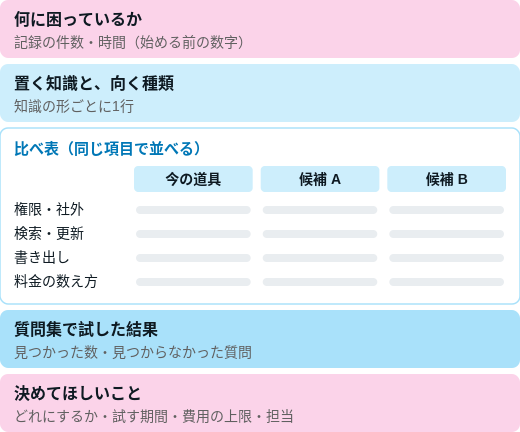
コピーして使える1枚の型
社内の知識の置き場所について(決めていただきたいこと)
作成:〇〇(総務) 日付:〇年〇月〇日

1. 何に困っているか
・社内の問い合わせ:月〇件、月〇時間
 (〇月の記録より)
・多い形:短い質問と答え 〇件
 ファイルの版 〇件/手順 〇件
・答えられる人が1人の質問:〇件

2. 置く知識と、向く種類
・短い質問と答え → FAQ のページ
・手順・決まり → wiki・ドキュメントのページ
・ファイル → 共有フォルダ(今のまま)
・その場のやり取り → チャット(入口のリンクだけ固定)

3. 比べ表(同じ項目で並べています)
        今の道具  候補 A   候補 B
権限・社外   〇/△/×の理由を1行で
検索・更新   〇/△/×の理由を1行で
書き出し    形式を1行で
料金の数え方  何の数で決まるか、年の費用の見込み
分からない所  ベンダーに確かめ中のこと

4. 質問集で試した結果(〇問、〇人で〇週間)
・3分以内に見つかった:今の道具 〇問/候補 A 〇問
・見つからなかった理由:
 題名の書き方 〇問、検索の仕組み 〇問

5. 提案
・〇〇にします。理由:〇〇
・始める範囲:〇〇部から、〇か月
・費用の上限:年〇円まで
・担当:置き場所の世話 〇〇、見直しの当番 〇〇
・〇か月後に、聞かれた回数で見直します

6. 決めていただきたいこと
・上の提案でよいか
・費用の上限
・担当の時間(週〇時間)を仕事として認めていただけるか
決める人に出すときは、3の比べ表で「分からない所」を隠さずに書きます。分からない所があるまま決める場合は、それを試す期間の中で確かめる、と書いておきます。
記入例(架空の例)
社員40人ほどの架空の製造業の会社で、総務の担当者がまとめた場合の例です。
| 欄 | 記入例(架空の例) |
|---|---|
| 何に困っているか | 社内の問い合わせが月124件、月およそ18時間。多いのは経費と休みの届け(短い質問と答え)と、最新のひな形がどれか(ファイルの版) |
| 置く知識と種類 | 短い質問と答えは FAQ のページ、手順は wiki のページ、ひな形は共有フォルダのまま、版の決まりを足す |
| 比べ表 | 今の道具(Google サイト)はページの作成・見せる範囲・前の版に戻すことができた。候補 A は質問と答えの専用の画面があるが、見るだけの人も料金の数に入る。書き出しの形式はベンダーに確かめ中 |
| 試した結果 | 25問のうち、3分以内に見つかったのは今の道具 19問、候補 A 20問。見つからなかった質問の多くは、ページの題名が聞く人の言葉になっていなかった |
| 提案 | 今の道具で始める。題名を聞く人の言葉に直し、3か月後に聞かれた回数で見直す。追加の費用はなし |
| 決めてほしいこと | 総務の担当の週2時間を、置き場所の世話の仕事として認めること |
この例では、候補 A と今の道具の差が小さく、見つからなかった理由の多くが書き方だったため、今の道具で始める提案にしています。差が大きく、理由がツールの仕組みの側にある場合は、候補 A を提案することになります。どちらの結論でも、同じ手順で比べたことが説明の材料になります。
入れたあとに使われなくなる形
ツールを選んで入れたあとに、使われなくなることがあります。選ぶ段階で手を打てるものと、入れたあとの回し方で手を打つものに分けておきます。
| 使われなくなる形 | 起きる理由 | 選ぶ段階でできること |
|---|---|---|
| 置き場所が増える | 新しいツールを入れたのに、前の共有フォルダやチャットにも同じ答えが残っている | 入れる前に、前の置き場所をどうするか(移す・読むだけにする・入口からリンクする)を決める |
| 古くなる | 書いた人が異動し、確かめる人が決まっていない | ツールの機能より先に、ページごとに書く人と見直す人を決める |
| 見られない | 見るだけの人を料金の都合で絞った。現場の人がふだん開かない | 料金の数え方を、見せたい人の数で比べる。スマートフォンでの読みやすさを試す |
| 書く人が増えない | 書く人に使い方の説明が要る。下書きの置き場所が分からない | 試用で、ふだん書かない人に1ページ書いてもらい、かかった時間を見る |
| 乗り換えられない | 書き出しの形式を確かめずに書きためた | 選ぶときに、数ページを書き出して開いてみる |
| 権限が崩れる | 部署の追加・異動のたびに、個人に権限を付けていった | グループ単位で権限を付けられるかを確かめ、付け方の決まりを先に作る |
入れたあとの回し方(当番、月1回の点検、聞かれた回数での効果の見方、続かないときの対策)は、冒頭で紹介したナレッジ共有のやり方の記事の手順6〜8と「続かない理由と対策」で書いています。検索の仕組みや AI を入れたあとに使われなくなる形は、「ナレッジ検索を作る前に決める7つのこと」の「使われなくなる4つのパターン」にまとめています。
前の置き場所は、入れる前に扱いを決める
新しい置き場所を入れると、前の共有フォルダやチャットにも同じ答えが残りがちです。選ぶ段階では、前の置き場所のうち何を移し、何を読むだけにして、いつまでに片付けるかの範囲と期限だけを決め、1枚の比べ表の「提案」の欄に書いておきます。移し方の細かい決まりは、回し方と一緒に決めます。
よくある間違い
| よくある間違い | 起きること | 代わりにすること |
|---|---|---|
| 比較の記事の上位から選ぶ | 自社の知識の形に合わない種類を選ぶことがある | 手順1で知識の形を数え、形に合う種類から候補を選ぶ |
| 機能の多い製品を選ぶ | 使わない機能のために料金が上がり、画面が複雑になる | チェック表で重く見る項目を決め、その項目で比べる |
| 今の道具を確かめずに入れる | 同じことが今の道具でできたと、後で分かる | 手順3の確かめ表を、今の道具の管理者と埋める |
| 担当者1人だけで試す | 書く人・見る人の使いにくさが見えない | ふだん書かない人、現場の人にも試してもらう |
| 試す候補ごとに入れる資料が違う | 結果の差が、ツールの差か資料の差か分からない | どの候補にも同じ資料を入れ、同じ質問集で試す |
| 書き出しを確かめない | やめるとき、乗り換えるときに持ち出せない | 試用の間に数ページを書き出して開く |
| 料金を総額だけで比べる | 人数が増えたとき、見る人を絞ることになる | 何の数で決まるかをそろえ、3年後の人数でも計算してみる |
| ツールを入れれば書かれると考える | 型・当番・点検がなく、書かれないまま止まりやすい | 選ぶのと同時に、書き方と回し方を決める |
作るか、頼むかを考えるとき
今の道具でも、市販のツールでも届かない場合があります。たとえば、販売管理や生産管理など、業務システムの中のデータとあわせて答えたい場合や、現場の人が毎日使っている業務の画面の中から、そのまま知識を探したい場合です。
こうした場合は、市販のツールを比べるのと同じ手順で、足りない所をはっきりさせておくと、開発を頼むときにも何を作ればよいかを具体的に伝えられます。手順4のチェック表と、手順5で見つからなかった質問とその理由の一覧が、そのまま頼むときの材料になります。社内のシステムを作るときに、既製品・外注・社内の役割をどう分けるかは、「社内システムを開発するとき、既製品・外注・社内の役割をどう分けるか」で書いています。AI で社内の資料を探す仕組みを作るかどうかの見分け方は、「社内の資料を AI で探すのは、既製の機能で足りるか」にまとめています。
社内の問い合わせが多いときに、記録から FAQ、窓口、AI まで、どの順で読めばよいかは、状況のページ「社内の問い合わせが多い」に読む順でまとめています。
おわりに
ナレッジマネジメントツールの選び方は、製品を並べることではなく、選ぶ側の手順を決めることです。問い合わせの記録から置きたい知識を形ごとに数え、形に合う種類を決めます。新しく入れる前に、今の Microsoft 365 や Google Workspace で足りるかを確かめ、足りない所だけを候補で比べます。比べるときは、権限、社外に出さない設定、検索、更新のしやすさ、書き出し、料金の数え方を、公式の資料と試用で確かめます。自社の質問集で候補を試し、結果を1枚の比べ表にまとめて、決める人に出します。
どのツールを選んでも、書き方と回し方が決まっていなければ、同じ形で止まりやすくなります。選ぶのと同時に、「ナレッジ共有のやり方」の型と当番も決めてください。
ツールを入れる前の確認をまとめて進めたいときは、業務改善の教科書の「社内の問い合わせを減らす 実務ガイド」が使えます。1か月の記録の取り方、原因の分け方、減らす手の選び方、FAQ を古くしない決まり、決める人への毎月の報告の雛形、ツールを入れるときに確かめることの表を、90日の進め方として1つの PDF にまとめています。
出典(2026年11月27日に確認)
- Microsoft サポート「SharePoint サイトのモダン ページを作成して使用する」(https://support.microsoft.com/ja-jp/office/b3d46deb-27a6-4b1e-87b8-df851e503dec )
- Microsoft サポート「SharePoint モダン ページの管理とライフサイクル」(https://support.microsoft.com/ja-jp/sharepoint/sites-pages/management-and-lifecycle-of-a-sharepoint-modern-page )
- Microsoft サポート「リストまたはライブラリ内のアイテムまたはファイルのバージョン履歴を表示する」(https://support.microsoft.com/ja-jp/sharepoint/data-and-lists/view-the-version-history-of-an-item-or-file-in-a-list-or-library )
- Google Workspace ラーニング センター「Google サイトで最初のサイトを作成する」(https://support.google.com/a/users/answer/9310491?hl=ja )
- Google Workspace ラーニング センター「サイトを公開する」(https://support.google.com/a/users/answer/9310269?hl=ja )
- サイト ヘルプ「サイトの変更内容を確認する」(https://support.google.com/sites/answer/9622187?hl=ja )
- Google ドライブ ヘルプ「Google ドライブでファイルを検索する」(https://support.google.com/drive/answer/2375114?hl=ja )
よくある質問
無料のツールや無料の枠から始めてもよいですか?
始めてもかまいません。その前に、3つを確かめておきます。社員以外に見えない設定にできるか、会社のアカウントで管理できるか、やめるときにデータを書き出せるか、です。無料の枠で書きためたあとに、有料に切り替えるか、別の道具に移すかを決めることになるので、書き出しの形式は最初に見ておきます。
何人くらいの会社から、専用のツールが要りますか?
この記事では、人数ではなく、今の道具の確かめ表の結果で決めます。社員がページを作れるか、見せる範囲を分けられるか、前の版に戻せるか、スマートフォンで読めるかなどを確かめ、設定を変えても、型や決まりで補っても「できない」が残る項目があるときに、その項目を中心に新しいツールを比べます。
AI の機能が付いたツールを選べば、資料を整理しなくてもよいですか?
整理は要ります。AI で資料を探す仕組みは、置いてある資料を読んで答えるので、古い版や重複が残っていると、古い答えも同じように出てくることがあります。AI の機能は、置き場所と資料の整え方が決まってから、同じ質問集で試して比べます。
取引先など、社外の人にも一部を見せたい場合は?
社内向けの置き場所と、社外に見せる置き場所を分けて考えます。1つのツールで両方を扱うなら、ページやフォルダごとに見せる範囲を分けられるか、社外の人がどのアカウントで入るか、誤って全体を公開しない設定があるかを、比べる項目に足します。
試す期間は、どのくらい取ればよいですか?
この記事では、1つの部署か10人ほどで2〜4週間試す例で書いています。期間より大事なのは、試す前に質問集と「足りる」と判断する目安を決めておくことです。目安がないまま試すと、使った人の好みで決まりやすくなります。

NEWSLETTER