


社内チャットボットの作り方:作る前に決める4つ、シナリオの書き方と記入例、Teams(Copilot Studio)・Gemini で作る手順、試し方と公開後の当番(コピーして使える表つき)


社内の問い合わせに答えるチャットボットを、まずは自分たちで作ってみたい。Microsoft 365 や Google Workspace を使っているなら、追加の開発なしで作れる道具がすでに手元にあることもあります。この記事では、お客様向けの Web サイトのチャットボットではなく、社員が使う社内向けのチャットボットに絞って、作る前に決めること、選択肢で案内するシナリオの書き方と記入例、Microsoft 365 と Google Workspace の道具で作る手順、公開前に質問集で試す方法、公開後に答えられなかった質問を記録して直す当番の決め方を、そのまま使える表と一緒にまとめます。
ひと目でわかる
- 社内向けに絞る お客様向けの Web のチャットボットとは分ける
- 4つを決める 答える範囲・使う人・元の資料・回し先
- 形を選ぶ シナリオ型か、資料から答える既製の機能か
- 作る 分かれ道の表、または指示文と資料を用意
- 質問集で試す 20〜30問、社員の言葉で。外れた理由を分ける
- 当番で直す 答えられなかった質問を記録し、週1回直す
自社で確かめること
この記事でわかること
- 作る前に決める4つ(何の質問に答えるか・誰が使うか・答えの元の資料・答えられないときの回し先)
- シナリオ(分かれ道)の表の書き方と、パソコンの困りごと・経費の申請の記入例
- Copilot Studio の Teams プラン、エージェント ビルダー、Gemini の Gem で作る手順と、原文で確かめた制限
- 公開前に質問集で試す手順と、公開後に答えられなかった質問を記録して直す当番
こんな方に
- 社内の問い合わせに答えるチャットボットを作るよう任された、総務・人事・情シスを兼ねている担当者
- 外に頼む前に、自分たちで作れる範囲を知りたい社長・部門の責任者
先に結論
最初は1つの分野(例:パソコンの困りごと、経費の申請)に絞り、答えの元の資料と、答えられないときの回し先を決めてから作ります。答えが一つに決まる手続きは選択肢で案内するシナリオ型で、規程やマニュアルから答えさせたいなら Microsoft 365 のエージェント ビルダーや Gemini の Gem のような既製の機能で作ります。公開前に20〜30問の質問集で試し、公開後は答えられなかった質問を毎日記録し、週に一度、当番が答えと資料を直します。
2026年11月29日時点の情報です。料金や制度は変わることがあるため、本文の公式の資料へのリンクで最新の内容を確かめてください。
「パスワードの再設定はどこからですか」「出張の精算は、いつまでに出せばいいですか」。総務・人事・情シスを兼ねている担当者には、毎日同じような質問が届きます。そこで「社内のチャットボットを作ってみて」と頼まれたものの、何から手を付ければよいか分からない。検索すると、Web サイトに置くお客様向けのチャットボットの話や、開発者向けのプログラムの話が多く、社内で兼任の担当者が作る手順にはなかなか行き当たりません。
この記事は、社員が使う社内向けのチャットボットを、今ある道具で自分たちで作るときの手順をまとめたものです。読んでいただきたいのは、作るよう任された担当者の方と、外に頼む前に自分たちで作れる範囲を知りたい社長・部門の責任者の方です。
- 作る前に決める4つのこと
- 作り方の3つの形(シナリオ型を今の道具で/Microsoft 365 で/Google Workspace で)
- シナリオ(分かれ道)の表の書き方と、そのまま使える記入例
- Microsoft 365 と Google Workspace の道具で作る手順と、公式の説明で確かめた制限
- 公開前に質問集で試す手順と、公開後に答えられなかった質問を直す当番
- 自作をやめて、製品や外注を考える目安
チャットボットを入れるかどうか、どの種類にするか、入れた後に使われなくなる理由は「社内チャットボットが使われない理由と、入れる前に決めること」にまとめています。この記事は、入れると決めた後の「作る手順」に絞ります。特定の製品のおすすめや並べ比べはしません。
結論:1つの分野に絞って作り、質問集で試し、当番で直し続ける
この記事で勧める進め方は、次のとおりです。
- 社内向けに絞る。 お客様向けの Web サイトのチャットボットとは、使う人も、置く場所も、守る情報も違います。この記事は社員向けだけを扱います。
- 作る前に4つを決める。 何の質問に答えるか、誰が使うか、答えの元の資料は何か、答えられないとき誰に回すか、です。
- 形を選ぶ。 答えが一つに決まる手続きが多いならシナリオ型、規程やマニュアルから答えさせたいなら、会社で使っている Microsoft 365 か Google Workspace の既製の機能で作ります。
- 作る。 シナリオ型なら分かれ道の表を、既製の機能なら指示文と読ませる資料を、先に紙(表)で用意してから道具に入れます。
- 公開前に質問集で試す。 社員の言葉で書いた20〜30問を聞き、外れた質問の理由を分けて直します。
- 公開後は当番で直す。 答えられなかった質問を毎日記録し、週に一度、当番が答えと資料を直します。
早ければ短い時間で作れても、答えられる質問を増やすのは、公開した後の毎週の直しです。この記事では、作る手順と同じだけ、公開後の決まりに字数を割きます。
この記事で扱うのは、社内向けのチャットボット
「チャットボットの作り方」で調べると、Web サイトに置いて、お客様の質問に答えるチャットボットの記事がたくさん出てきます。社内向けとは、次の点が違います。
| 見るところ | 社内向け(この記事) | お客様向け(Web サイト) |
|---|---|---|
| 使う人 | 社員。社内のアカウントでログインしている | 会社の外の人。誰が使うか分からない |
| 置く場所 | Teams・Google Chat・社内ポータルなど、社員が毎日開く所 | 自社の Web サイトの画面の隅など |
| 答えの元 | 就業規則・経費の規程・情シスの手順書など社内の資料 | 商品の説明・よくある質問・注文の手続き |
| 守る情報 | 社内の資料のうち、見てよい人が限られるもの | 公開してよい情報だけ |
| 答えられないとき | 総務・人事・情シスの担当に回す | 問い合わせの窓口や電話に案内する |
社内向けは、社員がふだん使っているアカウントと道具の中で作れるのが強みです。その分、社内の資料のうち見せてよい範囲を、作る前に決める必要があります。
作る前に決める4つのこと
道具を開く前に、次の4つを1枚の表に書きます。ここが決まっていないと、作っている途中で「この質問にも答えたほうがいいのでは」と範囲が広がり、公開が遠のくことがあります。
1. 何の質問に答えるか(最初は1つの分野)
最初に答える分野は1つに絞ります。選ぶときは、件数が多く、答えが資料に書いてあり、間違えても大きな問題になりにくい分野からにします。
- 向いている例:パソコン・アカウントの困りごと、経費・出張の申請の手順、備品の注文、社内の設備の予約
- 最初は避ける例:給与・評価・休職など個人の事情で答えが変わるもの、法令の当てはめが要るもの
どの分野の問い合わせが多いかは、1か月の記録があれば数字で選べます。記録の取り方は「社内の問い合わせが減らない理由」に書いています。
2. 誰が使うか
全社員か、1つの部署か、新しく入った人だけか。最初は1つの部署か、決めた20〜30人ほどに絞ると、答えられなかった質問を集めやすくなります。使う人が決まると、置き場所(Teams か Google Chat か)と、見せてよい資料の範囲も決まります。
3. 答えの元の資料
チャットボットが答える内容の元を、資料の名前・版・置き場所まで決めます。資料にない答えを、作る人がその場で書き足すと、規程が変わったときに直す所が分からなくなります。
- 規程・手順書が古いままなら、先に資料を直す
- 1つの質問に、答えの元が2つ以上ある(規程とメールの連絡が違う)なら、どちらを正とするかを担当部署に決めてもらう
- 個人情報や、見てよい人が限られる資料は、最初の範囲から外す
4. 答えられないときの回し先
チャットボットが答えられない質問、答えが外れた質問を、誰に、どこで回すかを決めます。「総務のチャネルに投稿する」「情シスの受付フォームに案内する」のように、社員が次に何をすればよいかが分かる形にします。回したあと、いつまでに返事をするか(例:翌営業日の昼まで)も一緒に決めます。
作る前の決めごと表(コピーして使う)
| 項目 | 記入例(架空の会社) | 自社 |
|---|---|---|
| 答える分野 | パソコン・アカウントの困りごと(パスワード、Wi-Fi、プリンター、ソフトの申請) | |
| 答えない分野 | 給与・評価・個人の事情によるもの | |
| 使う人 | 営業部の28人(まず4週間) | |
| 置き場所 | Teams(営業部のチーム) | |
| 答えの元の資料 | 情シスの手順書(共有ドライブ「情シス/手順書」、2026年10月版) | |
| 資料の担当部署 | 情シス(担当:田中) | |
| 答えられないときの回し先 | 情シスの受付チャネル。翌営業日の昼までに返事 | |
| 作る人・直す人 | 作る:総務の佐藤/直す当番:情シスの田中(毎週木曜) | |
| 公開の目安 | 質問集30問のうち、外れが3問以下 |
この表の会社名・人名・数は、すべて架空のものです。
作り方の3つの形
社内向けのチャットボットを、追加の開発なしで作る形は、大きく3つです。違いは、答えをどう作るかと、どの道具で作るかです。
| 形 | 答えの作り方 | 主な道具(例) | 向くとき |
|---|---|---|---|
| シナリオ型を今の道具で | 選択肢を順に選んでもらい、決めた答えに案内する | Copilot Studio のトピック、Google フォームの分岐 | 答えが一つに決まる手続きが多い |
| Microsoft 365 で、資料から答える | 指示文と、読ませた資料をもとに AI が答えを作る | エージェント ビルダー(Microsoft 365 Copilot の中) | 規程やマニュアルが SharePoint・OneDrive にある |
| Google Workspace で、資料から答える | 指示文と、読ませた資料をもとに AI が答えを作る | Gemini の Gem、Gemini Notebook | 規程やマニュアルが Google ドライブにある |
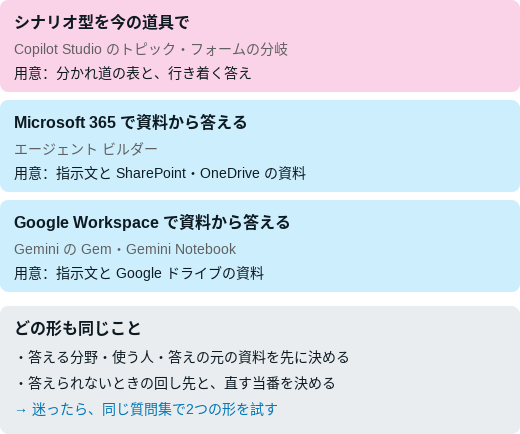
どの形を選んでも、作る前の4つと、公開後の当番は同じです。迷ったら、同じ質問集で2つの形を試し、外れた質問の数と理由で決めます。既製の機能が社内のどの資料を参照し、どんな上限と価格があるかは「社内ナレッジを AI で使う3つの形」に、公式の説明で確かめた内容をまとめています。この記事では、作る手順に絞ります。
形1:シナリオ型を作る(分かれ道の表と記入例)
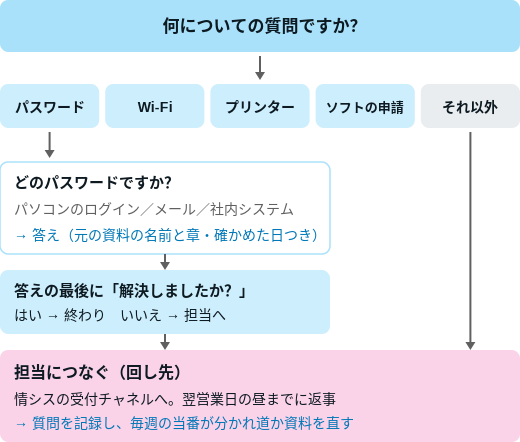
シナリオ型は、「何についての質問ですか」と選択肢を出し、選んだ答えに応じて次の質問か、最後の答えに案内する形です。AI が答えを作らないので、決めた答え以外の文は返しません(ただし、違う分かれ道に案内されることはあります)。その代わり、分かれ道にない質問には答えられません。
先に、分かれ道の表を書く
道具を開く前に、分かれ道を表に書きます。表にしておくと、担当部署に中身を確かめてもらいやすく、道具を変えるときもそのまま使えます。
| 番号 | 聞くこと(画面に出す文) | 選択肢 | 選んだら | 答えの元(資料・版) |
|---|---|---|---|---|
| 1 | 何についての質問ですか? | パスワード/Wi-Fi/プリンター/ソフトの申請/それ以外 | パスワード→2、Wi-Fi→3、プリンター→4、ソフト→5、それ以外→9 | — |
| 2 | どのパスワードですか? | パソコンのログイン/メール/社内システム | 各→答え2-1〜2-3 | 情シス手順書 2026年10月版 3章 |
| 3 | どこでつながりませんか? | 事務所/会議室/自宅 | 各→答え3-1〜3-3 | 情シス手順書 2026年10月版 5章 |
| 4 | 何が起きていますか? | 印刷されない/紙が詰まった/トナーがない | 各→答え4-1〜4-3 | プリンターの手順書 2026年4月版 |
| 5 | 何のソフトですか? | 一覧にあるソフト/一覧にないソフト | 一覧→答え5-1、一覧にない→9 | ソフトの申請の決まり 2026年7月版 |
| 9 | 担当につなぎます | — | 回し先(情シスの受付チャネル)へ | — |
続けて、行き着く答えを1つずつ書きます。
| 答えの番号 | 答え(画面に出す文) | 答えの元 | 最後に確かめた日 |
|---|---|---|---|
| 2-1 | パソコンのログインのパスワードは、ご自身では再設定できません。情シスの受付チャネルに「パスワードの再設定」と書いて投稿してください。翌営業日の昼までに返事をします。 | 情シス手順書 3.1 | 2026-11-20 |
| 2-2 | メールのパスワードは、ログイン画面の「パスワードを忘れた場合」から再設定できます。会社の携帯電話に届く番号を入れてください。 | 情シス手順書 3.2 | 2026-11-20 |
| 4-3 | トナーは2階の備品棚にあります。最後の1本を使った人は、備品の注文フォームから注文してください。 | プリンターの手順書 2.4 | 2026-11-20 |
この表の手順・置き場所・日付は、すべて架空の例です。
分かれ道の表を書くときの決まり
- 最初の選択肢は5つまで。 多すぎると、社員が読まずに「それ以外」を押すことがあります。6つ目以降は、2段目に回します。
- 選択肢は、社員の言葉で。 「認証」より「パスワード」、「旅費精算」より「出張のお金の精算」のように、問い合わせの記録に出てくる言い方を使います。
- 「それ以外」と「担当につなぐ」を、どの段にも置く。 分かれ道にない質問の行き先がないと、社員が途中でやめて、電話で聞き直すことがあります。
- 段は3段まで。 4段以上選ばせると、答えにたどり着く前にやめる人が出ることがあります。深くなる分野は、分野を分けます。
- 答えの最後に「解決しましたか」を聞く。 「いいえ」なら担当につなぎ、その質問を記録します。ここが、公開後に直す材料になります。
- 答えに、元の資料と日付を書く。 社員が答えを信用してよいか判断でき、直す人も元をたどれます。
記入例:経費・出張の申請
もう1つ、総務の分野の記入例です(架空の会社)。
| 番号 | 聞くこと | 選択肢 | 選んだら |
|---|---|---|---|
| 1 | 何の申請ですか? | 出張の精算/交通費(近く)/立て替えた経費/それ以外 | 出張→2、交通費→3、立て替え→4、それ以外→9 |
| 2 | 出張は、もう終わりましたか? | これから行く/終わった | これから→答え2-1(事前の申請)、終わった→答え2-2(精算の期限と様式) |
| 3 | 定期券の区間の中ですか? | 中/外 | 中→答え3-1(申請は要らない)、外→答え3-2(様式と締め日) |
| 4 | 領収書はありますか? | ある/ない・なくした | ある→答え4-1、ない→9(総務につなぐ) |
「領収書をなくした」のように、人が判断する質問は、無理に答えを書かず、担当につなぐ側に置きます。
Teams のチャットボットを Copilot Studio のトピックで作る場合
Microsoft 365 を使っている会社なら、Copilot Studio の「トピック」でシナリオ型を作れます。Microsoft Learn のクイックスタート「クラシック エージェントを作成して Microsoft Teams に発行する」(2026年11月29日に確認)の流れは、次のとおりです。
- Copilot Studio を開き、エージェントを管理するチームを選ぶ(初めて使うときに求められることがあり、選んだチームに Dataverse for Teams の環境が用意される)
- 「空のエージェントの作成」で、名前を付けて作る
- トピックを追加し、トリガー(社員が聞きそうな言い方の例)をいくつか入れる
- 「メッセージの送信」「質問する」のノードを足し、選択肢ごとに分かれる答えを書く
- テストのパネルで、言い方を変えて聞いてみる
- 発行し、チャネルで「Microsoft 365 および Microsoft Teams」を追加する
- まずチーム(試す人たち)と共有し、満足したら組織と共有する(組織との共有には管理者の承認が要る)
- 社員は、Teams アプリ ストアの「Copilot 拡張機能」か「組織向けに構築されたアプリ」のところで、共有されたエージェントを見つけられる(共有の仕方によって変わる)
クイックスタートには、トリガーの言い方と完全に一致しなくても、組み込みの自然言語の処理でトピックが呼び出される、と書かれています。また、答えられない質問を人事の専門家に回す例として、Power Automate のフローで Teams のチャネルにメッセージを投稿する作り方も載っています。
この Teams プランには、次の点があります(Microsoft Learn「Copilot Studio にアクセスする」、2026年11月29日に確認)。
- 一部の Microsoft 365 サブスクリプションに含まれる Teams プランでは、クラシック オーケストレーションのエージェントを作り、発行先は Teams だけです
- スタンドアロンの Copilot Studio と比べると、生成オーケストレーション、Power Platform コネクタ、有人のオペレーターへの引き継ぎは、Teams プランでは「該当なし」とされています
- 職場のアカウントで申し込める無料の試用版では、エージェントを作ってテストのパネルで試せますが、発行はできません
- 2026年6月末以降、Copilot Studio for Teams アプリではクラシックなチャットボットを作成できなくなり、アプリは Copilot Studio の Web アプリにリダイレクトされます
自社の契約に Teams プランが含まれているかは、契約しているサブスクリプションによって違います。作り始める前に、管理者に Microsoft 365 管理センターで確かめてもらってください。
Google フォームの分岐で作る場合
チャットの形ではありませんが、Google フォームの「回答に応じてセクションに移動」を使うと、選んだ答えに応じて次の質問や答えのページに進む案内を作れます。Google のヘルプ「回答に応じて質問を表示する」(2026年11月29日に確認)によると、この機能は多肢選択式とプルダウン形式の質問でだけ使えます。分かれ道の表の1段目を最初のセクション、行き着く答えを1つずつのセクションにすれば、上の表をほぼそのまま移せます。社内ポータルやチャットの固定の投稿にフォームのリンクを置けば、試しに使ってもらう入口になります。
形2:Microsoft 365 で、資料から答えるチャットボットを作る
規程やマニュアルの文章から答えさせたいなら、Microsoft 365 Copilot の中のエージェント ビルダーで、指示文と読ませる資料を決めたエージェントを作れます。
エージェント ビルダーで作る手順
Microsoft Learn「エージェント ビルダーの概要」の説明(2026年11月29日に確認)では、エージェント ビルダーは microsoft365.com/chat、office.com/chat、Microsoft Teams のデスクトップと Web のクライアントから使え、SharePoint のコンテンツなどを専用のナレッジ ソースとして指定でき、使う・共有する前にテストできます。作る流れは、Microsoft Learn「エージェント ビルダーでエージェントを構築する」(2026年11月29日に確認)をもとにすると、次のとおりです。
- 名前と説明を決める(例:「情シスの手順の案内」)
- 指示文を書く(下の型を使う)
- ナレッジ ソースに、答えの元の資料が入った SharePoint のフォルダーやファイルを指定する
- 「試してみる」タブで、質問集の質問を聞く
- 作成し、試す人と共有する
作ったエージェントは、作った直後は作った人だけが使えます。共有のときは「編集可能」(所有者)と「チャット可能」(使うだけ)の2つの役割を選べ、組織全体で共有する切り替えもあります(Microsoft Learn「Agent Builder に組み込まれたエージェントの共有と管理」、2026年11月29日に確認)。
作る前に知っておきたい点が、次の4つです(どれも2026年11月29日に確認)。
- Teams のグループ チャットや 1対1 のチャットでは使えません(「エージェント ビルダーの概要」の「既知の制限事項」)。部署のチャットに置いて誰でも聞ける形にはならないので、社員には「Copilot を開いて、このエージェントを選ぶ」と案内します
- SharePoint の資料は、使う人の権限に従います(「Agent Builder に組み込まれたエージェントの共有と管理」)。エージェントだけを共有しても、使う人が資料にアクセスできなければ、その資料の内容は答えに入りません。共有する前に、資料のフォルダーの権限を確かめます
- アップロードしたファイルは、エージェントを使えるすべての人が、その内容に基づいた答えを受け取れます(同じ「共有と管理」のページ)。見せたくない資料は、アップロードしません
- 組織のデータに基づくエージェントには、ライセンスか従量課金が要ります。 Microsoft の説明では、SharePoint のデータや、アップロードしたファイルなど組織のデータに基づいたエージェントを作るには、従量課金(Copilot クレジット)を有効にするか、Microsoft 365 Copilot のライセンスを購入する必要があります(Microsoft Learn「Microsoft 365 Copilot プラグイン用の開発環境をセットアップする」)。ライセンスがない利用者がエージェントを作れるかは、Microsoft のページの中でも書き方が分かれているため、管理者に確かめてください。
エージェントに入れられる資料の数やファイルの大きさの上限と、ライセンスの価格は「社内ナレッジを AI で使う3つの形」の「Microsoft 365 の場合」にまとめています。Copilot でエージェントを作る方法そのものの一般的な説明は、SucSak の「CopilotでAIエージェントを作る方法は?導入前の確認点」にあります。
指示文の型(コピーして使う)
資料から答える形では、指示文で答え方を決めます。次の型を、自社の分野に合わせて書き換えて使います。
あなたは、〇〇株式会社の社員からの「パソコン・アカウントの困りごと」の質問に答える案内役です。

【答えてよいこと】
・ナレッジに指定した「情シスの手順書」に書かれていることだけで答えてください。
・答えの最後に、もとにした資料の名前と章を書いてください。

【答えないこと】
・手順書に書かれていないことは、推測で答えず、「手順書に書かれていないため、情シスの受付チャネルで聞いてください」と答えてください。
・給与・評価・個人の事情に関わる質問には答えず、総務の窓口を案内してください。
・パスワードそのものや、他の人の個人情報を聞かれても、答えないでください。

【答え方】
・結論を1〜2行で先に書き、手順は番号を付けて5つまでにしてください。
・社員の言葉で書き、専門の言葉には短い説明を付けてください。
指示文で「書かれていないことは答えない」と決めても、それだけで外れた答えがなくなるとは限りません。資料から答える形でも、公開前の質問集での試しと、公開後の記録は欠かせません。
形3:Google Workspace で、資料から答えるチャットボットを作る
Google Workspace を使っている会社なら、Gemini アプリの Gem で、指示文と資料を決めた「社内の案内役」を作れます。
Gem で作る手順
Gemini アプリ ヘルプ「Gemini アプリで Gem を使用する」(2026年11月29日に確認)の流れは、次のとおりです。会社のアカウント(Google Workspace)で作る前提で書きます。Gemini アプリ ヘルプの「Gem からスキルへの移行について」には、個人の Google アカウントでは2026年11月17日から Gem が読み取り専用になり、使用・編集・新規作成ができなくなる、と書かれています。
- パソコンで gemini.google.com を開き、「Gem」から「Gem を作成」を選ぶ
- Gem の名前とカスタム指示を入れる(上の指示文の型が使える)
- 「知識」に、答えの元の資料を追加する(パソコンからアップロードするか、Google ドライブから追加する)
- 右側のプレビューで、質問集の質問を聞く
- 保存する
Gemini のウェブアプリで作った Gem は、Gemini のモバイルアプリと、Google Workspace の Gemini のサイドパネルにも表示されます。ドライブからファイルを追加するには、Gemini アプリの「履歴」をオンにし、Google Workspace を Gemini アプリに接続しておく必要があります。
Google ドライブから追加したファイルは、Gemini が最新の版を使い、ファイルを変えると Gem に反映される、とヘルプにあります。規程を更新するたびに入れ直さなくて済むよう、答えの元の資料はドライブから追加するのが向いています。
共有は、Gemini アプリ ヘルプ「Gemini アプリで Gem を共有する」(2026年11月29日に確認)によると、gemini.google.com で Gem の横の「共有」から、相手と「閲覧者」か「編集者」の権限を選んで行います。気をつける点は次の3つです。
- Gem にアップロードしたカスタム指示とファイルは、Gem にアクセスできるすべてのユーザーが閲覧できます。 見せたくない資料は入れません
- 組織の管理者は、Gem の共有をオンにもオフにもできます。 共有のアイコンが出ないときは、管理者に確かめます(Google Workspace 管理者ヘルプ「Gem の共有を有効または無効にする」)
- Gem は、スキルという機能に移る予定です。 Gemini アプリ ヘルプ「Gem からスキルへの移行について」には、Workspace の Business・Enterprise・Non-Profit のアカウントでは2027年3月に移行する、と書かれています。共有の権限は新しいスキルに引き継がれ、移行の際にファイルの合計の大きさの上限(100MB)を超える分や、一部の形式(.doc・.xls・.ppt の古い Office の形式、圧縮ファイルなど)は移らない、とも書かれています。今 Gem で作るなら、指示文と答えの元の資料は、Gem の外(ドライブ)にも置いておき、作り直せるようにしておきます
Gemini Notebook を使う場合
入れた資料だけを根拠に答えさせたいなら、Gemini Notebook(旧 NotebookLM)も選べます。資料の数・大きさの上限と、答えが資料にないときの扱いは「社内ナレッジを AI で使う3つの形」の「Google Workspace の場合」に書いています。
公開する前に、質問集で試す
どの形で作っても、公開する前に質問集で試します。作った人が思いつく質問だけで試すと、社員が実際に使う言い方で外れることがあるからです。
質問集の作り方(20〜30問)
- 問い合わせの記録から選ぶ。 答える分野の質問を、社員が書いた言葉のまま選びます。記録がなければ、担当者が最近1か月に受けた質問を思い出して書きます
- 言い方を変えた質問を混ぜる。 「パスワード忘れた」「ログインできない」「PC に入れない」のように、同じ質問を3通りほど
- 答えてはいけない質問を混ぜる。 範囲の外の質問(給与・評価)、資料に書いていない質問を5問ほど。正しくは「担当につなぐ」になる質問です
- 正しい答えと元の資料を、先に書いておく。 試した後に「だいたい合っている」で済ませないためです
試した結果の記録表(コピーして使う)
| 番号 | 質問(社員の言葉) | 正しい答え(元の資料) | チャットボットの答え | 判定 | 外れた理由 | 直すこと |
|---|---|---|---|---|---|---|
| 1 | パスワード忘れた | 答え2-1(手順書 3.1) | 答え2-1 | ○ | — | — |
| 2 | PC に入れない | 答え2-1(手順書 3.1) | 「それ以外」に進んだ | × | 選択肢に「ログインできない」がない | 1段目に「ログイン・パスワード」と書く |
| 3 | 来月の給与明細はいつ? | 総務の窓口へ | 総務の窓口へ | ○ | — | — |
| 4 | 会議室のプロジェクターが映らない | 担当につなぐ(資料なし) | 古い手順を答えた | × | 資料の版が古い | 手順書を直し、確かめた日を更新 |
判定は「○(正しい)」「△(一部足りない)」「×(外れた・答えてはいけないのに答えた)」の3つで付けます。外れた理由は、次の4つのどれかに分けます。
- 分かれ道(選択肢)の問題:選択肢に社員の言い方がない、段が深すぎる
- 資料の問題:資料に書いていない、古い、2つの資料で内容が違う
- 指示文の問題:答え方や、答えない範囲の書き方が足りない
- 道具の問題:資料の形式が読めない、上限を超えている
資料の問題なら、チャットボットではなく資料を直します。資料から答える形の正答率の測り方と、低いときにどこで落ちているかの見分け方は「RAG の精度の測り方と上げ方」に詳しく書いています。
公開してよいかの目安
公開の目安は、作る前の決めごと表に書いておきます。この記事の例では「30問のうち外れが3問以下、答えてはいけない質問に答えたものが0問」としています。数字は会社ごとに決めてかまいません。大事なのは、試す前に決めておき、試した後に目安を動かさないことです。
公開する:まず1つの部署に、入口と回し先を添えて
公開は、決めた使う人(1つの部署など)からにします。社員への案内は、次の4つを書いて、チャットの固定の投稿か社内ポータルに置きます。
【試しに使ってください】パソコンの困りごとの案内(4週間の試行)

・聞けること:パスワード、Wi-Fi、プリンター、ソフトの申請
・聞けないこと:給与・評価・個人の事情によること(総務の窓口へ)
・使い方:Teams のアプリの一覧(組織向けのアプリ)から「情シスの案内」を追加して、選択肢を選んでください
・答えが合わなかったとき:最後の「解決しましたか」で「いいえ」を押すと、情シスの受付チャネルに回ります。翌営業日の昼までに返事をします

答えが違っていたら、遠慮なく教えてください。毎週木曜に直します。
「答えが違っていたら教えてください」と書いておくと、外れた答えが記録に残りやすくなります。
公開後の運用:答えられなかった質問を記録し、当番で直す
社内チャットボットは、公開した日から答えられる質問が増えるものではありません。答えられなかった質問を人が答え、その答えを分かれ道や資料に足していくことで、少しずつ答えられる範囲が広がります。この流れを、誰が、いつ回すかを決めます。

答えられなかった質問の記録表(コピーして使う)
| 日付 | 質問(社員の言葉) | チャットボットの答え | 回した先 | 人が答えた内容 | 直すこと(分かれ道/資料/FAQ) | 直した日 |
|---|---|---|---|---|---|---|
| 11/30 | VPN がつながらない | 「それ以外」で担当へ | 情シス | 自宅のときは手順書 5.3 の手順 | 分かれ道の3に「自宅(VPN)」を足す | 12/3 |
| 12/1 | 新しいプリンターの名前は? | 古いプリンターの名前を答えた | 情シス | 3階の複合機は〇〇 | プリンターの手順書を直す | 12/3 |
| 12/2 | 有給の残りはどこで見る? | 範囲の外として総務へ | 総務 | 勤怠のシステムの画面で見る | 次に答える分野の候補に書く | — |
記録の場所は、回し先の担当が毎日見る所に1つ決めます。Copilot Studio で Teams のチャネルに投稿する作りにしたなら、そのチャネルの投稿から週に一度、この表に写す形でもかまいません。
毎日・毎週・毎月の当番
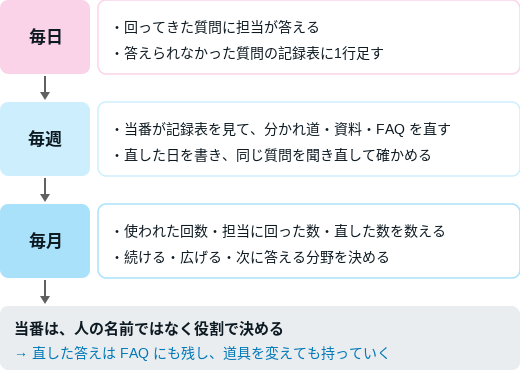
- 毎日(回し先の担当):回ってきた質問に答え、記録表に1行足す
- 毎週(直す当番、曜日を決める):記録表を見て、分かれ道を足す・資料を直す・FAQ に足すのどれかを決め、直した日を書く。直したら、その質問をもう一度チャットボットに聞いて確かめる
- 毎月(作った人と決める人):使われた回数、担当に回った数、直した数を数え、続ける・広げる・答える分野を足す、を決める
当番は、人の名前ではなく「情シスの担当」のように役割で決めておくと、異動のときに引き継ぎやすくなります。直した答えを FAQ にも残しておくと、チャットボットを別の道具に変えたときも中身を持っていけます。FAQ の台帳の作り方は「社内 FAQ の作り方」に、そのまま使える Excel は「社内 FAQ の台帳」にあります。
規程や手順が変わったとき
規程や手順書が変わったときは、その資料を元にしている分かれ道の答えと FAQ も直します。分かれ道の表と答えの表に「答えの元」と「最後に確かめた日」の欄を作っておけば、どの答えを直せばよいかを表から探せます。資料から答える形でも、古い版の資料がナレッジに残っていると、古い答えが出ることがあります。資料を差し替えたら、古い版をナレッジから外します。
無料で作れる範囲と限界
「無料で作れるか」は、会社がすでに何を契約しているかで変わります。2026年11月29日に公式の説明で確かめられたことだけを書きます。
| 道具 | 公式の説明で確かめたこと | 限界 |
|---|---|---|
| Copilot Studio の Teams プラン | 一部の Microsoft 365 サブスクリプションに含まれ、Teams に発行するクラシック エージェントを作れる | 発行先は Teams だけ。生成オーケストレーション・Power Platform コネクタ・有人への引き継ぎは該当なし |
| Copilot Studio の試用版 | 職場のアカウントで個人として申し込むと無料の試用版が始まり、作ってテストできる | エージェントは発行できない |
| エージェント ビルダー(従量課金(Copilot クレジット)あり) | 公開のデータや指示に基づいたエージェントは無料で使える、と説明されている | SharePoint のデータや、アップロードしたファイルなど組織のデータに基づくエージェントは、従量課金かライセンスが要る |
| Gemini の Gem | Gemini アプリで作って共有できる | 共有は管理者の設定による。Workspace の Business などは2027年3月にスキルへ移る予定 |
| Google フォームの分岐 | 回答に応じてセクションに移動できる(多肢選択式とプルダウン) | チャットの形ではない。言い方の違いは読み取らない |
ライセンスがない利用者がエージェントを作れるかは、Microsoft のページの中でも書き方が分かれているため、管理者に確かめてください。自社の契約で、どの機能が使えるか、費用がかかるかは、管理者に管理センターで確かめてもらってください。Microsoft 365 Copilot と Google Workspace の価格は「社内ナレッジを AI で使う3つの形」に、確かめた日つきで載せています。
自作をやめて、製品や外注を考える目安
自分たちで作ったチャットボットで足りる会社もあれば、作ってみて足りないことが分かる会社もあります。次の表は、この記事で考える目安です。
| 自作で起きていること | 考えること |
|---|---|
| 基幹システム・勤怠・販売管理などのデータとあわせて答えたい(「私の有給の残りは」など) | データとつなぐ仕組みが要る。製品か開発会社に相談する |
| 部署・役職・取引先ごとに、見せる答えを分けたい | フォルダの権限とは別の決まりで分けるなら、作り込みが要ることがある |
| 答えられなかった質問を、自動で担当に回し、返事の期限と進み具合を追いたい | 問い合わせの管理の機能を持つ製品か、仕組みを作ることを考える |
| 資料の数が、既製の機能の上限を超える | 資料を分野ごとに分けるか、上限の大きい仕組みを比べる |
| 毎週の直しの当番の時間が、続かない | 直す手間を減らす仕組みを比べる。答えの中身を決めるのは社内のまま |
| 社員が使う業務の画面の中で、答えを出したい | 業務システムに組み込むことを考える |
どの場合も、自作で作った作る前の決めごと表・分かれ道の表・質問集・答えられなかった質問の記録は、そのまま比べる材料になります。製品の会社や開発会社に同じ質問集を渡して試してもらえば、自作と同じ物差しで比べられます。社内の問い合わせに AI を入れる前に決めることと、ベンダーに聞く質問の文面は「社内チャットボットが使われない理由と、入れる前に決めること」にあります。
よくある間違い
- 最初から全分野に答えさせようとする。 分かれ道も資料も多すぎて、公開までたどり着かないか、外れが多くて使われなくなることがあります。1つの分野から始めます。
- 作った人が思いつく質問だけで試す。 社員の言い方で外れることがあります。問い合わせの記録から、社員の言葉で質問集を作ります。
- 「それ以外」と回し先を置かない。 答えられない質問の行き先がないと、社員が途中でやめて、電話で聞き直すことがあります。
- 答えの元を書かない。 規程が変わったときに、どの答えを直せばよいか分からなくなります。
- 資料の問題を、チャットボットの中で直す。 資料が古いのに、チャットボットの答えだけを書き換えると、資料と答えが食い違います。元の資料を直します。
- 見せたくない資料をアップロードする。 エージェントや Gem にアップロードしたファイルは、使える人が内容に基づいた答えを受け取ったり、閲覧したりできます。
- 公開後の当番を決めない。 答えられなかった質問が記録されず、外れた答えが残ったままになり、使われなくなることがあります。
おわりに
社内チャットボットは、今ある道具でも作れます。大事なのは道具より、作る前に答える範囲・使う人・答えの元・回し先を決めておくことと、公開後に答えられなかった質問を記録して、当番で直し続けることです。この2つがあれば、シナリオ型で始めても、資料から答える既製の機能で始めても、後から道具を変えても、中身を持っていけます。
まずは、この記事の「作る前の決めごと表」に、最初に答える1つの分野を書くところから始めてみてください。作ってみて、データとのつなぎや見せる範囲の分け方で自作では足りないと分かったときは、決めごと表と質問集を持って、クリーヴァにご相談ください。
出典
すべて2026年11月29日に確認しました。製品の機能・ライセンスは変わることがあるので、作る前に各社のページで確かめてください。
- Microsoft Learn「Copilot Studio にアクセスする」(https://learn.microsoft.com/ja-jp/microsoft-copilot-studio/requirements-licensing-subscriptions )
- Microsoft Learn「クイック スタート: クラシック エージェントを作成して Microsoft Teams に発行する」(https://learn.microsoft.com/ja-jp/microsoft-copilot-studio/fundamentals-get-started-teams )
- Microsoft Learn「エージェント ビルダーの概要」(https://learn.microsoft.com/ja-jp/plugins/agent-builder )
- Microsoft Learn「エージェント ビルダーでエージェントを構築する」(https://learn.microsoft.com/ja-jp/plugins/agent-builder-build-agents )
- Microsoft Learn「Agent Builder に組み込まれたエージェントの共有と管理」(https://learn.microsoft.com/ja-jp/plugins/agent-builder-share-manage-agents )
- Microsoft Learn「Microsoft 365 Copilot プラグイン用の開発環境をセットアップする」(https://learn.microsoft.com/ja-jp/plugins/prerequisites )
- Gemini アプリ ヘルプ「Gemini アプリで Gem を使用する」(https://support.google.com/gemini/answer/15146780?hl=ja )
- Gemini アプリ ヘルプ「Gemini アプリで Gem を共有する」(https://support.google.com/gemini/answer/16504957?hl=ja )
- Gemini アプリ ヘルプ「Gem からスキルへの移行について」(https://support.google.com/gemini/answer/18560919?hl=ja )
- Google Workspace 管理者ヘルプ「Gem の共有を有効または無効にする」(https://knowledge.workspace.google.com/admin/generative-ai/gemini-app/turn-gem-sharing-on-or-off?hl=ja )
- Google ドキュメント エディタ ヘルプ「回答に応じて質問を表示する」(https://support.google.com/docs/answer/141062?hl=ja )
よくある質問
社内チャットボットは、無料で作れますか?
会社がすでに契約している道具の範囲で作れることがあります。Copilot Studio の Microsoft Teams プランは、一部の Microsoft 365 サブスクリプションに含まれ、Teams に発行するクラシック エージェントを作れます。従量課金(Copilot クレジット)を有効にしている会社では、指示や公開の Web 情報に基づくエージェントは無料で使えると Microsoft は説明していますが、SharePoint のデータや、アップロードしたファイルなど組織のデータに基づいたエージェントには、Microsoft 365 Copilot のライセンスか従量課金が要ります。ライセンスがない利用者がエージェントを作れるかは、Microsoft のページの中でも書き方が分かれているため、管理者に確かめてください。自社の契約で何が使えるかは、管理者に管理センターで確かめてもらってください。
Teams のチャットボットは、Copilot Studio for Teams アプリで作れますか?
Microsoft Learn には、2026年6月末以降、Copilot Studio for Teams アプリでクラシックなチャットボットを作成できなくなり、アプリは Copilot Studio の Web アプリにリダイレクトする、と書かれています(2026年11月29日に確認)。Teams プランで作る場合も、Copilot Studio の Web アプリから作ります。
シナリオ型と、資料から答える AI のどちらで作ればよいですか?
答えが一つに決まる手続き(この申請はこの様式で、この人に出す)が多いなら、シナリオ型で作れます。規程やマニュアルの文章が多く、質問の言い方がばらばらなら、資料から答える既製の機能が合うことがあります。どちらがよいかは、同じ質問集で試して、外れた質問の数と理由で決めることを勧めます。
作ったチャットボットが答えられなかった質問は、どうすればよいですか?
答えられなかった質問を記録する場所を1つ決め、聞いた日・質問の文・チャットボットの答え・誰に回したか・人が答えた内容を残します。週に一度、当番がその記録を見て、シナリオの分かれ道を足すか、答えの元の資料や FAQ を直します。この記事の「答えられなかった質問の記録表」をコピーして使えます。
どうなったら、自作をやめて製品や外注を考えるべきですか?
この記事では、基幹システムや勤怠などのデータとあわせて答えたい、部署や役職ごとに見せる範囲を分けたい、答えられなかった質問を自動で担当に回して進み具合を追いたい、資料の数が既製の機能の上限を超える、直す当番の時間が続かない、といった場合を目安にしています。その場合は、作った質問集と記録を持って、製品や開発会社に同じ質問を聞いて比べます。

NEWSLETTER