


問い合わせ管理の始め方:社内の問い合わせを1件1チケットで記録する管理表の項目・状態・記入例と、チケット管理のツールに移るときの考え方


社内の問い合わせが、チャット・メール・電話・通りがかりで届き、誰が受けて、どこまで進んでいて、答え終わったのかが分からない。そのうち「あの件、どうなりましたか」と聞かれて、探すところから始まる。この記事では、総務・人事・情シスに届く社内の問い合わせを、1件ずつ記録して管理する仕組み(管理表と、その先のツール)の始め方を、項目・状態・記入例・見直しの手順でまとめます。
ひと目でわかる
- 範囲と「1件」を決める どの問い合わせを載せるか。1つの用件に1つの番号
- 管理表の項目を決める 受けた日時・誰から・内容・担当・状態・期限など
- 状態を4つに決める 受付・対応中・確認待ち・完了。誰がいつ変えるか
- 今の道具で始める Excel・Microsoft Lists・Google フォームなど
- 毎日と週1回の見方 毎日は完了していない件。週1回は止まった件と FAQ の候補
- システムに移るか考える 件数・担当の人数・期限の管理で、表が回っているか
自社で確かめること
この記事でわかること
- 何を「1件」として数えるか(1件=1チケットの決め方)
- 問い合わせ管理表の項目と、記入の決まり(記入例つき)
- 状態を4つに決め、誰がいつ変えるかをそろえる方法
- Excel・Microsoft Lists・Google フォームとスプレッドシートで始める手順
- 週1回の見直しと、管理システムに移るか考えるときの問い・比べる項目
こんな方に
- 社内の問い合わせの対応を任された、総務・人事・情シスを兼ねている方
- 問い合わせの対応が抜けたり、二重になったりしていて、仕組みを決めたい現場の責任者の方
- 問い合わせ管理のツールを入れるかどうかを判断する社長の方
先に結論
この記事では、社内の問い合わせを「1つの用件=1件」として番号を振り、1件1行の管理表に記録することを勧めます。項目は、番号のほか、受けた日時・誰から・分類・内容・担当・状態・期限・答え・かかった時間・FAQ にするか、の10ほどです。状態は「受付・対応中・確認待ち・完了」の4つにし、誰がいつ変えるかを決めます。毎日は「完了していない件」だけを見て、週1回、止まっている件と FAQ の候補を見直します。件数・担当の人数・期限の管理で表が回らなくなったら、管理システム(問い合わせ管理・ヘルプデスクのツール)に移るかを考えます。
2026年11月29日時点の情報です。料金や制度は変わることがあるため、本文の公式の資料へのリンクで最新の内容を確かめてください。
社内の問い合わせは、チャットの個人あて、メール、電話、席に来ての「ちょっといいですか」と、いろいろな道から届きます。受けた人がその場で答えて終われば問題は見えにくいのですが、調べてから答える件、ほかの部署に聞く件、返事を待つ件が混ざると、「あの件、どうなりましたか」と聞かれて、探すところから始めることになります。担当が休んだ日に、何が残っているのか誰にも分からない、ということも起きます。
この記事は、総務・人事・情シスに届く社内の問い合わせを、1件ずつ記録して管理する仕組みの始め方をまとめたものです。読んでいただきたいのは、問い合わせの対応を任された兼任の担当の方と、仕組みを決める現場の責任者・社長の方です。次のことを書きます。
- 何を「1件」として数えるか(1件=1チケットの決め方)
- 問い合わせ管理表の項目と、記入の決まり、記入例
- 状態の決め方と、誰がいつ状態を変えるか
- 今ある道具(Excel・Microsoft Lists・Google フォームとスプレッドシート)で始める手順
- 毎日の見方と、週1回の見直し
- 問い合わせ管理・ヘルプデスクのツールに移るかを考えるときの問いと、比べる項目
この記事で扱う範囲を、先に分けておきます。
- 扱う:社内の問い合わせ(パソコン・アカウント、システムの使い方、経費・勤怠、規程・手続きなど)を、管理表やツールで1件ずつ追いかける仕組み
- 扱わない:ソフトウェアの開発で、作業や不具合をチケットで管理するやり方(Jira などのプロジェクト管理のチケット)。お客様からの問い合わせの窓口(コールセンター)も、この記事では扱いません
- 別の記事で扱う:問い合わせの窓口を1つにして、当番で受けて一次対応を切り分ける回し方は「社内ヘルプデスクの回し方と効率化」に、記録を原因ごとに分けて問い合わせそのものを減らす進め方は「社内の問い合わせが減らない理由」にまとめています。この記事は、その間にある管理の仕組み(台帳とツール)に絞ります
結論:1件に1つの番号を振り、4つの状態で追い、週に1回見直す
この記事では、次の形を勧めます。
- 範囲と「1件」を決める:管理表に載せる問い合わせの範囲を決め、1つの用件に1つの番号を振る
- 管理表の項目を決める:番号のほか、受けた日時・誰から・分類・内容・担当・状態・期限・答え・かかった時間・FAQ にするか、の10ほどにする
- 状態を4つに決める:受付・対応中・確認待ち・完了。それぞれの意味と、誰がいつ変えるかを1枚に書く
- 今の道具で始める:Excel・Microsoft Lists・Google フォームとスプレッドシートのどれか1つに決め、置き場所を1つにする
- 毎日は未完了だけを見る:完了していない件を、期限の近い順に並べて見る
- 週1回、見直す:止まっている件、期限を過ぎた件、FAQ の候補を15分ほどで見る
- 表が回らなくなったら、ツールを考える:件数・担当の人数・期限の管理で、表のままで追えているかを問いで確かめる
問い合わせの管理で大事なのは、道具の名前より、何を1件とし、誰が、いつ、どの状態にするかの決まりです。この決まりが決まっていれば、表でもツールでも同じように回せます。決まっていないまま高機能なツールを入れても、状態が変えられないまま件数だけが積み上がることがあります。
デジタル庁の「デジタル・ガバメント推進標準ガイドライン 実践ガイドブック」(2026年6月12日)は、日常的に課題を集める方法の例として、「利用者からの問合せがあった都度、問合せ管理台帳のようなドキュメントに記録を行います。問合せ管理台帳は、表計算ソフトで作成することもできますし、問合せの種類や件数が多い場合は専用のツールやシステムを活用することもあります。」と書いています(第3編第4章)。行政の文書ですが、社内の問い合わせでも、表で始めて、種類や件数に応じて道具を考える、という順番は同じように使えます。
手順1:載せる範囲と、「1件」の決め方
どの問い合わせを、管理表に載せるか
最初に、どこまでを管理表に載せるかを決めます。全部を載せようとすると、記録の手間で続かなくなることがあります。迷ったら、次のように分けます。
| 分け方 | 載せる | 載せなくてよい(例) |
|---|---|---|
| 窓口 | 決めた窓口(チャットの専用の場所・メールの共有のアドレス・フォーム)に届いたもの、電話や口頭で受けたもの | 雑談、あいさつ |
| 中身 | 答えるのに調べる・人に聞く・作業がいるもの | その場で一言で終わり、記録しても使い道がないものを、載せない決まりにするかは社内で決める |
| 相手 | 社員・派遣の方・役員からのもの | 社外(お客様・取引先)からのもの(別の窓口で扱う) |
その場で一言で答え終わる件も、件数を数えたい時期(最初の1か月など)は載せる、というやり方があります。1か月の件数・時間・原因を測るのが目的なら、測るための記録表を別に使う方が手早いこともあります。この記事の後ろで紹介する「社内の問い合わせ記録表」はその目的の Excel です。この記事の管理表は、測るためより、終わっていない件を追いかけて閉じるための表です。
1件=1チケットの決め方
「1件」の数え方が人によって違うと、件数も状態もそろいません。この記事では、1つの用件=1件(1つの番号)とします。迷いやすい場面は、次のように決めておきます。
| 場面 | 決め方の例 |
|---|---|
| 1回の連絡で、2つのことを聞かれた(パスワードと、経費の締め日) | 2件に分ける。担当や答える日が違うことがあるため |
| 同じ人から、同じ件の続きが来た | 新しい番号にせず、前の番号の行に追記する |
| 別の人から、同じ内容が来た | それぞれ1件にする。「関連」の欄に前の番号を書く |
| 完了した件が、また同じ人から来た(直ったはずが、また起きた) | 新しい番号にして、「関連」に前の番号を書く。完了した行は書き換えない |
| 複数の人が困っている障害(共有のプリンターが動かない) | 代表の1件を立て、ほかの人からの連絡はその番号の行に「〇〇さんからも連絡」と追記する |
番号は、通し番号に頭の記号を付けた形(例:Q-0001、Q-0002…)が扱いやすい形の1つです。番号を振ったら、聞いた人にも伝えます。「Q-0122 で受けました」と返しておけば、次に聞かれたときに番号で探せます。
手順2:管理表の項目と、記入の決まり
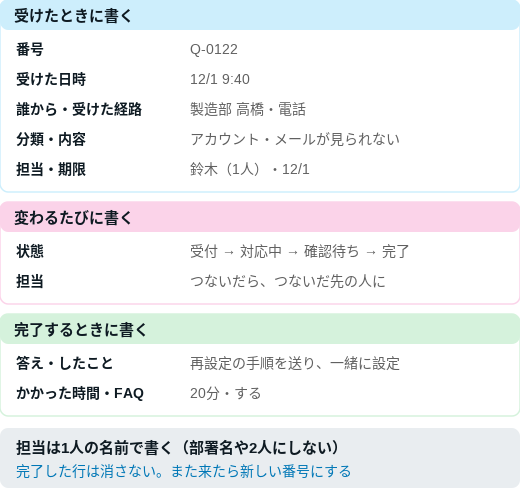
項目は、受けたとき・完了するときに分ける
項目を増やすほど、1件を書くのに時間がかかり、書かれない件が増えます。この記事では、次の項目を勧めます。必須の項目は、受けたときに書くものと、完了するときに書くものに分けておきます。
| 項目 | いつ書くか | 書くこと | 例 |
|---|---|---|---|
| 番号 | 受けたとき | 通し番号 | Q-0122 |
| 受けた日時 | 受けたとき | 日付と時刻 | 12/1 9:40 |
| 誰から | 受けたとき | 部署と名前(名前を書かない決まりにするなら部署だけ) | 製造部 高橋 |
| 受けた経路 | 受けたとき | チャット・メール・電話・口頭・フォーム | 電話 |
| 分類 | 受けたとき(迷ったら空欄、週1回で付ける) | 一覧から1つ選ぶ | アカウント |
| 内容 | 受けたとき | 聞かれたことを一文で | 新しいスマートフォンで、メールが見られない |
| 担当 | 受けたとき | 今この件を持っている人を1人 | 総務 鈴木 |
| 状態 | 変わるたびに | 受付・対応中・確認待ち・完了 | 確認待ち |
| 期限 | 受けたとき | いつまでに答えるか(聞いた人の希望か、社内の目安) | 12/1 |
| 答え・したこと | 完了するとき | 何を答えたか、何をしたかを一文で | 多要素認証の再設定の手順を送り、一緒に設定した |
| かかった時間 | 完了するとき | 分で | 20 |
| FAQ にするか | 完了するとき | する・しない・済(済なら FAQ の番号) | する |
| 関連・メモ | 必要なとき | 前の番号、つないだ先、聞いた人からの追記 | 12/3 に Q-0128 で同じ内容 |
表にすると13列になりますが、いつも書くのは、受けたときの8列と、完了するときの3列です。状態と担当は変わるたびに書き換え、関連・メモは必要なときだけ書きます。
記入の決まり
項目と一緒に、次の決まりを1枚にしておきます。
- 担当は1人だけ書く:「総務」のような部署名や、2人の名前にしない。2人で持つと、お互いに相手が進めていると思い込むことがあるため
- 内容は一文で、聞かれた言葉で書く:「メールの件」ではなく「新しいスマートフォンで、メールが見られない」。後で同じ問い合わせを探すときに、聞く人の言葉で探せるようにする
- 分類は一覧から選ぶ:自由に書くと「経費」「経費精算」「精算」が別のものとして数えられてしまう。一覧は10前後にし、「その他」が増えたら週1回で一覧を直す
- 期限は空欄にしない:聞いた人の希望がなければ、社内の目安(例:急ぎ・今日中・いつでも)から入れる
- 完了した行は消さない:消すと、件数も、同じ件が前に来たかも分からなくなる。終わった件は、完了の状態で残す
- 書いてはいけないものを決める:パスワード、マイナンバー、健康や家族のことなど、表に書かないものを、表の一番上か決まりの1枚に書いておく。中身が要るときは「本人に電話で確認」のように、どこで扱ったかだけを書く
分類の一覧の作り方と、原因が分かるところまで細かく分ける考え方は、減らすための記事の「根本原因が同じになるまで分ける」の節にまとめています。管理表の分類は、最初は大きな分類でよく、減らす段階で細かくしていく、という順番でも構いません。
コピーして使える、管理表の列の並び
表計算の1行目に、次の並びで見出しを置きます。そのまま写して使えます。
番号 受けた日時 誰から 受けた経路 分類 内容 担当 状態 期限 答え・したこと かかった時間(分) FAQにするか 関連・メモ分類・状態・受けた経路・FAQ にするかの4列は、選ぶだけにします。選ぶ一覧の作り方は、手順4の道具ごとの節に書きます。
手順3:状態を4つに決め、誰がいつ変えるかをそろえる
4つの状態と、その意味
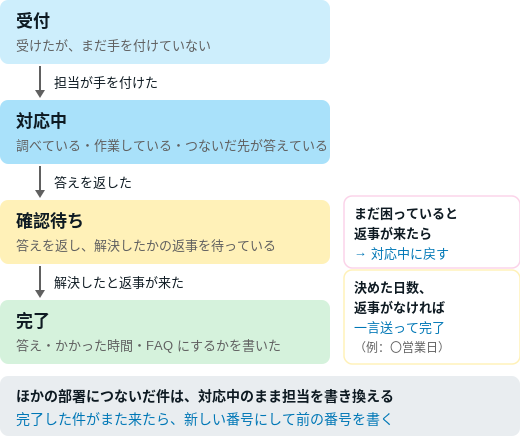
状態は、件がどこで止まっているかを見るためのものです。この記事では、次の4つにします。
| 状態 | 意味 | この状態にする人・とき | 次の状態に移るとき |
|---|---|---|---|
| 受付 | 受けたが、まだ手を付けていない | 受けた人が、管理表に書いたとき | 担当が決まり、調べ始めたら「対応中」 |
| 対応中 | 担当が調べている・作業している・ほかの部署に聞いている | 担当が、手を付けたとき | 答えを返したら「確認待ち」。その場で解決を確かめられたら「完了」 |
| 確認待ち | 答えを返し、聞いた人が試して「解決した」と言うのを待っている | 担当が、答えを返したとき | 解決したと返事が来たら「完了」。まだ困っていると返事が来たら「対応中」に戻す |
| 完了 | 解決し、答え・かかった時間・FAQ にするかを書いた | 担当が、記録を書き終えたとき | 同じ件がまた来たら、新しい番号を立てる(完了の行は戻さない) |
ほかの部署や詳しい人につないだ件も、状態は増やさず「対応中」のままにし、担当の欄をつないだ先の人に書き換えます。社内ヘルプデスクの記事の窓口の記録では、状態の1つとして「つないだ」を置いていますが、この記事の管理表では、それを「対応中で、担当が窓口以外の人」として表します。どちらの形にするかは社内で1つに決めて、混ぜないようにします。
聞いた人の返事や、ほかの部署の答えを待っている間も、どちらを待っているかで扱いが変わります。
- 聞いた人の返事を待つ:答えを返した後なら「確認待ち」。答える前に聞き返している(「どの画面ですか」)なら「対応中」のまま、メモに「〇日に聞き返し」と書く
- ほかの部署・社外の答えを待つ:「対応中」のまま、担当を待っている先の人にするか、メモに「〇〇社に問い合わせ中、〇日に返事の予定」と書く
「保留」という状態を足したくなることがありますが、保留の件は見る人がいなくなりやすいものです。足すなら、保留にした理由と、次に見る日を必ず書く決まりにします。
確認待ちで止まらないようにする
確認待ちは、聞いた人が返事をしないと、いつまでも残ります。次の2つを決めておきます。
- 何営業日返事がなければ完了にするか:社内で決めます(例:〇営業日)。日数は、問い合わせの種類によって変えても構いません
- 完了にするときの一言:「〇日にお送りした方法で解決したものとして、Q-0122 を閉じます。続きがあれば、この番号でお知らせください」
この一言を送っておけば、聞いた人は、番号を言えば続きから相談できます。
記入例:架空の会社の1週間
社員40人ほどの会社で、総務の2人(田中・鈴木)が問い合わせを受けている、という架空の例です。会社名・人名・数は、すべて架空のものです。
| 番号 | 受けた日時 | 誰から | 経路 | 分類 | 内容 | 担当 | 状態 | 期限 | 答え・したこと | 分 | FAQ |
|---|---|---|---|---|---|---|---|---|---|---|---|
| Q-0121 | 12/1 9:10 | 営業部 佐藤 | チャット | 経費 | 新幹線の領収書をなくした。精算できるか | 田中 | 完了 | 12/1 | 規程の該当の条を案内。申立書の様式を送った | 10 | する |
| Q-0122 | 12/1 9:40 | 製造部 高橋 | 電話 | アカウント | 新しいスマートフォンで、メールが見られない | 鈴木 | 確認待ち | 12/1 | 多要素認証の再設定の手順を送った | — | — |
| Q-0123 | 12/1 11:00 | 経理部 伊藤 | メール | システム | 会計ソフトの画面で、保存を押すとエラーと出る | 保守会社 山本 | 対応中 | 12/3 | (保守会社に問い合わせ中。12/2 に返事の予定) | — | — |
| Q-0124 | 12/1 13:30 | 営業部 渡辺 | 口頭 | 備品 | 名刺の追加を頼みたい | 鈴木 | 完了 | 12/5 | 発注の申請の画面を案内 | 5 | 済(FAQ-12) |
| Q-0125 | 12/2 8:50 | 全社(5人から) | チャット | 設備 | 2階の複合機で印刷できない | 田中 | 完了 | 12/2 | 用紙の詰まりを直した。5人に一斉に連絡 | 30 | しない |
| Q-0126 | 12/2 10:15 | 製造部 中村 | フォーム | 勤怠 | 打刻を忘れた日の直し方 | 田中 | 完了 | 12/3 | 修正の申請の手順を送った | 5 | 済(FAQ-03) |
| Q-0127 | 12/2 10:15 | 製造部 中村 | フォーム | 規程 | 年末年始の休みの日程 | 鈴木 | 完了 | 12/3 | 社内ポータルのお知らせの場所を案内 | 3 | する |
| Q-0128 | 12/3 15:20 | 営業部 佐藤 | チャット | アカウント | 新しいスマートフォンで、メールが見られない(Q-0122 と同じ) | 鈴木 | 受付 | 12/4 |
この表から、次のことが読み取れます。
- Q-0126 と Q-0127:1回のフォームで2つのことを聞かれたので、2件に分けています。担当と答えが違うためです
- Q-0123:保守会社につないだので、状態は対応中のまま、担当を保守会社の担当者にしています。返事の予定日を、答えの欄に括弧で書いています(関連・メモの列がある表なら、そちらに書きます)
- Q-0125:5人から同じ連絡が来た障害を、代表の1件にまとめています
- Q-0128:Q-0122 と同じ内容が別の人から来ています。同じ質問が続くので、Q-0122 と Q-0128 の答えは FAQ の候補になります(関連・メモの列がある表なら、前の番号はそちらに書きます)
- FAQ の列:「済(FAQ-12)」の行は、FAQ にもう載っているのに聞かれた件です。FAQ の置き場所が知られていないか、FAQ の題名が聞く人の言葉になっていない、ということがあり得ます
手順4:今ある道具で始める
道具は、社内で今使っているものから1つ選びます。大事なのは、置き場所を1つにすることです。担当ごとに別の Excel を持つと、1件ずつの記録はあっても、全体の未完了が見えません。
道具ごとの向き・不向き
| 道具 | 向いていること | 気をつけること |
|---|---|---|
| Excel(共有の場所に置く) | 今ある道具で、すぐ始められる。並べ替え・絞り込み・集計ができる | 何人かで同時に書くなら、共有の場所に置いて同時に編集できる形にする。手元にコピーを作らない |
| Microsoft Lists(Teams から使える) | テンプレートから作れる。担当の人を選ぶ列や、メールの通知の規則が使える | Microsoft 365 を使っている会社向け。列や状態の選択肢は、自社の決まりに直す |
| Google フォーム+スプレッドシート | 聞く人にフォームで書いてもらい、回答をスプレッドシートに集められる | 回答のシートと、担当が状態を書き込む管理の表をどう分けるかを決めてから始める |
| チャットの窓口だけ | 聞く人に新しい道具を覚えてもらわなくてよい | 書き込みの流れの中で、未完了の件が埋もれやすい。管理表を別に持つか、書き込みに印を付ける決まりにする |
Excel で始める手順
- 共有の場所に、ファイルを1つ置く:問い合わせを受ける人が全員開ける場所に置きます。ファイル名に「問い合わせ管理表」と入れ、ほかにコピーを作らない決まりにします
- 1行目に見出しを置く:上の「コピーして使える、管理表の列の並び」を1行目に貼ります。見出しの行で並べ替えと絞り込みができるようにしておきます
- 選ぶ列にドロップダウンを付ける:別のシートに、分類・状態・受けた経路・FAQ にするかの一覧を書き、リボンの「データ」タブの「データの入力規則」で、「入力値の種類」を「リスト」にして、一覧の範囲を「ソース」に選びます。Microsoft のサポートのページ「ドロップダウン リストを作成する」は、一覧の項目を Excel のテーブルにしておくと、一覧に項目を足したり消したりしたときに、そのテーブルに基づくドロップダウンが自動的に更新される、と書いています。分類の一覧を週1回で直すなら、一覧はテーブルにしておきます
- 未完了だけを見る絞り込みを作る:状態の列で「完了」以外に絞り、期限の列で古い順に並べます。この形が毎日の見方になります
- 記入例を3行入れておく:上の記入例から自社に近い行を写して、書き方の見本にします。始める日に消すか、見本と分かる印を付けます
手元のパソコンに置いた Excel をメールで回すやり方は、どれが最新か分からなくなりやすいので避けます。何人かで同時に書くなら、共有の場所に置いたファイルを、それぞれがその場所で開いて書く形にします。
Microsoft Lists で始める手順
Microsoft のサポートのページ「Microsoft 365 のリストテンプレート」によると、Microsoft Lists は、Microsoft Lists のアプリ、Microsoft Teams、SharePoint などから作り始めることができ、テンプレートの1つに「問題追跡」があります。このテンプレートの列は、問題・問題説明・優先度・状態・割り当て先・関連ファイル・関連する問題で、割り当てられたユーザーにメールを送る2つの規則が、あらかじめ付いています。
この記事の管理表に合わせて使うなら、次のように直します。
- 「問題追跡」のテンプレートからリストを作る:問い合わせを受ける人だけが編集できる場所に作ります。作る場所(Lists のアプリ・Teams・SharePoint)と、見られる人・編集できる人の範囲は、社内の Microsoft 365 の管理をしている人と決めます
- 状態の選択肢を、自社の4つに直す:テンプレートの状態の選択肢は、ブロック・進行中・完了・複製・設計・修正しない・新規、となっています(日本語のページの表記のまま)。社内の問い合わせに合うように、受付・対応中・確認待ち・完了に直します。なお、サポートのページには、状態の列の選択肢を変えると、ユーザー設定(カスタム)の書式設定が消える、という注意があります
- 足りない列を足す:誰から・受けた経路・分類・期限・答え・かかった時間・FAQ にするか、を足します。「割り当て先」が担当の列になります
- 未完了だけのビューを作る:状態が完了でないものを、期限の順に並べたビューを作り、毎日の見方にします
- 通知の規則を見直す:あらかじめ付いている2つの規則が、自社の運用に合っているかを確かめ、要らなければ止めます。規則は「自動化」の「ルールの管理」から足す・直す・消すことができる、とサポートのページに書かれています
Google フォームとスプレッドシートで始める手順
Google のヘルプ「フォームの回答の保存先を選択する」によると、フォームの回答は、リンクした Google スプレッドシートに保存でき、新しいスプレッドシートを作るか、既存のスプレッドシートを選ぶことができます。聞く人にフォームで書いてもらう形にすると、受けた日時と内容が、聞く人の手で表に入ります。
- フォームの項目を決める:聞く人に書いてもらう項目は、何についてか(選ぶ)・何をしたいか・何が起きているか・急ぎの度合い・いつまでに要るか、の5〜6つにします。項目の決め方は、社内ヘルプデスクの記事の「社員に書いてもらう受付の項目」にあります
- 回答をスプレッドシートに保存する:ヘルプのページの手順では、フォームの上部の「回答」の「概要」から、右上のその他のアイコンの「回答の送信先を選択」を選び、新しいスプレッドシートを作るか、既存のスプレッドシートを選びます。新しく作った回答用のスプレッドシートには、フォームの共同編集者が自動でアクセスできるようになる、とヘルプに書かれています。人事・給与の問い合わせを受けるなら、誰がフォームの共同編集者になっているかも確かめます
- 管理の列をどこに持つかを決める:番号・担当・状態・答え・かかった時間など、担当が書く列を、回答が入るシートに足すのか、別のシートに持つのかを決めます。回答のシートに列を足したときの動きは、この記事では確かめていないので、始める前に試しの回答を数件送って、列がずれないかを確かめてください
- フォームを通らない問い合わせも、同じ表に入れる:電話や口頭で受けた件は、受けた人が代わりにフォームに書くか、表に直接1行足すかを決めます。経路が増えても、表は1つにします
チャットの窓口と組み合わせる
チャットの専用の場所を窓口にしている会社では、書き込みそのものが記録になります。ただ、流れていく書き込みの中では、終わっていない件が見えにくくなります。次のどちらかにします。
- 管理表を別に持つ:受けた人が、書き込みのリンクを管理表の「関連・メモ」に貼り、状態は管理表で管理する
- 書き込みに印を付ける:受けたら「受付」、答えたら「確認待ち」、解決したら「完了」の印(リアクション)を付ける決まりにする。ただし、印だけでは期限や担当を追いにくいので、件数が増えたら管理表を持つ形に移す
手順5:毎日の見方と、週1回の見直し
毎日:完了していない件だけを見る
毎日見るのは、完了していない件だけです。朝と、午後のどこかの2回、次の順に見ます。
- 期限が今日か、過ぎている件:担当がいるか、今日中に何をするかを確かめる
- 受付のまま、担当が決まっていない件:担当を1人決める
- 確認待ちで、決めた日数を過ぎた件:完了にする一言を送る
担当が休む日は、その人の未完了の件を、前の日のうちに別の人に書き換えておきます。担当の欄を書き換えるだけで引き継ぎになるのは、1件ごとに担当が1人に決まっているからです。
週1回:15分の見直し
週に1回、問い合わせを受ける人が集まって(1人なら1人で)、次のことを見ます。時間は15分ほどに決め、決まった曜日・時刻に置きます。
| 見ること | 見方 | すること |
|---|---|---|
| 1週間以上、対応中のままの件 | 状態が対応中で、受けた日時が1週間より前 | 止まっている理由をメモに書く。ほかの人に替えるか、聞いた人に途中の様子を知らせる |
| 期限を過ぎた件 | 状態が完了でなく、期限が今日より前 | 期限を直すか、急ぐかを決める。直したら聞いた人に知らせる |
| 分類が空欄の件 | 分類の列が空 | 分類を付ける。「その他」が多ければ、分類の一覧を直す |
| FAQ にする候補 | FAQ にするかが「する」 | FAQ を書く人と期限を決める |
| FAQ があるのに聞かれた件 | FAQ にするかが「済」 | FAQ の題名や置き場所を見直す候補にする |
| 決まりの直し | この1週間で、書き方に迷った件 | 「1件」の決め方・状態・項目の決まりを直し、直した日を書く |

週1回の見直しの記録(コピーして使える型)
【問い合わせ管理 週の見直し】〇月〇日(〇) 出た人:

1. 今週受けた件数:〇件(うち完了 〇件)
2. 未完了:〇件(受付 〇/対応中 〇/確認待ち 〇)
3. 1週間以上止まっている件:Q-〇〇〇〇(理由:    /次にすること:    )
4. 期限を過ぎた件:Q-〇〇〇〇(新しい期限:   )
5. FAQ にする候補:Q-〇〇〇〇・Q-〇〇〇〇(書く人:   /期限:   )
6. 決まりの直し:(例)「受けた経路」に「フォーム」を足した
この記録を毎週残しておくと、月に1回、上司や社長に報告するときの材料になります。月の報告の雛形は、社内ヘルプデスクの記事の「月次の報告の雛形」にあります。
手順6:記録から FAQ を作る
管理表の「FAQ にするか」の列は、記録を FAQ につなぐための列です。この記事では、列の使い方だけをまとめます。
- 完了にするときに印を付ける:担当が完了にするとき、「また聞かれそう」と思ったら「する」にします。迷ったら「する」にして、週1回の見直しで決めます
- 週1回、「する」の件を並べる:同じ分類・同じ内容が2件以上あれば、FAQ にする候補の上の方に置きます。上の記入例の Q-0122 と Q-0128 は、完了して FAQ の欄を書いたら、この候補になる例です
- FAQ に載せたら「済」と番号を書く:次に同じ件が来たら、担当は FAQ の番号を添えて答える、という形にできます。「済」なのに聞かれた件が続くなら、FAQ の題名を聞く人の言葉に直す候補です
FAQ に載せる質問の選び方、答えの書き方の型、置き場所、古くしない決まりは「社内 FAQ の作り方」にまとめています。問い合わせの記録から、載せる質問を選ぶところから書いています。
手順7:管理システムに移るかを考える
移るかどうかを考えるときの問い
問い合わせ管理・ヘルプデスクのツール(チケット管理のツール)に移るかに、決まった件数の目安はありません。この記事では、数字の目安ではなく、次の問いで考えます。「いいえ」が多いほど、表のままで回っていると考えられます。
| 問い | 確かめ方 |
|---|---|
| 未完了の件を、表を開いてすぐに一覧で出せないことがあるか | 毎日の見方(未完了だけを期限の順に)に、何分かかっているか |
| 担当が増えて、同じ件を2人が別々に対応したことがあるか | 週1回の見直しで、二重の対応が見つかった回数 |
| 期限を過ぎた件に、聞いた人から催促されて初めて気づいたことがあるか | 期限を過ぎた件の数と、気づいたきっかけ |
| 記録の手間が大きく、書かれない件が出ているか | 受けたのに表にない件が見つかった回数 |
| メールやチャットから表に写す作業に、毎日時間を取られているか | 写す作業にかかる時間 |
| 担当が休む日に、引き継ぎが表だけで済まないことがあるか | 休みの日に「あの件はどうなったか」と聞かれた回数 |
| 問い合わせの中に、見る人を限らなければならない件(人事・給与など)が増えているか | 表を見られる人と、件ごとに見せたい人の違い |
最後の問いは、件数より先に考えておきたいところです。人事・給与・健康のことなど、見る人を限りたい問い合わせを、全員が見られる1つの表に入れるのは避けます。表を分けるか、件ごとに見られる人を決められる道具にするかを考えます。
「はい」が多いとき、次の一手はツールとは限りません。担当の人数や窓口の形の見直し(社内ヘルプデスクの記事)、件数そのものを減らすこと(減らすための記事)が先に効くこともあります。1人で問い合わせを受けている場合の、受ける時間の決め方や外に任せる所の分け方は、「ひとり情シス・兼任の情シスの仕事の回し方」にまとめています。
比べる項目のチェック表
ツールを比べるときは、製品の名前から入らず、今の表で決めた項目と状態の決まりを、そのまま再現できるかを先に確かめます。社内の問い合わせのチケットの管理に固有の項目は、次のとおりです。
| 比べる項目 | 確かめること |
|---|---|
| 1件=1チケットの作り方 | メール・チャット・フォームから、チケットが作られるか。電話や口頭の件を、受けた人が手で足せるか |
| 番号 | 通し番号が自動で付くか。聞いた人に番号が伝わるか |
| 状態 | 自社の4つの状態に直せるか。状態を変えた日時と人が残るか |
| 担当 | 担当を1人に割り当てられるか。担当の付け替えが記録に残るか |
| 期限と通知 | 期限を入れられるか。期限が近い・過ぎた件を知らせる仕組みがあるか。通知が多すぎないように調整できるか |
| 聞いた人とのやりとり | 答え・聞き返し・完了の一言を、チケットの中から送れるか。やりとりがチケットに残るか |
| 関連 | 前の番号・同じ件をつなげられるか |
| 見られる人 | 件ごと・分類ごとに、見られる人を限れるか |
| 一覧と集計 | 未完了の一覧、期限の順、分類ごとの件数を、すぐ出せるか |
| FAQ とのつながり | 完了した件から FAQ の候補に印を付けられるか。FAQ を別の道具で持つなら、つなぎ方 |
| 書き出し | 記録を表の形で書き出せるか。やめるときに、記録を持ち出せるか |
| 今の記録の取り込み | 今の管理表の記録を、取り込めるか |
| 料金の数え方 | 担当(受ける人)の数で数えるか、使う人全員で数えるか。料金は、各社の公式の料金のページで確かめる |
社内 wiki・FAQ のツールなど、知識を置く道具の選び方と、今の Microsoft 365・Google Workspace で足りるかの確かめ方は「ナレッジマネジメントツールの選び方」にまとめています。問い合わせ管理のツールと FAQ の置き場所を、1つの製品で兼ねるか、別々にするかを考えるときに合わせて読んでください。
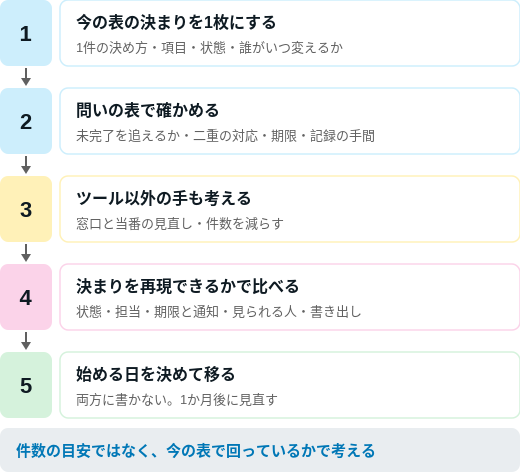
移るときの段取り
- 今の管理表の決まりを1枚にまとめる:1件の決め方・項目・状態・誰がいつ変えるか
- 候補のツールで、同じ決まりを作ってみる:試しの期間で、項目と状態を作る
- 表とツールの両方に書かない:両方に書くと手間が倍になり、どちらが正しいか分からなくなる。始める日を決めて、その日から新しい件はツールだけにする
- 表に残った未完了の件を移す:完了した件は表のまま残し、参照できるようにしておく
- 1か月後に見直す:毎日の見方・週1回の見直しが、ツールで前より楽になったかを、問い合わせを受ける人に聞く
よくある間違い
- 担当を部署名で書く:「総務」と書くと、総務の誰も自分の件だと思わないことがある。担当は1人の名前にする
- 状態を細かく分けすぎる:「調査中」「回答作成中」「上長確認中」などに分けると、どれにするか迷い、変え忘れが増える。迷ったら4つに戻す
- 完了した行を消す・別のシートに移す:件数を数えられなくなり、同じ件が前に来たかも分からなくなる
- 担当ごとに別の表を持つ:全体の未完了が見えず、休みの日に引き継げない
- 受けた人が、表に書く前に答え始める:その場で終わればよいが、調べる件になったときに記録が抜ける。調べると決めたら、先に1行書く
- 表に書いてはいけないものを書く:パスワードや個人の事情を内容の欄に書いてしまう。書かないものを表の上に書いておく
- ツールを入れてから決まりを考える:決まりが決まっていないと、ツールの既定の状態や項目に合わせることになり、社内の問い合わせに合わない形のまま使うことになる
始めるまでの2週間
| いつ | 誰が | すること |
|---|---|---|
| 始める2週間前 | 責任者・担当 | 載せる範囲と、1件の決め方を決める |
| 始める2週間前 | 担当 | 項目・状態・分類の一覧を決め、「問い合わせ管理の決まり」を1枚にする |
| 始める1週間前 | 担当 | 道具を1つ決め、管理表(またはリスト・フォーム)を作る。記入例を3行入れる |
| 始める1週間前 | 担当 | 問い合わせを受ける人全員で、記入例を見ながら1件ずつ書いてみる |
| 始める日 | 責任者 | 社員に、窓口と、番号で受けることを伝える |
| 最初の1週間 | 担当 | 毎日、未完了の件を見る。週の終わりに、最初の見直しをする |
| 1か月後 | 責任者・担当 | 決まりを直す。管理表のままでよいか、問いの表で確かめる |
始める前のチェック表
- 管理表に載せる範囲(窓口・中身・相手)を決めたか
- 「1件」の決め方(2つ聞かれたとき・続き・同じ内容・また起きたとき)を決めたか
- 項目は、受けたときに書くもの・完了するときに書くものに分けたか
- 状態は4つ以内で、誰がいつ変えるかを決めたか
- 確認待ちのまま何営業日で完了にするか、完了の一言を決めたか
- 管理表の置き場所は1つか。コピーを作らない決まりにしたか
- 表に書いてはいけないものを、表の上か決まりの1枚に書いたか
- 毎日の見方と、週1回の見直しの曜日・時刻を決めたか
1か月分を測りたいとき
ここまでの管理表は、終わっていない件を追いかけて閉じるための表です。それとは別に、問い合わせが月に何件あり、何に何時間かかり、誰に集まっているのかを、まず1か月測りたい、という場合があります。業務改善の教科書には、そのための Excel「社内の問い合わせ記録表」があります。1件1行で書くと、件数と時間、手段・種類・答えた人ごとの件数、原因の上位10、FAQ にあったのに聞かれた件数が出る形です。状態や期限を追いかける列は入っていないので、測るのはこの Excel、毎日回すのはこの記事の管理表、と分けて使います。
クリーヴァに相談するとき
問い合わせがメール・チャット・電話に分かれていて表に集まらない、問い合わせの記録と、社内のシステムの不具合の連絡や保守の会社とのやりとりが別々になっている、といった場合は、管理表の項目より前に、問い合わせが届いてから閉じるまでの流れを見直す必要があるかもしれません。クリーヴァでは、いまの問い合わせの受け方と記録の形を伺い、どこまでを今の表やチャットのまま続け、どこを仕組みにするかを、一緒に整理するご相談をお受けしています。
おわりに
この記事では、社内の問い合わせの管理を、道具の選び方より先に、決まりの作り方として扱いました。1つの用件に1つの番号を振り、担当を1人にし、状態を4つに決めて、誰がいつ変えるかをそろえる。毎日は未完了の件だけを見て、週に1回、止まっている件と FAQ の候補を見直す。表で回らなくなったと感じたら、問いの表で確かめてから、ツールを比べる。決まりを先に作っておけば、表からツールに移るときも、同じ決まりを持っていく、という進め方ができます。
まずは、この記事の列の並びを表の1行目に貼り、今週届いた問い合わせを3件、記入例のように書いてみてください。
出典(2026年11月29日に確認)
- デジタル庁「デジタル・ガバメント推進標準ガイドライン 実践ガイドブック」(DS-120、2026年6月12日)第3編第4章「サービス・業務企画」
- Microsoft サポート「Microsoft 365 のリストテンプレート」
- Microsoft サポート「ドロップダウン リストを作成する」
- Google ドキュメント エディタ ヘルプ「フォームの回答の保存先を選択する」
よくある質問
問い合わせ管理表とチケット管理は、何が違いますか?
この記事では、どちらも「問い合わせを1件ずつ番号を付けて記録し、担当と状態で管理する」こととして扱います。表計算の表で行うか、専用のツールで行うかの違いです。どちらでも、何を1件とするか、項目、状態の意味、誰がいつ変えるかを先に決めておくことは同じです。なお、この記事のチケットは社内の問い合わせのもので、ソフトウェアの開発の作業を管理するチケットは扱いません。
最初は Excel で始めてもよいですか?
デジタル庁の「デジタル・ガバメント推進標準ガイドライン 実践ガイドブック」(2026年6月12日)は、問合せ管理台帳について、表計算ソフトで作成することもでき、問合せの種類や件数が多い場合は専用のツールやシステムを活用することもある、と書いています。この記事では、まず今ある道具で1つの表に記録し、項目と状態の決まりを固めてから、ツールが要るかを考える進め方を勧めています。
状態は、いくつに分ければよいですか?
この記事では「受付・対応中・確認待ち・完了」の4つを勧めています。状態を細かく分けすぎると、どれにするか迷い、変え忘れが増えることがあります。担当の部署につないだ件は、状態を増やさず「対応中」のまま担当の欄をつないだ先の人にする、という分け方です。
確認待ちのまま返事がない件は、どうすればよいですか?
何営業日返事がなければ完了にするかを、社内で決めておきます(例:〇営業日)。完了にするときは、聞いた人に「解決したものとして閉じます。続きがあれば、この番号でお知らせください」と一言送ります。日数は、問い合わせの種類や社内の事情で決めてください。
管理システムには、いつ移ればよいですか?
決まった件数の目安はありません。この記事では、未完了の件を一覧で追えているか、担当が何人になっているか、期限を過ぎた件に気づけているか、記録に手間がかかって書かれなくなっていないか、といった問いで考える方法をまとめています。移る前に、今の表の項目と状態の決まりを、そのまま新しいツールで再現できるかを確かめます。

NEWSLETTER