


社内ポータルの作り方:問い合わせの記録から入口に置くものを選び、今の道具で作って古くしない7つの手順


社内ポータルは、社員が困ったときに最初に開く入口のページです。作ること自体は、Microsoft 365 や Google Workspace を使っている会社なら、今ある道具でできます。難しいのは、何を置くかを決めることと、作った後に古くしないことです。この記事では、社内の問い合わせの記録から入口に置くものを選び、SharePoint のコミュニケーション サイトか Google サイトで作り、更新の担当と見直しの決まりを決めて、公開後に効いているかを確かめるまでを、7つの手順でまとめます。
ひと目でわかる
- 聞かれることを数える 1か月の問い合わせの記録から、入口に置く候補を出す
- 置くものを分ける ポータルに置く・チャットで足りる・元の場所へリンク
- 今の道具で作る SharePoint か Google サイト。新しく入れるのは後で
- トップページを型で組む 5つの区画と、場面で分ける目次
- 担当と期限を決める 区画ごとの担当、お知らせの掲載期限、月1回の点検
- 案内して数字を見る 答えるときにリンクを添え、聞かれる回数で確かめる
自社で確かめること
この記事でわかること
- 社内ポータルに置くもの・置かないものを、問い合わせの記録から選ぶ方法
- SharePoint のコミュニケーション サイトと Google サイトで作る手順と、公開範囲の決め方
- コピーして使えるトップページの型(区画と目次)
- 更新の担当、お知らせの掲載期限、社内への案内文の例
- 公開後に見る数字と、月1回の点検表
こんな方に
- 社内ポータルを作るよう任された、総務・IT の兼任の担当者
- 社内の情報があちこちに散らばっていて、入口を1つにしたい社長・部門の責任者
先に結論
社内ポータルは、社員が困ったときに最初に開く入口のページです。何を置くかは、想像ではなく社内の問い合わせの記録から、聞かれる回数の多いものを選びます。作るのは、Microsoft 365 なら SharePoint のコミュニケーション サイト、Google Workspace なら Google サイトで作れます。トップページは、今日のお知らせ・よく使うリンク・困ったとき・決まりと手順・窓口の5つの区画にし、区画ごとに更新の担当を決め、お知らせには掲載の期限を付けます。効果は、見られた回数と、ポータルに置いたことを聞かれる回数で見ます。
2026年11月27日時点の情報です。料金や制度は変わることがあるため、本文の公式の資料へのリンクで最新の内容を確かめてください。
「社内の情報がどこにあるか分からない」「同じリンクを何度も聞かれる」。経費の申請の画面、勤怠のシステム、就業規則の最新版、会議室の予約、パスワードを忘れたときの連絡先。どれも社内のどこかにはあるのに、どこにあるかを知っている人に聞くのが早い。こういう状態になると、総務や IT の担当者のところに同じ質問が集まります。
社内ポータルは、この「どこにあるか」に答える入口のページです。この記事でいう社内ポータルは、社員が社内の情報を探すときに最初に開く1つのページと、そこからつながるページのことです。中身をすべてポータルに書き写すのではなく、元の場所へのリンクを集め、困ったときに聞く先を示します。
社内ポータルを作ろうとして検索すると、製品の紹介や比較の記事が多く出てきます。この記事では製品は選びません。会社がすでに使っている道具(Microsoft 365 か Google Workspace)で作る前提で、何を置くかの決め方、作る手順、作った後に古くしない決まりを、当事者の手順として書きます。次の7つの手順で進めます。
- 聞かれることを数える
- 置くもの・置かないものを分ける
- 今の道具で作る
- トップページを型で組む
- 更新の担当と期限を決める
- 社内に案内する
- 数字を見て、点検する
結論:入口に置くものは記録から選び、今の道具で作り、担当と期限を決める
先に結論を書きます。
- 社内ポータルに置くものは、社内の問い合わせの記録から、聞かれる回数の多いものを選びます。想像で「ありそうなもの」を並べると、見られないページが増えやすくなります
- その日だけの連絡はチャットで足ります。規程や手順書は、中身を書き写さず、元の場所(正本)へリンクします
- 作るのは、Microsoft 365 なら SharePoint のコミュニケーション サイト、Google Workspace なら Google サイトが候補です。新しい専用の製品は、今の道具で担当と見直しが回るようになってから考えても間に合います
- トップページは、今日のお知らせ・よく使うリンク・困ったとき・決まりと手順・窓口の5つの区画で組みます
- 区画ごとに更新の担当を決め、お知らせには掲載の期限を付け、月1回リンク切れと古いお知らせを点検します
- 効果は、見られた回数と、ポータルに置いたことを聞かれる回数の両方で見ます
手順1:聞かれることを数える
社内ポータルづくりは、ページを作るところからではなく、記録から始めます。1か月、社内の問い合わせを1件1行で記録します。受けた日、部署、内容、答えに使ったもの(リンク・規程・手順書・自分の記憶)の4つがあれば、ポータルに置くものを選ぶ材料になります。
記録の取り方と、問い合わせを根本原因ごとに分ける方法は、「社内の問い合わせが減らない理由」で詳しく書いています。記録の表は、Excel の「社内の問い合わせ記録表」が使えます。
ポータルのために記録を見るときは、FAQ を作るときとは見る所が少し違います。FAQ では「何を聞かれたか(質問と答え)」を見ますが、ポータルでは「どこにあるかを聞かれたもの」を数えます。たとえば次のような問い合わせです。
- 「経費の申請の画面は、どこから開けますか」
- 「就業規則の最新版は、どこにありますか」
- 「会議室の予約は、どこでしますか」
- 「パソコンが動かないときは、誰に連絡すればいいですか」
- 「新しく入った人の名刺は、どこから頼みますか」
こうした問い合わせは、答えが「場所」か「聞く先」なので、ポータルのリンク1つで答えられます。記録の「答えに使ったもの」の欄にリンクや資料の名前が書かれている行が、ポータルに置く候補です。
記録から候補を出す表(記入例)
1か月の記録を、答えに使ったものごとにまとめると、次のような表になります。下は架空の例です(従業員40名の会社を想定)。
| 答えに使ったもの | 聞かれた回数(1か月) | 聞いてきた部署の数 | 置き方の候補 |
|---|---|---|---|
| 経費精算のシステムのログイン先 | 14 | 5 | トップのよく使うリンク |
| 就業規則・賃金規程の最新版 | 9 | 4 | 決まりと手順(正本へリンク) |
| 会議室の予約の画面 | 8 | 4 | トップのよく使うリンク |
| パソコン・アカウントの困りごとの連絡先 | 7 | 5 | 困ったとき・窓口 |
| 年末調整の書類の出し方(今月だけ) | 6 | 5 | 今日のお知らせ(期限付き) |
| 取引先 A 社の請求書の送り先 | 3 | 1 | 部署のページかチャット |
| 来週の部の飲み会の場所 | 2 | 1 | チャット |
「聞いてきた部署の数」の列を入れておくと、1つの部署だけの話か、全社の話かが分かります。全社から聞かれるものはトップページへ、1つの部署だけのものは部署のページかチャットへ、という分け方の目安になります。
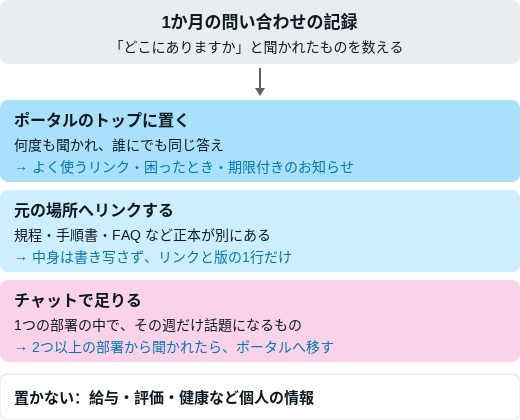
手順2:置くもの・置かないものを分ける
候補が出たら、ポータルのどこに置くか、そもそも置かないかを分けます。分け方の基準は次の表のとおりです。
| 分け方 | 当てはまるもの | 置き方 |
|---|---|---|
| トップに置く | 何度も聞かれ、誰にでも同じ答え。毎日・毎週使う | トップページのよく使うリンク・困ったときの区画に、リンクで置く |
| 期限を付けて置く | 今月だけ・今期だけの手続き(年末調整、健康診断の予約など) | 今日のお知らせの区画に、掲載の期限を付けて置く |
| 元の場所へリンク | 規程・手順書・FAQ など、正本が別の場所にあるもの | 中身は書き写さず、正本の場所へリンクする |
| 部署のページに置く | 1つの部署の中だけで使うもの(取引先ごとの注意など) | 部署のページを作り、トップからは部署の一覧でつなぐ |
| チャットで足りる | その日だけの連絡、数人のやり取り、すぐ終わる相談 | ポータルには置かない |
| 置かない | 給与・評価・健康など個人の情報、社外に出せない契約の中身 | ポータルにも、ポータルからのリンクにも置かない。決まった担当者だけが見られる場所で扱う |
迷いやすいのは「元の場所へリンク」です。就業規則をポータルのページに書き写すと、規程を改定したときに、正本とポータルの2か所を直すことになります。どちらかを直し忘れると、古い規程のとおりに動く人が出るおそれがあります。ポータルには、正本の場所へのリンクと「最新版は第◯版(◯年◯月◯日から)」の1行だけを置き、中身は正本で読んでもらいます。規程の正本の置き場所と周知のしかたは「就業規則の周知方法と社内規程の管理」で書いています。
もう1つ迷いやすいのは、チャットとの分け方です。チャットは、その日の連絡には向いていますが、流れていくので、後から探すのには向きません。目安は、手順1の表の「聞いてきた部署の数」と、毎日・毎週使うかどうかです。2つ以上の部署から聞かれるもの、毎週のように使うものは、チャットで答えるたびに流れていくので、ポータルに置きます。1つの部署の中で、その週だけ話題になるものは、チャットのままで構いません。
最初に置くのは20項目まで
最初から全部を置こうとすると、公開が遅れ、トップページも長くなります。最初は、記録の上位から20項目までで公開し、記録を見ながら足していきます。トップページのリンクが多すぎると、社員は目的のリンクを探すのに時間がかかり、結局は人に聞くようになるおそれがあります。
手順3:今の道具で作る
置くものが決まったら、作ります。Microsoft 365 か Google Workspace を契約していれば、その中の道具で作れます。
| 会社で使っている道具 | 社内ポータルを作る道具 | 公式のヘルプに書かれていること |
|---|---|---|
| Microsoft 365 | SharePoint のコミュニケーション サイト | 「コミュニケーション サイトを使用して、幅広い対象ユーザーに情報をブロードキャストします」 |
| Google Workspace | Google サイト | ヘルプ「サイトを公開して共有する」に、公開の範囲(制限付き・公開)を選ぶ手順がある |
ここからの操作は、2026年11月27日に Microsoft と Google の公式のヘルプで確かめた範囲で書きます。画面は変わることがあるので、作る前に、出典に挙げたヘルプで最新の手順を確かめてください。Microsoft のヘルプにも、一部の機能は段階的に導入されるため、ヘルプの説明と画面が異なる場合がある、と書かれています。
Microsoft 365 の場合:SharePoint のコミュニケーション サイトで作る
SharePoint のサイトには、コミュニケーション サイトとチーム サイトがあります。Microsoft のヘルプは、コミュニケーション サイトについて「通常、少数メンバーのみコンテンツを投稿でき、大勢の対象ユーザーがコンテンツを閲覧します」と説明し、チームの共同作業にはチーム サイトが適している、としています。社内ポータルは、少数の担当者が書き、全社員が読むので、コミュニケーション サイトが合います。
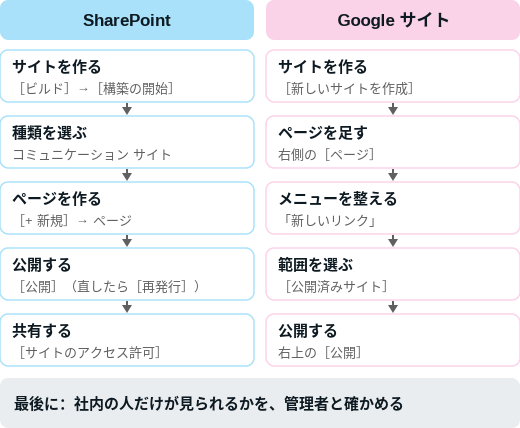
サイトを作る(ヘルプ「SharePoint でコミュニケーション サイトを作成する」)
- Microsoft 365 のアプリ起動ツールから「SharePoint」を開く
- 左側のアプリ バーの[ビルド]を選び、[構築の開始]のセクションでサイトのカードを選ぶ
- 種類で「コミュニケーション サイト」を選び、テンプレートを選んで[テンプレートを使用]を選ぶ
- サイト名とサイトの説明を入れ、言語を選び、[サイトの作成]を選ぶ
ヘルプには、サイトの言語は後から変えられないことと、[構築の開始]でサイトのカードが灰色になっている場合は、セルフサービスでのサイトの作成が無効になっている可能性があり、Microsoft 365 を管理している担当者に問い合わせる、と書かれています。カードが押せないときは、社内の Microsoft 365 の管理者に相談します。
ページを作って公開する(ヘルプ「SharePoint サイトのモダン ページを作成して使用する」)
- サイトのホーム ページで[+ 新規]→「ページ」を選ぶ
- テンプレートを選び、[ページの作成]を選ぶ
- タイトルを入れ、内容を足す
- [下書きとして保存]を選ぶ(共同編集が使える組織では[保存して終了]と表示される場合がある)
- 読んでもらう準備ができたら[公開]を選ぶ
ヘルプには、公開するまでは「サイトの編集権限を持つユーザーのみがアクセスできます」と書かれています。公開した後に直したときは、[保存して終了]から[再発行]を選びます。下書きのまま公開を忘れると、社員には古いページが見えたままになるので、点検表に入れておきます(手順7)。
よく使うリンクを並べる(ヘルプ「クイック リンク Web パーツを使用する」)
トップページのよく使うリンクの区画には、クイック リンクの Web パーツが使えます。ヘルプは「クイック リンクを使用すると、アイテムをページに “ピン留め” して、簡単にアクセスできます」と説明しています。ページを編集の状態にして Web パーツを足し、[+ リンクの追加]でリンクを足していきます。
社内の人に見られるようにする(ヘルプ「サイトを共有する」)
コミュニケーション サイトは、[設定]→[サイトのアクセス許可]→[サイトの共有]から共有します。ヘルプには、「すべてのユーザー、Microsoft 365 グループ、またはセキュリティ グループの名前を入力して、サイト コンテンツへのアクセス権を付与し、制御レベル (読み取り、編集、フル コントロール) を選択します」と書かれています。社内ポータルなら、全社員には「読み取り」、更新の担当者には「編集」、持ち主には「フル コントロール」という分け方が考えられます。
社外の人との共有について、ヘルプは「organizationによって特定のサイトに設定されたアクセス許可によっては、organization外のユーザーとサイトを共有できる場合もあります」としています。社外に見せられるかどうかは組織の設定によるので、社内ポータルを作る前に、社外との共有の設定がどうなっているかを管理者に確かめておきます。
Google Workspace の場合:Google サイトで作る
サイトを作る(ヘルプ「Google サイトの使い方」)
- パソコンで Google サイトを開く
- 上部の[新しいサイトを作成]からテンプレートを選ぶ
- サイトを編集する
- 変更を反映するには、右上の[公開]を選ぶ
ページとメニューを整える(ヘルプ「ページを追加、削除、整理する」)
- ページを足す:右側の[ページ]を開き、追加のアイコンから足して、ページ名を入れる
- 子のページを足す:親のページのその他のアイコンから[サブページを追加]を選ぶ
- メニューにリンクを足す:追加のアイコンから「新しいリンク」を選び、リンクの名前と、ウェブアドレスかサイトの中のページを選ぶ
- メニューから隠す:そのページのその他のアイコンから[ナビゲーションに表示しない]を選ぶ
ここで気をつけたいのは、メニューから隠すことと、見せないことは違うという点です。ヘルプには、ページを非表示にするとメニューに表示されなくなるが、ユーザーがリンクを使用してそのページにアクセスすることは可能、と書かれています。見せたくない情報は、メニューから隠すのではなく、ポータルに置かないようにします。
公開の範囲を決める(ヘルプ「サイトを公開して共有する」)
上部の共有のアイコンを開き、[公開済みサイト]の横のプルダウンから[制限付き]か[公開]を選びます。ヘルプには「職場や学校で Google サイトをご利用の場合は、その他のオプションが表示される場合があります」と書かれています。社内ポータルは社外に出すものではないので、[公開]は選ばず、表示される選択肢の中から社内の人だけに見せるものを選びます。どの選択肢が自社の「社内の人だけ」に当たるかは、Google Workspace の管理者に確かめてください。
管理者向けのヘルプには、管理コンソールの[アプリ]>[Google Workspace]>[Google サイト]で、ドメイン外のユーザーとのサイトの共有をブロックでき、そうすると「ユーザーは、ドメイン外の相手とサイトを共有できなくなります」と書かれています。会社として社外に出さない決まりにするなら、この設定を管理者に相談します。
新しい専用の製品を入れるか考える目安
今の道具で作るか、社内ポータルの専用の製品を入れるかは、次の点で考えます。ここでは製品を比べたり、すすめたりはしません。
| 確かめること | 今の道具で始められる様子 | 専用の製品を考える様子 |
|---|---|---|
| 社員がふだん開いている道具 | Microsoft 365 か Google Workspace を全員が使っている | 社員の一部しかアカウントを持っていない |
| 更新の担当 | 区画ごとの担当が決まり、月1回の点検が回っている | 担当と点検は回っているが、今の道具では足りない機能がはっきりしている |
| 求める機能 | リンク・お知らせ・ページの公開で足りる | 申請や承認、勤怠など、別のシステムと深くつなぎたい |
| 費用の判断 | 追加の費用をかけずに始めたい | 足りない機能のために、追加の費用を出す判断ができる |
専用の製品を入れても、何を置くか、誰が直すか、いつ点検するかは自社で決める必要があります。今の道具で担当と点検が回っていないうちに製品を入れると、同じ理由で見られなくなるおそれがあります。製品を入れる前に確かめる表は、「社内の問い合わせを減らす 実務ガイド」(PDF)にまとめています。
申請や承認、ほかのシステムとのつなぎこみまで含めて社内の仕組みを作るかどうかは、決める人(社長・部門の責任者)の判断になります。社内のシステムを作るか、既製の製品を使うかの考え方は「社内システムを開発するとき、既製品・外注・社内の役割をどう分けるか」で書いています。
手順4:トップページを型で組む
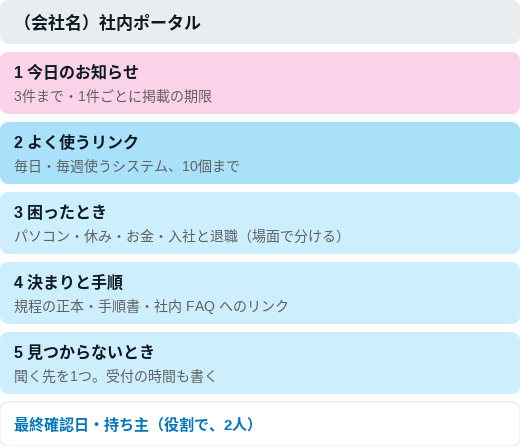
トップページは、社員が困ったときに最初に開く画面です。いろいろ置きたくなりますが、区画を決めて、その中に収まるものだけを置きます。次の5つの区画が、最初の型です。
| 区画 | 置くもの | 決まり |
|---|---|---|
| 1. 今日のお知らせ | 今月の手続き、社内の行事、システムの停止の予定 | 3件まで。1件ごとに掲載の期限を書く |
| 2. よく使うリンク | 毎日・毎週使うシステム(勤怠、経費、会議室の予約など) | 10個まで。名前は社員がふだん呼ぶ名前にする |
| 3. 困ったとき | パソコン・アカウント、休み、お金、入社・退職・異動 | 部署ではなく、困っている場面で分ける |
| 4. 決まりと手順 | 規程の正本、手順書、社内 FAQ へのリンク | 中身を書き写さず、元の場所へリンクする |
| 5. 窓口 | 見つからないときに聞く先 | 聞く先は1つにし、受け付ける時間を書く |
ページの最後には、最終確認日と、このポータルの持ち主(役割)を書きます。確認日が古いと、中身が今も正しいか分かりにくいので、点検した日に書き換えます。
コピーして使える、トップページの目次の型
次の型をコピーし、( )の中を自社の言葉に置き換えて使います。リンク先は、手順2で「トップに置く」「元の場所へリンク」に分けたものです。
(会社名)社内ポータル

■ 今日のお知らせ(3件まで・期限を過ぎたら下げる)
・(お知らせの題名) 掲載:(◯月◯日まで) 担当:(部署)
・
・

■ よく使うリンク(10個まで)
・勤怠の入力
・経費の精算
・会議室の予約
・(社内のチャット)
・(共有のフォルダ・ドライブ)
・

■ 困ったとき
・パソコンが動かない・パスワードを忘れた →(IT の窓口のページ)
・休みを取りたい・打刻を忘れた →(休みの手続きのページ)
・経費・交通費を精算したい →(経費の手続きのページ)
・入社・退職・異動・住所が変わった →(人事の手続きのページ)

■ 決まりと手順
・就業規則・社内規程(最新版:第◯版、◯年◯月◯日から) →(正本の場所)
・手順書の一覧 →(手順書の置き場所)
・よくある質問(社内 FAQ) →(FAQ のページ)

■ 見つからないとき
・(窓口の名前)に聞いてください:(連絡先) 受付:(平日◯時〜◯時)
・ここにないものを聞かれたら、このポータルに足していきます

最終確認日:(◯年◯月◯日) 持ち主:(総務 ◯◯担当)
「困ったとき」の区画を、部署で分けず、困っている場面で分けるのは、聞く人は部署の名前で考えていないからです。「パスワードを忘れた」人は、それが IT の担当か総務の担当かを知らないことがあります。場面の言葉は、手順1の記録の「内容」の欄に、聞いた人の言葉で残っています。
「決まりと手順」から先のページの書き方は、この記事では扱いません。FAQ の作り方は「社内 FAQ の作り方」で、1ページの型と、聞かれたことを1ページにしていく回し方は「ナレッジ共有のやり方」で書いています。社内ポータルは入口で、その奥のページは、それぞれの記事の作り方で育てます。
リンクの名前の付け方
よく使うリンクの名前は、システムの正式な名前ではなく、社員がふだん呼ぶ名前にします。
| 正式な名前で付けたリンク | 社員の言葉で付けたリンク |
|---|---|
| 勤怠管理システム(◯◯製品名) | 勤怠の入力・打刻の直し |
| 経費精算ワークフロー | 経費・交通費の精算 |
| 施設予約システム | 会議室の予約 |
| ヘルプデスク受付フォーム | パソコンの困りごとを送る |
製品の名前でしか書かれていないと、入って間もない人や、そのシステムをたまにしか使わない人には、どれを開けばよいか分かりません。製品の名前は、リンクの後ろに小さく添える程度にします。
部署のページを作るとき
全社で使うものはトップページに、1つの部署の中だけで使うものは部署のページに置きます。部署のページも、トップページと同じ5つの区画の型で組むと、どの部署のページを開いても同じ所に同じものがあります。部署のページが増えてきたら、トップページの「困ったとき」の下に、部署のページの一覧を足します。
手順5:更新の担当と期限を決める
社内ポータルが見られなくなる理由の1つは、作った後に直す人がいないことです。古いお知らせが残り、リンクを開くと「ページが見つかりません」が出る。そうなると、社員はポータルを開かずに、また人に聞くようになるおそれがあります。作る前に、次の3つを決めます。
区画ごとの担当
1人で全部を持たず、区画ごとに担当を決めます。下は架空の例です。
| 区画 | 担当(役割で書く) | 直すとき |
|---|---|---|
| 今日のお知らせ | 総務 | 載せる日と、期限が来た日 |
| よく使うリンク | IT の担当 | システムを入れ替えたとき、アドレスが変わったとき |
| 困ったとき | 総務と IT の担当 | 窓口や手続きが変わったとき |
| 決まりと手順 | 規程を持つ部署 | 規程を改定したとき(施行日までに版の1行を直す) |
| 窓口 | 総務 | 担当者・受付の時間が変わったとき |
| 全体の点検 | ポータルの持ち主(2人) | 毎月の決まった日 |
担当は、人の名前ではなく役割で書きます。人の名前で書くと、異動や退職のたびに表を直すことになり、直し忘れると担当がいない区画ができます。
ポータルの持ち主(SharePoint ならサイトの所有者、Google サイトならサイトを編集できる人)は、2人にしておきます。持ち主が1人だと、その人が休んだり辞めたりしたときに、誰も直せなくなります。
お知らせの掲載期限
お知らせには、1件ごとに掲載の期限を書きます。「年末調整の書類は12月◯日まで」のお知らせが2月にも残っていると、ほかのお知らせも古いのではと思われるおそれがあります。期限を書いておけば、点検のときに、期限を過ぎたものを下げるだけで済みます。
お知らせの決まりの例です。
- 1件ごとに、題名・本文・担当・掲載の期限を書く
- トップページに出すのは3件まで。4件目を載せるときは、掲載の期限が近いものから下げる
- 期限を過ぎたお知らせは、トップページから下げ、お知らせの一覧のページに残す
- 規程の改定のお知らせは、正本へのリンクと施行日を書く
見直しの決まり
見直しには、変わったときに直すものと、決まった日に点検するものの2つがあります。規程の改定やシステムの入れ替えなど、変わったときに直すことは、その手続きの中に「ポータルのリンクを直す」を入れておきます。たとえば、システムを入れ替える手順の最後に「社内ポータルのよく使うリンクを、新しいアドレスに直す」を書いておけば、直す人と時期がはっきりします。
決まった日の点検は、月1回、持ち主が手順7の点検表で行います。社内の知識のページの書き方と当番の回し方は「ナレッジ共有のやり方」の記事に書いているので、ポータルの奥のページの当番はそちらに合わせ、ポータルでは入口のページの点検に絞ります。
手順6:社内に案内する
作って置いただけでは、社員はポータルの場所を知りません。公開したら、社内に案内します。案内で伝えることは、場所、何があるか、困ったときに聞く先の3つです。
公開を知らせる案内文(コピーして使える)
件名:社内ポータルを公開しました(社内の情報の入口です)

みなさま

(部署)の(名前)です。
社内の情報の入口として、社内ポータルを公開しました。

■ 開き方
(社内ポータルのアドレス)
ブラウザのお気に入りに登録してください。
社内のチャットの(チャンネル名)の固定の投稿にも、同じリンクを置いています。

■ ここから開けるもの
・よく使うシステム(勤怠の入力、経費の精算、会議室の予約 など)
・困ったときの手続き(パソコン、休み、お金、入社・退職・異動)
・就業規則・社内規程の最新版、手順書、よくある質問
・見つからないときの窓口

■ お願い
・ブラウザを開いたときに最初に出るページ、またはお気に入りの先頭に登録してください。
・開かないリンクや、期限を過ぎたお知らせを見つけたら、どのページのどの区画かを書いて(窓口の名前)に送ってください。
・ポータルで見つからないものは、これまでどおり(窓口の名前)に聞いてください。

お知らせは毎月(◯日)に入れ替え、リンクも同じ日に点検します。
リンク切れの知らせに「どのページのどの区画か」を書いてもらうのは、ポータルのリンクが多くなると、どこが開かないのかを持ち主が探す手間がかかるからです。見つからないときに聞いてよいと書く理由と、答える側の答え方は、「ナレッジ共有のやり方」の記事の手順8に書いています。
入社した人への案内
新しく入った人には、入社の日の案内の中で、社内ポータルの場所を伝えます。入社の手続きの手順書に「社内ポータルのアドレスを伝え、お気に入りに登録してもらう」を1行入れておくと、入社のたびに伝える人と時期がはっきりします。入社した人は、社内のどこに何があるかをまだ知らないので、入口のページがあることを最初に知ってもらう相手です。
区画の名前で場所を伝える
案内した後に場所を聞かれたら、リンクだけでなく、トップページのどの区画にあるかも伝えます。「トップの『よく使うリンク』の3つ目です」のように区画の名前で伝えると、次に開いたときに、聞いた人が自分で同じ場所をたどれます。ポータルにまだないものを聞かれたら、答えたうえで、ポータルの持ち主に回して足す候補にします。窓口で受けた質問を、答えられる人に回して記録に戻す流れは、「社内ヘルプデスクの回し方と効率化」で書いています。
手順7:数字を見て、点検する
公開して1か月たったら、効いているかを数字で確かめます。見るものは2つです。
見られた回数を見る
SharePoint のサイトの場合、ヘルプ「SharePoint サイトの利用状況データを表示する」によると、設定の歯車のアイコンから[サイトの使用状況]を開くと、サイトの利用状況を見られます。左側のメニューの[サイトのコンテンツ]から開くこともできます。ヘルプに書かれている主なものは次のとおりです。
- 重複しない閲覧者数(訪問の頻度に関係なく、サイトへの個々の訪問者の合計数)
- サイト訪問数
- 過去 7 日間に人気があったコンテンツ(サイト ページ、ニュース投稿、ドキュメント)
- デバイス別
多くのものは過去7日間・過去30日間・過去90日間で見られます。ヘルプには、サイト管理者、所有者、メンバー、訪問者がサイトの使用状況データを表示できる、と書かれています。
Google サイトの場合、ヘルプ「サイトで Google アナリティクスを使用する」によると、Google アナリティクスのプロパティ ID を取得し、サイトの右上の設定のアイコンから[アナリティクス]に有効なプロパティ ID を入れると、Google アナリティクスでデータを確かめられます。ヘルプには、データが表示されるまで最大で24時間かかる場合があること、閲覧者が使用状況のトラッキングを目的とした Cookie を拒否した場合、実際の使用状況が過小評価される可能性があることが書かれています。Google アナリティクスを使っていない会社なら、無理に始めず、次の「聞かれる回数」で見られます。
見られた回数で見るのは、トップページだけでなく、どのページ・どのリンクがよく使われているかです。よく見られるページは、トップページの上のほうへ。半年たってもほとんど見られないページは、置き場所か名前が合っていないか、もう要らないものです。
聞かれる回数を見る
もう1つは、ポータルに置いたことを、社内で聞かれる回数です。手順1と同じ記録を続け、ポータルに置いたものについての「どこにありますか」が、始める前と比べてどう変わったかを見ます。
見られた回数が多くても、同じことを聞かれ続けているなら、リンクの名前が分かりにくいか、置いた区画が違う可能性があります。反対に、見られた回数は少なくても、聞かれる回数が減っていれば、必要な人には届いていると考えられます。2つを並べて見ると、どこを直すかが分かりやすくなります。
よくある失敗と直し方
| よくある失敗 | 起きること | 直し方 |
|---|---|---|
| 置いただけで、誰にも案内していない | 場所が知られず、誰も開かない | 案内文を出し、チャットの固定の投稿と入社の手順にリンクを入れる |
| 想像で項目を並べた | 見られないページが多く、目的のリンクが埋もれる | 記録の上位20項目に絞り直す |
| リンク切れが残っている | 開くと「見つかりません」。ポータル全体が信用されなくなるおそれがある | 月1回の点検で全部のリンクを開く。システムを入れ替える手順にポータルの直しを入れる |
| 古いお知らせが残っている | ほかの情報も古いと思われるおそれがある | お知らせに掲載の期限を書き、点検で期限を過ぎたものを下げる |
| 規程を書き写した | 改定のときに直し忘れ、古い規程のとおりに動く人が出るおそれがある | 正本へのリンクと版の1行だけにする |
| 持ち主が1人だけ | その人が休むと、誰も直せない | 持ち主を2人にする |
| 下書きのまま公開を忘れた | 直したつもりでも、社員には古いページが見えている | 直したら公開・再発行まで済んだかを、閲覧の権限で開いて確かめる |
| メニューから隠せば見えないと思った | リンクを知っている人は開ける | 見せたくない情報は、ポータルに置かない(SharePoint なら、サイトの権限で分ける方法もある) |
月1回の点検表
毎月の決まった日に、ポータルの持ち主が、次の表で点検します。点検した日を、トップページの最終確認日に書きます。
| 点検すること | できているか |
|---|---|
| トップページのリンクを全部開き、開かないもの・違うページに行くものがない | □ |
| 今日のお知らせに、掲載の期限を過ぎたものが残っていない | □ |
| 規程の版の1行が、正本の最新版と合っている | □ |
| 窓口の連絡先と受付の時間が、今のものになっている | □ |
| 下書きのまま公開していないページがない | □ |
| 社内の人だけが見られる公開範囲のまま、変わっていない | □ |
| 持ち主(サイトの所有者・編集できる人)が2人いる | □ |
| 先月の記録で、ポータルにないのに2つ以上の部署から聞かれたものを、足す候補にした | □ |
| よく見られたページ・見られなかったページを確かめ、並びを見直した | □ |
点検の結果は、決める人(社長・部門の責任者)に、月1回短く報告します。報告の雛形は「社内の問い合わせを減らす 実務ガイド」の PDF に入っています。
公開までの1か月の段取り(例)
社内ポータルを作り始めてから、全社に案内するまでの進め方の例です。会社の大きさや、記録がすでにあるかで変わります。
| 時期 | やること |
|---|---|
| 1〜2週目 | 問い合わせの記録を始める(すでにあれば、それを使う)。社内の管理者に、サイトを作れるか、社外との共有の設定を確かめる |
| 3週目 | 記録から、置くもの・置かないものを分ける。トップページの型に当てはめ、区画ごとの担当を決める |
| 4週目 | サイトを作り、トップページと最初の20項目を置く。区画ごとの担当の人に、自分の区画のリンクを全部開いてもらい、名前の分かりにくいものを直す |
| 30日目 | 全社に案内する。チャットの固定の投稿と、入社の手順にリンクを入れる |
| その後 | 記録を続け、1か月後に見られた回数と聞かれる回数を確かめる。月1回の点検を始める |
全社に出す前に、区画ごとの担当の人にリンクを開いてもらうのは、作った人だけでは気づきにくい分かりにくさがあるからです。たとえば「勤怠のリンクがどれか分からなかった」「パスワードの話が『困ったとき』の中にあると思わなかった」のような声は、使う側の人に開いてもらって初めて出てくることがあります。
社内の資料を AI で探す段階へ
社内ポータルが回り始め、FAQ や手順書のページが増えてくると、「社内の資料を AI に聞いて探せないか」と考える段階が来ます。そのときに役に立つのも、ポータルで作った入口と、正本の置き場所と、更新の担当の決まりです。資料の置き場所が散らばり、古いものが残ったままだと、AI に探させても古い答えが返ることがあります。
すでに使っている Microsoft 365 や Google Workspace の AI の機能で足りるかの確かめ方は「社内の資料を AI で探すのは、Copilot や Gemini で足りるか」で、作る前に既製の検索で足りるかを確かめる順序は「ナレッジ検索:作る前に決める7つのこと」で書いています。社内の問い合わせ全体の読む順と、使える資料・ツールは「社内の問い合わせが多い」にまとめています。
おわりに
社内ポータルは、作ることより、何を置くかを決めることと、作った後に古くしないことに手間がかかります。置くものは問い合わせの記録から選び、今の道具で小さく作り、区画ごとの担当とお知らせの期限を決め、月1回点検する。こうして、社員が困ったときに最初に開く場所を目指します。
どこから手を付けるか迷うときは、まず1か月、「どこにありますか」と聞かれたことを数えるところから始めてください。
出典(2026年11月27日に確認)
- Microsoft サポート「SharePoint でコミュニケーション サイトを作成する」
- Microsoft サポート「SharePoint サイトのモダン ページを作成して使用する」
- Microsoft サポート「クイック リンク Web パーツを使用する」
- Microsoft サポート「サイトを共有する」
- Microsoft サポート「SharePoint サイトの利用状況データを表示する」
- Google サイト ヘルプ「Google サイトの使い方」
- Google サイト ヘルプ「ページを追加、削除、整理する」
- Google サイト ヘルプ「サイトを公開して共有する」
- Google サイト ヘルプ「サイトで Google アナリティクスを使用する」
- Google Workspace 管理者ヘルプ「Google サイト設定の状況を確認する」
よくある質問
社内ポータルとは何ですか?
社員が社内の情報を探すときに、最初に開く入口のページです。お知らせ、よく使うシステムへのリンク、規程や手順書、FAQ、問い合わせの窓口などを1か所から開けるようにします。中身をすべてポータルに書き写すのではなく、元の場所へのリンクを集めるのが中心です。
社内ポータルは、何で作ればよいですか?
会社がすでに使っている道具で作れます。Microsoft 365 を使っているなら SharePoint のコミュニケーション サイト、Google Workspace を使っているなら Google サイトが候補です。新しい専用の製品を入れるのは、今の道具で区画ごとの担当と見直しが回るようになってから考えても間に合います。
社内ポータルには、何を置けばよいですか?
社内の問い合わせの記録で、聞かれる回数が多いものから選びます。たとえば、よく使うシステムのログイン先、休みや経費の申請の入口、規程の正本へのリンク、FAQ、問い合わせの窓口などです。どれが上位に来るかは、会社ごとに記録で確かめます。その日だけの連絡や、数人のやり取りで済むことはチャットで足ります。
メニューからページを隠せば、見せたくないページを守れますか?
Google サイトのヘルプには、[ナビゲーションに表示しない]にしたページはメニューに出なくなるが、リンクを使えばそのページにアクセスできる、と書かれています。見せたくない情報は、メニューから隠すのではなく、ポータルには置かないようにします。SharePoint なら、サイトの権限で分ける方法もあります。
社内ポータルが見られているかは、どう確かめますか?
SharePoint のサイトなら、設定の歯車から「サイトの使用状況」を開くと、重複しない閲覧者数やサイト訪問数、過去7日間に人気があったページなどを見られます。Google サイトは、Google アナリティクスのプロパティ ID を設定すると、アナリティクスで確かめられます。どちらの場合も、ポータルに置いたことを社内で聞かれる回数が減ったかを、問い合わせの記録で合わせて見ます。
社内ポータルの更新は、誰がすればよいですか?
全体を1人で持つのではなく、区画ごとに担当を決めます。たとえば、お知らせは総務、システムのリンクは IT、規程は規程を持つ部署、という分け方です。全体の点検は月1回、ポータルの持ち主が行います。持ち主(サイトの所有者)は、休みや退職に備えて2人にしておきます。
社内ポータルと社内 wiki は、何が違いますか?
社内ポータルは入口で、社内 wiki は入口の奥にある、手順や決まりを書いたページの集まりです。ポータルのトップページから、FAQ・手順書・規程・wiki の各ページへリンクする形にすると、社員は入口の場所だけを覚えておけば済みます。

NEWSLETTER