


エクセルのデータベース化:表を「1行1件・マスタと明細・ID」の形に直す手順と、直した表を移す先の選び方


受注の一覧、顧客の名簿、在庫の表。Excel で何年も育ててきた表を「データベース化したい」と考えたとき、最初にやるのは、新しいソフトを選ぶことではありません。表を、データとして扱える形に直すことです。この記事では、架空の受注一覧を例に、1行1件・1列1項目にし、マスタと明細に分け、ID でつなぐまでの手順と、直した表を Excel のテーブル・Access・kintone などのクラウドのデータベース・業務システムのどこへ移すかの選び方をまとめます。
ひと目でわかる
- 元を複製して残す 直すのは複製のほう
- 「1件」を決める 1行は受注1件か、商品1行か
- 列を書き出して分ける 1つのセルに2つ入っている所を分ける
- マスタを切り出す 取引先・商品。重複を除き ID を振る
- 受注と明細を分ける 横に並ぶ組と月の列を、縦の行に
- 件数と合計を合わせる 直す前と同じになるまで戻って直す
自社で確かめること
この記事でわかること
- データベースの形の4つの決まり(1行1件、1列1項目、マスタと明細を分ける、ID でつなぐ)
- 「データにならない表」のよくある形と、それぞれの直し方
- 受注一覧を、取引先マスタ・商品マスタ・受注・受注明細に分ける手順(手順0〜8)
- 直した表を移す先(Excel のテーブル・Access・kintone など・業務システム)ごとに、形について先に決めること
こんな方に
- Excel で回してきた受注・顧客・在庫などの表を、データベースにしたいと任された担当者
- Excel からシステムに移すかどうかを決める立場の社長・現場の責任者
先に結論
エクセルのデータベース化は、ソフトを選ぶ前に、表をデータの形に直すところから始めます。元のファイルを複製し、1行が何の1件かを決め、1つのセルに2つ以上入っている所を分けます。取引先や商品のように何度も出てくるものはマスタとして別の表に切り出し、ID を振ります。受注と明細を分け、横に並んだ組や月の列を縦の行にし、名前を ID に置き換えます。最後に件数と合計が直す前と合うかを確かめます。直した表は、使う人数や同時に書き換えるかで、Excel のテーブルのまま使うか、Access・kintone などのクラウドのデータベース・業務システムへ移すかを選びます。
2026年11月28日時点の情報です。料金や制度は変わることがあるため、本文の公式の資料へのリンクで最新の内容を確かめてください。
受注の一覧を開くと、横に長い表が続いている。商品が4つ以上の注文は、2行に分けて書いてある。取引先の名前は「株式会社山田製作所」と「㈱山田製作所」と「山田製作所」が混ざっている。出荷が済んだ行は、誰かが黄色に塗っている。月の終わりには小計の行が入る。
この表を「データベース化したい」「システムに移したい」と考えたとき、最初にやるのは、新しいソフトを選ぶことではありません。表を、データとして扱える形に直すことです。Microsoft のヘルプでも、Excel のデータを Access に移すときは、取り込む前にデータを整えることを勧めています。kintone のヘルプでも、Excel からアプリを作るときの条件として、行と列だけで構成された単純な表にし、結合されたセルを解除することが挙げられています。どこへ移すにしても、移す先は「データの形になった表」を前提にしています。
この記事では、架空の会社の受注一覧を例に、表をデータベースの形に直す手順と、直した表をどこへ移すかの選び方をまとめます。そもそもどの Excel をデータベース化すべきか、まだ決まっていない場合は、先にファイルごとの行き先を判定しておくと、直す表を絞れます。業務の Excel を1ファイル1行で書くと判定が出るシートを用意しました。登録なしで使えます。
結論:ソフトを選ぶ前に、表を「データの形」に直す
先に結論を書きます。
- 直す前のファイルを複製して残し、直すのは複製のほうにします
- 1行が「何の1件」かを決め、1つのセルに2つ以上入っている所を分けます
- 取引先・商品のように何度も出てくるものを、マスタとして別の表に切り出し、ID を振ります
- 受注と明細を分け、横に並んだ組や月の列を、縦の行にします
- 名前を ID に置き換え、件数と合計が直す前と合うかを確かめます
- 直した表を、使う人数と使い方で、Excel のテーブルのまま使うか、Access・kintone などのクラウドのデータベース・業務システムへ移すかを選びます
順番が大事です。表を直さずに移すと、表記のゆれも、1つのセルに詰め込んだ情報も、そのまま移す先に入ります。逆に、表をデータの形に直しておけば、移す先を選ぶときにも、移す先の項目と突き合わせるときにも、同じ表を使えます。
どの Excel をデータベース化の対象にするか(続ける・自動にする・整える・システムに移す)の決め方は、「脱エクセルの進め方」で書きました。この記事は、対象が決まった1つの表を、実際に直すところを書きます。
データベースの形の4つの決まり
データベースの形といっても、むずかしい理論を覚える必要はありません。次の4つを守ると、Excel のテーブルでも、Access でも、kintone でも、扱いやすい形になります。
| 決まり | 意味 | 守れていない例 |
|---|---|---|
| 1行1件 | 1つの行には、1つのものごとだけを書く | 1件の注文を2行に分けて書く。途中に小計の行や空の行がある |
| 1列1項目 | 1つの列(1つのセル)には、1つの種類の情報だけを書く | 「住所と電話」を1つのセルに書く。「担当」に2人の名前を書く |
| マスタと明細を分ける | 何度も出てくるもの(取引先・商品・担当)は別の表に1回だけ書く | 注文のたびに、取引先の名前と住所を打ち直す |
| ID でつなぐ | 表と表は、名前ではなく、変わらない番号でつなぐ | 取引先の名前で照らしているので、社名が変わると過去の注文とつながらない |
Microsoft の「Excel から Access にデータを移動する」でも、住所や名前を最小の単位の列に分け、販売員・製品・顧客・注文・受注明細の表に分ける例が示されています。販売員・製品・顧客・注文の表にはそれぞれ一意の ID を持たせて表と表をつなぎ、受注明細の表は一意の値を必要とせず主キーがない形で、注文ごとの製品と数量を持たせています。この記事の手順も、同じ考え方に沿っています。
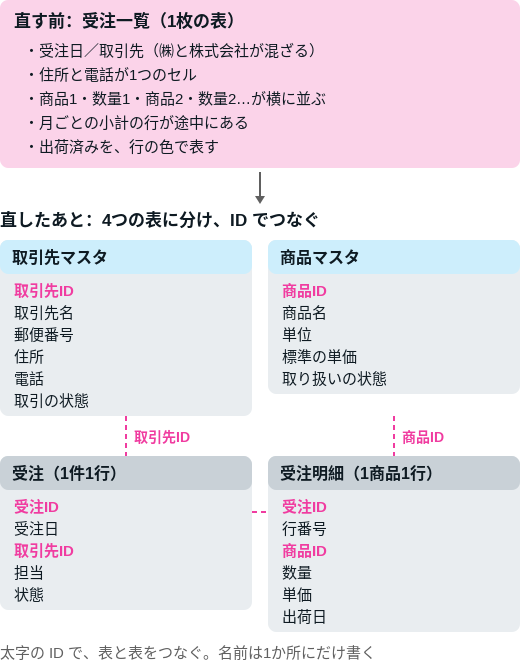
架空の会社の例です。項目は、このあとの記入例と同じです。それぞれの表の作り方は、このあとの「直す手順」で書きます。
「データにならない表」のよくある形と、直し方
直す前に、自分の表のどこがデータの形になっていないかを見つけます。よくある形を並べます。表を開いて、当てはまる所に印を付けてください。
| よくある形 | 何が困るか | 直し方 |
|---|---|---|
| 見出しが2段、または結合したセルがある | 並べ替え・絞り込み・取り込みで、見出しが正しく読まれない | 見出しを1行にし、結合を解除する。2段の見出しは「上の段+下の段」を1つの名前にする |
| 途中に小計・合計・空の行がある | 集計すると小計まで足される。取り込むと空の行で表が切れる | 小計の行を消す。合計は、集計の機能や別の表で出す |
| 1つのセルに2つ以上の情報(住所と電話、担当2人) | 電話だけ、担当1人だけで探せない | 列を分ける。担当が複数になりうるなら、明細と同じように別の表にする |
| 商品1・数量1・商品2・数量2…が横に並ぶ | 商品の数が列の数を超えると書けない。商品ごとの集計ができない | 明細の表を作り、1商品1行にする |
| 4月・5月・6月…の列が横に並ぶ | 月が増えるたびに列が増える。月で絞り込めない | 「月」と「金額」の2つの列にし、縦に並べる |
| 色や太字で意味を表す(黄色は出荷済み) | 色は取り込めない。色で絞り込むのは人によって違う | 「状態」の列を作り、言葉で書く |
| 同じ取引先・商品の書き方がばらばら | 同じ相手が別の相手として集計される | マスタを作り、そこから選ぶ形にする |
| 「備考」に何でも書いてある | 出荷日や約束ごとが、探せない文章の中に埋もれる | 繰り返し書かれていることを拾い、列にする |
| 計算した値(合計・残り)を手で打っている | 元の数字を直しても、合計が直らない | 元の数字だけを持ち、計算した値は式か集計で出す |
月の列が横に並ぶ表について、Microsoft Learn の「列のピボット解除」は、国の行と日付の列で値のマトリックスになった表は、スケーラブルな方法で分析することが困難だと書き、日付を1つの列に持つ形に変える例を示しています。
記入例:架空の受注一覧
ここからは、次の架空の会社の受注一覧を例に進めます。
- 会社:機械部品を扱う卸の会社(架空)。受注の一覧を、営業と事務の5人が使っている
- 表:受注一覧.xlsx。1枚のシートに、受注日、取引先、取引先の住所・電話、担当、商品1・数量1・単価1〜商品3・数量3・単価3、合計、備考が並ぶ
- 困りごと:商品が4つ以上の注文は2行に分けている。取引先の名前の書き方がばらばらで、取引先ごとの売上を出すたびに手で名前をそろえている。出荷済みは行を黄色に塗っている
直す前の表の1行は、たとえば次のようになっています。
| 受注日 | 取引先 | 住所・電話 | 担当 | 商品1 | 数量1 | 単価1 | 商品2 | 数量2 | 単価2 | 合計 | 備考 |
|---|---|---|---|---|---|---|---|---|---|---|---|
| 4/3 | ㈱山田製作所 | 〇〇市△△1-2 03-xxxx-xxxx | 佐藤・鈴木 | ボルト M8 | 200 | 12 | ナット M8 | 200 | 6 | 3,600 | 4/10出荷、残りは後日 |
これを、次の4つの表に分けます。
取引先マスタ(1取引先1行)
| 取引先ID | 取引先名 | 郵便番号 | 住所 | 電話 | 取引の状態 |
|---|---|---|---|---|---|
| T0001 | 株式会社山田製作所 | 000-0000 | 〇〇市△△1-2 | 03-xxxx-xxxx | 取引中 |
商品マスタ(1商品1行)
| 商品ID | 商品名 | 単位 | 標準の単価 | 取り扱いの状態 |
|---|---|---|---|---|
| P0001 | ボルト M8 | 本 | 12 | 取り扱い中 |
| P0002 | ナット M8 | 個 | 6 | 取り扱い中 |
受注(1注文1行)
| 受注ID | 受注日 | 取引先ID | 担当 | 状態 |
|---|---|---|---|---|
| J26-0001 | 2026/4/3 | T0001 | 佐藤 | 一部出荷 |
受注明細(1注文の1商品を1行)
| 受注ID | 行番号 | 商品ID | 数量 | 単価 | 出荷日 |
|---|---|---|---|---|---|
| J26-0001 | 1 | P0001 | 200 | 12 | 2026/4/10 |
| J26-0001 | 2 | P0002 | 200 | 6 |
いくつか、判断した所があります。
- 合計の列は持たない:合計は、明細の数量×単価を足せば出ます。手で打った合計を持つと、数量を直したときに合計だけ古いまま残ります
- 単価は、明細にも持つ:商品マスタの単価は「今の標準の単価」です。値上げでマスタの単価を変えても、過去の注文の金額が変わらないよう、注文のときの単価を明細に残します
- 担当は1人にした:「佐藤・鈴木」のように2人を書いていた行は、主の担当を1人に決めました。いつも2人以上が関わる業務なら、受注ごとの担当の表を別に作ります
- 備考の「4/10出荷」は列にした:備考に繰り返し書かれていた出荷日を、明細の「出荷日」の列にしました。「残りは後日」は、受注の「状態」(一部出荷)で表しています
- 黄色の塗りは「状態」にした:受付・一部出荷・出荷済み・請求済み、のように、とりうる値を決めて一覧から選ぶ形にします
直す手順(手順0〜8)
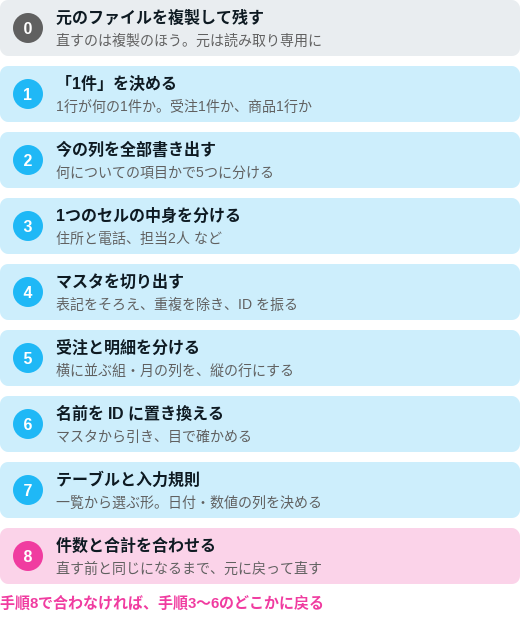
手順ごとのやり方は、このあとの節で書きます。
手順0:元のファイルを複製して残す
直す作業は、元のファイルの複製で行います。元のファイルは、直したあとの件数と合計を照らす元になるので、手を付けずに残します。
このあと使う「重複の削除」について、Microsoft のヘルプ「重複しない値を抽出する、または重複する値を削除する」は、重複する値を完全に削除することを意味するとし、削除する前に元のセル範囲またはテーブルを別のワークシートまたはブックにコピーすることを勧めています。
手順1:「1件」を決める
表ごとに、1行が何の1件かを、言葉で書きます。
- 取引先マスタ:1行は、取引先1社
- 商品マスタ:1行は、商品1つ
- 受注:1行は、注文1件
- 受注明細:1行は、注文1件の中の商品1つ
ここがあいまいなまま進めると、「1件の注文が2行にまたがる」「1行に2つの注文が入る」が残ります。分ける表の数に迷ったら、「1回の注文で、何回も出てくるものは何か」を考えます。商品は1回の注文で何回も出てくるので、明細の表に分けます。取引先は1回の注文で1回だけですが、ほかの注文にも何回も出てくるので、マスタに分けます。
手順2:今の列を全部書き出し、5つに分ける
今の表の列を、左から順に全部書き出し、それぞれ「何についての項目か」で分けます。次の表をコピーして使えます。
| 今の列 | 何についての項目か | 行き先の表 | 種類 | メモ |
|---|---|---|---|---|
| 受注日 | 注文 | 受注 | 日付 | 「4/3」を年つきの日付に |
| 取引先 | 取引先 | 取引先マスタ | 文字 | 表記をそろえる |
| 住所・電話 | 取引先 | 取引先マスタ | 文字 | 住所と電話に分ける |
| 担当 | 注文 | 受注 | 一覧から選ぶ | 2人の行は1人に決める |
| 商品1〜3 | 明細 | 受注明細 | 一覧から選ぶ | 縦に並べる |
| 数量1〜3・単価1〜3 | 明細 | 受注明細 | 数値 | 商品と組で縦に |
| 合計 | 計算で出せる | (持たない) | ― | 数量×単価で出す |
| 備考 | 中身を見て決める | 受注・明細 | ― | 出荷日は列にする |
5つの分け方は、「取引先(マスタ)」「商品(マスタ)」「注文(受注)」「明細」「計算で出せる(持たない)」です。業務によって、マスタは担当者・倉庫・現場などに変わります。
「種類」の欄には、日付・数値・文字・一覧から選ぶ、のどれかを書きます。移す先が Access なら、Microsoft のヘルプにあるとおり、取り込むときに列ごとのデータの種類を選ぶことになります。ここで決めておけば、取り込むときにこの表を見て選べます。
手順3:1つのセルの中身を分ける
「住所と電話」のように、1つのセルに2つ以上の情報が入っている列を分けます。区切りの文字(スペースやコンマ)がそろっていれば、Microsoft のヘルプ「区切り位置指定ウィザードを使用して、テキストをさまざまな列に分割する」の手順で、区切り文字を選んで列に分けられます。
区切りがそろっていない所は、手で直すしかありません。分けたあと、件数の多い列から目で見て、分け損ねた行がないかを確かめます。
手順4:マスタを切り出し、ID を振る
取引先マスタを例にします。
- 取引先の列(分けたあとの取引先名・住所・電話)を、新しいシートにコピーします
- 取引先名の表記をそろえます(「㈱」を「株式会社」に、全角と半角をそろえる、など)。そろえる決まりは、メモに書いておきます
- 重複を除きます。Microsoft のヘルプでは、[データ]タブの[重複の削除]を使う手順が示されています。表記をそろえる前に重複を除くと、「㈱山田製作所」と「株式会社山田製作所」が別の取引先として残ります
- 残った1社1行に、取引先ID を振ります
- 住所や電話が行によって違っていた取引先は、どれが正しいかを営業の担当に確かめます
ID の振り方は、次のように決めます。
| 決めること | 例 | 理由 |
|---|---|---|
| 頭の文字と桁数 | 取引先は T0001、商品は P0001、受注は J26-0001 | 見ただけで、どの表の ID か分かる |
| 意味を持たせすぎない | 取引先名の略や地域を ID に入れない | 社名や地域が変わったとき、ID まで変えることになる |
| 使い回さない | 取引をやめた T0005 を、新しい取引先に振らない | 過去の注文が、別の取引先とつながってしまう |
| 消さない | 取引をやめた取引先は、行を消さず「取引の状態」を変える | 過去の注文から、取引先が引けなくなる |
| 振る人と場所を1つに | マスタの表の最後の番号に1を足す、を事務の担当が行う | 2人が同じ番号を振るのを防ぐ |
kintone を作るサイボウズの開発者向けのコラム「kintoneにおけるデータ設計の基本」(2024年11月15日更新)でも、レコード番号をユニークキーにすべきではないと書き、移行のときに連番が崩れると参照の整合性を保てなくなることを理由に挙げています。Excel でも同じで、行の番号(何行目か)を ID の代わりにしないようにします。並べ替えたり行を消したりすると、行の番号は変わります。
手順5:受注と明細を分け、横に並んだ組を縦にする
受注の表には、注文ごとに1回だけ出てくる項目(受注日・取引先・担当・状態)だけを残し、各行に受注ID を振ります。
明細の表は、「商品1・数量1・単価1」「商品2・数量2・単価2」…の組を、縦に並べ直して作ります。組の数が少なければ、組ごとに受注ID と一緒に明細のシートへ貼り、行番号を振る、のくり返しで作れます。2行に分けて書いていた注文(商品が4つ以上)は、ここで1つの受注ID にまとめます。
月の列が横に並ぶ表(取引先×月の売上表など)は、Power Query の「列のピボット解除」で、「属性」(元の列の見出し=月)と「値」(金額)の2つの列に変えられます。Microsoft Learn の説明では、ピボット解除したくない列(この例なら取引先)を選んで「他の列のピボット解除」を使うと、あとで月の列が増えても、更新したときに新しい列もピボット解除されます。Power Query の使いどころは「Excel 作業を自動化する方法」でも書きました。
手順6:名前を ID に置き換える
受注の表の「取引先」の列を、取引先ID に置き換えます。取引先マスタから、そろえたあとの取引先名で ID を引きます。Excel では、XLOOKUP 関数などで、表から行ごとに情報を探せます(XLOOKUP 関数。Microsoft のページの注記には、Excel 2016 と Excel 2019 では使えないとあります)。
引けなかった行(エラーになった行)は、表記のそろえ漏れか、マスタにない取引先です。1件ずつ見て、マスタに足すか、表記を直します。引けた行も、数十件を目で見て、別の取引先に置き換わっていないかを確かめます。似た名前の取引先(「山田製作所」と「山田精作所」など)は、取り違えやすい所です。
商品も同じように、明細の商品名を商品ID に置き換えます。
手順7:テーブルにし、入力規則を付ける
4つの表を、それぞれ Excel のテーブルにします。Microsoft のヘルプ「Excel のテーブルの概要」では、[ホーム]の[テーブルとして書式設定]から作る手順が示されています。テーブルには既定で見出しの行があり、すべての列で絞り込みができます。
選ぶ項目(取引先ID・商品ID・担当・状態)には、データの入力規則で、一覧から選ぶ形を付けます。Microsoft のヘルプ「ドロップダウン リストを作成する」によると、元の一覧をテーブルにしておくと、一覧に項目を足したり消したりしたときに、それを参照するドロップダウンが自動で更新されます。エラー メッセージのスタイルを「停止」にすると、一覧にない値の入力を防げます(「情報」と「警告」は、メッセージを出すだけで入力は止めません)。
日付の列には日付、数値の列には数値だけが入るように、同じく入力規則を付けます。
手順8:件数と合計を合わせる
最後に、直す前と直したあとで、次の数が合うかを確かめます。
| 確かめる数 | 直す前 | 直したあと |
|---|---|---|
| 注文の件数 | 元の表の行数から、小計の行と、2行に分けた注文の2行目を引いた数 | 受注の表の行数 |
| 明細の行数 | 元の表で、商品が入っているセルの数 | 受注明細の表の行数 |
| 金額の合計 | 元の表の「合計」の列の合計(小計の行を除く) | 明細の数量×単価の合計 |
| 取引先の数 | (そろえる前は数えられない) | 取引先マスタの行数。営業の担当が知っている取引先の数と比べる |
合わない場合は、手順3〜6のどこかで、行が消えたか、増えたか、取り違えたかです。どの取引先で差が出ているかを、取引先ごとの合計で比べると、場所を絞れます。合うまで、次へ進まないようにします。
直した表を、どこへ移すか
形が直ったら、その表をどこで使い続けるかを選びます。移す先は大きく4つです。ファイルごとに「そもそもシステムに移すべきか」を決める方法と、費用を5年で比べる考え方は「脱エクセルの進め方」に書いたので、ここでは、移す先ごとに「形について先に決めること」を書きます。
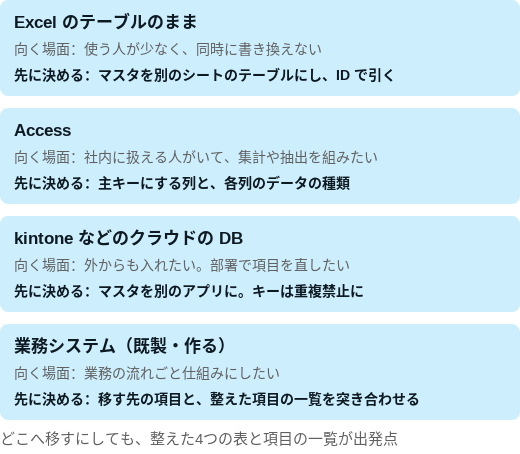
向く場面は、この記事での目安です。どこへ移しても、整えた4つの表と項目の一覧が出発点になります。
Excel のテーブルのまま使う
使う人が少なく、同時に書き換えることがないなら、4つの表を同じブックの別のシートに置き、Excel のテーブルのまま使う形から始められます。
- マスタ(取引先・商品)は別のシートのテーブルにし、受注・明細からは ID で引きます
- 入力の画面は、受注と明細のテーブルです。取引先ID・商品ID は一覧から選ぶ形にします
- 集計は、明細から作ります。テーブルの集計行では、列ごとに合計や平均などを選べます
複数の人が同じブックを書き換えるようになったら、置き場所と使い方の決まりが要ります。共同編集できる置き場所の条件と、壊れない表の決まりは「Excel を複数人で同時に編集する」にまとめました。
Access に移す
Microsoft の「Excel から Access にデータを移動する」は、両者の役割を「データのキャプチャ、保存、クエリ、共有には Access が最適で、データの計算、分析、および視覚化には Excel が最適です」とまとめています。同じページで、次のことが書かれています。
- Excel のデータを取り込むときは、列ごとにデータの種類を選ぶ
- 「テーブル アナライザー ウィザード」で、表を小さな表に分け、表と表のつながり(リレーションシップ)を作れる
- 主キーは、一意の値を含む既存の列に付けるか、オートナンバー型の新しい ID の列を作れる
- 秘密度ラベルが付いた Excel のデータは、取り込めない(取り込む前にラベルを外し、あとで付け直す方法が示されている)
この記事の手順で4つの表に分けてあれば、主キーにする列(取引先ID・商品ID・受注ID)と、列ごとのデータの種類は、もう決まっています。Access を選ぶ前に、社内のパソコンで Access が使えるか(契約しているプランに含まれているか)と、Access で表やクエリを直せる人が社内に2人以上いるかを確かめます。
kintone などのクラウドのデータベースに移す
社外や外出先からも入れたい、部署で項目や画面を直していきたい、という場合は、kintone などのクラウドのデータベースが候補になります。kintone のヘルプ「Excelファイルからアプリを作成する」では、Excel ファイルからアプリを作るときの条件として、次のことが挙げられています(2026年11月28日に確認)。
- 行と列だけで構成された単純な表にする。帳簿や伝票のような複雑なレイアウトは読み込めない
- 複数のシートがあるブックでは、読み込むシートを1つ指定する
- 結合されたセルを解除する。読み込む範囲の先頭の行が項目名(フィールド名)になる
- 読み込めるのは、1MB・1,000行・500列まで。セルは128文字以内
- Excel 2003 のブック(.xls)は読み込めない
4つの表に分けた場合は、取引先マスタ・商品マスタを別のアプリにし、受注のアプリから取引先の情報を取ってくる形になります。前に挙げたサイボウズのコラム「kintoneにおけるデータ設計の基本」(2024年11月15日更新)では、別のアプリからデータを取ってくる方法として、データをコピーして取得する「ルックアップ」と、条件に合うレコードを一覧で表示する「関連レコード」の違いが説明されています。ルックアップは、元のデータが変わっても取得済みのデータは自動では更新されず、関連レコードは元の変更が常に反映される一方、集計・一覧の画面・CSV の書き出しには使えない、と書かれています。同じコラムでは、ルックアップの元の項目に重複禁止を設定しておく必要があることにも触れています。手順4で ID を「使い回さない・1つの場所で振る」と決めておくのは、このためでもあります。
アプリの作り込みを社外に頼む場合の決めごとは、「kintone のカスタマイズを発注する前に」で書きました。
業務システム(既製のソフト・作る)に移す
受注から出荷・請求までの流れごと仕組みにしたい場合は、販売管理などの既製のソフトや、自社に合わせて作るシステムが候補になります。この場合、データの形を決めるのは移す先のほうです。既製のソフトなら、そのソフトが受け付ける項目と形に合わせてデータを渡すことになります。作る場合は、作る会社と、項目と表の分け方を決めていくことになります。
どちらの場合も、この記事の手順で作った「項目の一覧」(手順2の表)と4つの表が、移す先の項目と突き合わせる材料になります。項目ごとに、移す先のどの項目に入るか、入る所がない項目をどうするか(やめる・備考に入れる・項目を足す)を1行ずつ決めます。
直す前に確かめるチェック表
表を直し始める前に、次を確かめます。
| 確かめること | 確かめた |
|---|---|
| 直す表は1つに絞ったか(いくつも同時に直さない) | □ |
| 元のファイルを複製し、元は読み取り専用にしたか | □ |
| 直している間、元の表への入力をどうするか決めたか(止める、または直したあとに差分を足す) | □ |
| 1行が「何の1件」かを、表ごとに言葉で書いたか | □ |
| 今の列を全部書き出し、行き先の表と種類を決めたか | □ |
| 表記をそろえる決まり(株式会社、全角・半角など)を書いたか | □ |
| ID の頭の文字・桁数・振る人を決めたか | □ |
| 件数と合計を、直す前の表で数えておいたか | □ |
| 取引先・商品の名前が正しいかを、確かめてもらう人を決めたか | □ |
3つ目の「直している間の入力」は、見落としやすい所です。直す作業に1週間かかるなら、その間にも注文は入ります。入力を止められないなら、直し始めた日を決め、それより後の行は、直し終わってから同じ手順で足します。
よくある間違い
| 間違い | 起きること | 防ぎ方 |
|---|---|---|
| 元のファイルを直接直す | 合わないときに、照らす元がなくなる | 複製を直し、元は残す |
| 表記をそろえる前に、重複を除く | 同じ取引先が、別の取引先として残る | 表記をそろえてから、重複を除く |
| 取引先の名前で表をつなぐ | 社名が変わると、過去の注文とつながらない | ID でつなぐ |
| 行の番号を ID の代わりにする | 並べ替えや行の削除で、番号がずれる | ID の列を作り、決まりで振る |
| 合計や残りを手で打った列を残す | 元の数字を直しても、合計が古いまま | 元の数字だけを持ち、計算で出す |
| 商品マスタの単価だけで金額を出す | 値上げのあと、過去の注文の金額が変わる | 注文のときの単価を明細に残す |
| 件数と合計を確かめずに移す | 行の抜けや取り違えが、移す先で見つかる | 手順8で合うまで進まない |
| 直したあとも、元の表に入力が続く | 2つの表のどちらが正しいか分からなくなる | 直した表で始める日を決め、元は読み取り専用にする |
決める人へ:社長・責任者が確かめること
表を直す作業は担当者が進めますが、次の3つは、決める立場の人が確かめておくと、あとで手戻りになりにくい所です。
- 「1件」と項目の一覧に、使う部署がそろって合意したか:営業が使う受注の表でも、経理は請求、倉庫は出荷の目で見ます。手順2の項目の一覧を、使う部署の人に見てもらいます
- ID とマスタを守る人が決まっているか:取引先や商品を足す人、ID を振る人、取引をやめたときに状態を変える人を決めます。決まっていないと、マスタはまた表記がばらばらになります
- 移す先を、使う人数と使い方で選んだか:同時に書き換える人数、社外から入れるか、直せる人が社内にいるか、で選びます。業務の流れごと作る場合は、作る会社に何を頼むかを先に決めます
作ることを含めて社外に相談する場合に、頼む側が先に決めておくことは、「提案依頼書(RFP)を書く前に決めること」にまとめました。
クリーヴァに相談するとき
クリーヴァでは、社内で使っている Excel や業務システムの見直しのご相談をお受けしています。表を直してみたが分け方に迷う、直した表をどこへ移すか決めきれない、移す先の項目と突き合わせたい、といったときに、手順2の項目の一覧と表をもとに一緒に整理します。項目の一覧が途中まででもかまいません。
おわりに
エクセルのデータベース化は、ソフトを入れることから始まるのではなく、表を1行1件・1列1項目にし、マスタと明細に分け、ID でつなぐところから始まります。この形になった表は、Excel のテーブルのままでも使え、Access や kintone などのクラウドのデータベース、業務システムへ移す元にもなります。
まずは、困っている表を1つ選び、手順0の複製と、手順2の列の書き出しから始めてください。
どの Excel を対象にするかの洗い出し方、整え方の確認の表、移す先の比べ方、移す計画のひな形を、無料の「脱エクセル 実務ガイド」(PDF)にまとめました。
出典(2026年11月28日に確認)
- Microsoft サポート「Excel から Access にデータを移動する」
- Microsoft サポート「Excel のテーブルの概要」
- Microsoft サポート「ドロップダウン リストを作成する」
- Microsoft サポート「重複しない値を抽出する、または重複する値を削除する」
- Microsoft サポート「区切り位置指定ウィザードを使用して、テキストをさまざまな列に分割する」
- Microsoft サポート「XLOOKUP 関数」
- Microsoft Learn「列のピボット解除」
- kintone ヘルプ「Excelファイルからアプリを作成する」
- cybozu developer network「kintoneにおけるデータ設計の基本」(2024年11月15日更新)
よくある質問
エクセルをデータベース化するとは、何をすることですか?
この記事では、Excel の表を、1行1件・1列1項目にし、取引先や商品のマスタと、受注などの明細に分け、ID でつないだ形に直すことを指しています。直した表は Excel のテーブルのまま使うこともできますし、Access や kintone などのクラウドのデータベース、業務システムへ移す元にもなります。
Excel のまま使うか、Access や kintone に移すかは、どう決めればよいですか?
使う人の数、同時に書き換えるか、社外や外出先から入れたいか、扱える人が社内にいるか、で選びます。使う人が少なく同時に書き換えないなら、Excel のテーブルのまま、マスタを別のシートにして使う形から始められます。どこへ移す場合も、先に表をデータの形に直しておきます。
ID は、どう振ればよいですか?
取引先なら T0001 のように、頭の文字と桁数を決めた番号にし、名前の略など変わりうる意味を持たせすぎないようにします。一度使った ID はほかのものに使い回さず、取引をやめても消さずに残します。振る人と振る場所(マスタの表)を1つに決めます。
直したあと、元の Excel はどうしますか?
直す前のファイルは複製して読み取り専用で残し、直したあとの件数と合計を照らす元にします。直した表で入力を始めたら、元のファイルへの入力はやめます。両方に入力が続くと、どちらが正しいか分からなくなります。

NEWSLETTER