


工事写真台帳のエクセルテンプレートと作り方:撮る前に決めること、1ページ3枚の貼り方、提出の前の確かめ(Excel つき)

工事が終わってから写真を集めて台帳を作り始め、壁の中の配管や下地を撮り忘れていたことに気づく。写真を1枚ずつ貼っては説明を書き写し、ファイル名と台帳の中身が合わなくなる。そうした手間に覚えのある方もいるのではないでしょうか。この記事では、工事写真台帳を「撮る前に決めること」から順に、台帳に載せる項目、Excel で1ページに3枚貼る手順、提出の前の確かめまでまとめます。国の公共工事の基準と、民間工事での扱いの違いにも触れます。そのまま使える Excel のテンプレートも用意しました。
ひと目でわかる
- 撮る前に決める 工種ごとに撮るもの・時期、黒板、ファイル名、フォルダ
- 黒板と一緒に撮る 隠れる部分は仕上げの前に。原本は手を加えない
- その日のうちに取り込む ファイル名を決まりどおりにし、写真の一覧に書く
- 台帳に貼る A4 縦に3枚。高さをそろえ、右の欄は一覧から引く
- 提出の前に確かめる 撮り忘れ・重なり・空欄・黒板の読みやすさ
自社で確かめること
この記事でわかること
- 工事写真台帳とは何か、法令・公共工事・民間工事での位置づけ
- 撮る前に決めること(撮るもの・時期・黒板・画素数・ファイル名・フォルダ)
- 台帳に載せる項目と、Excel で写真の大きさをそろえて1ページに3枚貼る手順
- 提出の前に確かめることと、工事の進み具合・原価の記録とのつなぎ方
こんな方に
- 内装・設備・リフォームなどの工事会社で、工事写真の整理と台帳づくりを任されている事務や現場の担当の方
- 公共工事と民間工事の両方を請けていて、写真の撮り方・ファイル名・提出の仕方の違いを整理したい方
先に結論
工事写真台帳は、工事の着工前・施工中・完成の写真に、撮影日・工種・撮影箇所・内容を添えてまとめた記録です。法令で決まった様式はなく、国の公共工事では「写真管理基準(案)」や「営繕工事写真撮影要領」など発注者が決めた基準に、民間工事では契約や発注者との取り決めに従います。台帳づくりを楽にするこつは、撮る前に撮るもの・時期・黒板・ファイル名・フォルダを決め、撮った写真を1行1枚の一覧にまとめ、台帳はその一覧から作ることです。Excel なら A4 縦に3枚ずつ、写真の高さをそろえて貼ります。
2026年11月21日時点の情報です。料金や制度は変わることがあるため、本文の公式の資料へのリンクで最新の内容を確かめてください。
「工事が終わってから写真を集めたら、壁の中の配管を撮っていなかった」「台帳に写真を貼るたびに大きさがばらばらで、1ページに収まらない」「写真のファイル名と、台帳に書いた説明が合っていない」。工事写真の整理を任されると、こうした場面に出会うことがあります。
工事写真台帳は、工事が契約どおりに進んだことを、写真で示す記録です。仕上げで隠れてしまう部分は、あとから撮り直せません。そのため、台帳づくりの出来は、写真を撮る前の段取りでほとんど決まります。撮る前に「何を、いつ、どう撮り、どう名前を付けて、どこに置くか」を決めておけば、台帳は写真を並べて貼るだけの作業になります。
この記事は、内装・設備・リフォームなどの中小の工事会社で、写真の整理と台帳づくりを任されている事務や現場の担当の方に向けて書いています。次のことを順にまとめます。
- 工事写真台帳とは何か、法令・公共工事・民間工事での位置づけ
- 撮る前に決めること(撮るもの・時期・黒板・画素数・ファイル名・フォルダ)
- 台帳に載せる項目
- Excel で写真の大きさをそろえ、1ページに3枚貼って台帳を作る手順
- 提出の前に確かめること
- Excel のテンプレートの使い方
結論:撮る前に決め、写真の一覧を1つにして、台帳はそこから作る
工事写真台帳は、次の順で作ります。
- 撮る前に決める:着工の前に、工種ごとに撮るものと時期を決める。黒板に書くこと、写真の大きさ、ファイル名の付け方、フォルダの分け方も決める
- 黒板と一緒に撮る:仕上げで隠れる部分は、隠れる前に撮る。撮ったままの写真(原本)には手を加えない
- その日のうちに取り込む:パソコンに移してファイル名を付け直し、写真の一覧に1行1枚で書く
- 台帳に貼る:A4 縦に3枚ずつ、写真の高さをそろえて貼る。右の説明の欄は、写真の一覧から引く
- 提出の前に確かめる:撮り忘れ、番号やファイル名の重なり、説明の空欄、黒板の読みやすさを見る
いちばん大事なのは、写真の説明(撮影日・工種・撮影箇所・内容)を書く場所を「写真の一覧」の1か所に決めることです。台帳に直接書き、フォルダのファイル名にも書き、別のメモにも書く、と3か所に書くと、どこかで必ず食い違います。
工事写真台帳とは
工事写真台帳は、工事の着工前・施工中・完成の写真を、撮影日・工種・撮影箇所・内容などの説明を添えて、順にまとめたものです。工事写真帳、写真アルバムとも呼ばれます。発注者への報告や検査で、工事が設計図書や契約のとおりに行われたことを示すほか、仕上げで見えなくなった部分を、あとで確かめるときの手がかりになります。
法令で決まった様式はない
工事写真台帳の様式は、法令では決まっていません。e-Gov 法令検索で「工事写真」と「写真台帳」を検索しても、該当する法令は見つかりませんでした(2026年11月21日に確認)。
建設業法第40条の3は、建設業者に、営業所ごとに帳簿を備え、帳簿と「営業に関する図書」を保存することを求めています。その図書として建設業法施行規則第26条第5項が挙げているのは、次の5つです(会社の立場によって対象が変わります)。
- 完成図(工事の目的物の完成時の状況を表した図)
- 工事内容に関する発注者との打合せ記録
- 施工体系図
- 材料費等記載見積書(見積書を作ったとき)
- その見積書の内容に関する、契約の前の注文者との打合せ記録
工事写真は、この中に挙がっていません。この記事では、工事写真を「法律で保存の決まりがある書類」としては扱いません。図書を引渡しから10年保存する決まり(同規則第28条第2項)は、労務費の基準の記事の「見積書と打合せの記録を、10年残す」で説明しています。
公共工事と民間工事の違い
様式が法令で決まっていないので、何を撮り、どう出すかは、発注者が決めます。
| 国の公共工事 | 民間工事 | |
|---|---|---|
| 何に従うか | 契約で指定された要領・基準と、監督職員の指示 | 請負契約・仕様書と、発注者との取り決め |
| 撮るもの | 土木は「写真管理基準(案)」の撮影箇所一覧表、営繕(建築・設備)は「営繕工事写真撮影要領」の撮影対象表 | 発注者と決めたもの。決まりがなければ会社で決める |
| 写真の編集 | 認められていない(電子小黒板の記入は例外) | 取り決めによる。原本は残しておくのが安全 |
| 提出の形 | 原本(電子媒体)と、土木は写真管理ファイル、営繕はアルバム | 取り決めによる(紙の台帳、PDF など) |
この記事で「国の基準」として書くのは、国土交通省が国の工事のために定めた基準です。都道府県や市町村の工事では、それぞれが定めた要領を使うことがあります。公共工事では、まず契約の特記仕様書などで、どの要領・基準のどの版が指定されているかを確かめてください。
民間工事でも、国の基準は「何を撮っておけば、あとで困らないか」の目安として使えます。この記事のテンプレートの記入例も、営繕工事写真撮影要領の撮影対象表を参考に、内装の改修で撮るものを決めています。
撮る前に決めること
何を撮るか:着工前・施工中・完成
写真管理基準(案)(令和8年3月)は、工事写真を「着手前及び完成写真」「施工状況写真」「安全管理写真」「使用材料写真」「品質管理写真」「出来形管理写真」「災害写真」「事故写真」「その他(公害、環境、補償等)」に分けています。撮影箇所一覧表では、たとえば次のように決めています。
- 着手前:全景または代表部分を、着手前に1回
- 完成:全景または代表部分を、施工完了後に1回
- 工事施工中:全景または代表部分の工事の進捗状況を、月1回(月末)
- 使用材料:形状寸法・使用数量・保管状況を、品目ごとに1回(使用前)
営繕工事写真撮影要領(令和5年版)の撮影対象表は、工事の種目ごとに、撮るものと時期を細かく挙げています。内装・設備の改修で参考になるのは、たとえば次の行です。
| 種目・分類 | 撮るもの | 時期 |
|---|---|---|
| 一般共通事項(改修工事) | 改修前の状況 | 着工前 |
| 内装改修工事 | 既存の壁、床、天井の撤去及び下地処理状況 | 施工中 |
| 金属工事(軽量鉄骨天井下地・壁下地) | 壁下地設置高さ、部材の間隔 | 施工中 |
| 内装工事 | 各材料の表示マーク | 搬入時 |
| 内装工事 | 石こうボード等の施工状況(継目処理、留付けピッチ、下張り状況が分かるもの) | 施工中 |
| 機械設備工事(配管工事) | 隠ぺい(壁埋設、天井内、暗渠内等)配管状況 | 施工時 |
| 機械設備工事(配管工事) | 水圧試験、満水試験、通水試験などの状況 | 試験開始時・試験中・試験終了時 |
| 一般共通事項 | 発生材の搬出状況(搬出業者名が分かるもの) | 搬出時 |
土木の撮影箇所一覧表は着手前と完成を1回ずつ撮るとし、営繕の撮影対象表も、改修前の状況(着工前)や、完成時写真(電気設備・機械設備の工事の、機械室や事務室などの完成後の状況)を挙げています。どちらも、工事の途中の状態を決まった時期に撮るよう求めています。写真管理基準(案)は、不可視となる出来形部分は、寸法が確かめられるよう特に注意して撮るとしています(2-7(2))。ここから、民間工事でも次の3つを決まりにしておくことを、この記事ではすすめます。1つ目は、工事の前と後を同じ位置から撮ることです。これは基準に書かれていることではありませんが、前と後を見比べやすくなります。2つ目は、工事の途中を決まった時期に撮ること、3つ目は、隠れてしまう部分を隠れる前に撮ることです。
工種ごとに「撮影の計画」を作る
撮り忘れを防ぐには、着工の前に、工種ごとに撮るもの・時期・目安の枚数・撮る人を表にしておきます。仕上げで隠れる部分には印を付け、その工程の前日に、撮る人へ一声かける段取りにします。
| 工種 | 撮るもの | 時期 | 後から撮れない |
|---|---|---|---|
| 共通 | 改修前の状況(全景・壊れている所) | 着工前 | |
| 金属工事 | 軽量鉄骨壁下地の高さ・部材の間隔(スケールを当てる) | ボードを張る前 | ○ |
| 電気・設備 | 壁の中の配管・配線 | ボードを張る前 | ○ |
| 内装工事 | せっこうボードの継目の処理・留付けの間隔 | 壁紙を張る前 | ○ |
| 共通 | 完成(改修前と同じ位置から) | 完成後 |
撮影の計画は、工程表と並べて見ると、どの日にどの写真が要るかが分かります。工程表の作り方は「工程表のエクセルテンプレートと作り方」にまとめています。公共工事では、撮影箇所一覧表などに工事内容が合わないとき、監督職員の指示で撮るものを足したり減らしたりします(写真管理基準(案)2-7(1))。民間工事でも、発注者に計画を見せ、撮ってほしいものがないかを着工の前に聞いておくと、あとで「あの写真はないのか」と言われずに済みます。
黒板に書くこと
工事写真には、黒板(小黒板・白板)を写し込み、その写真が何かを示します。国の公共工事では、黒板に書く項目が決まっています。どちらの基準も、項目のうち必要な事項を書き、文字が読めるように撮ることを求めています。
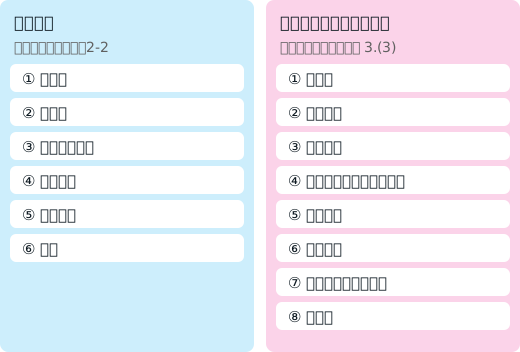
国土交通省「写真管理基準(案)」(令和8年3月)2-2、「営繕工事写真撮影要領」(令和5年版)3.(3) によります。
民間工事で決まりがない場合も、営繕工事写真撮影要領の項目にならい、工事名・工種・撮影部位(どこを)・寸法や規格・撮影時期(施工前・施工中など)を書いておけば、写真だけを見ても何の写真かが分かります。寸法を示したい写真では、スケールを当てて、目盛りが読める近さで撮ります。
黒板の文字が小さすぎる、光って読めない、といった写真は、黒板を写す意味がありません。写真管理基準(案)は、黒板が読みにくくなる場合は、デジタル写真管理情報基準の写真情報(施工管理値)に必要な事項を書いて整理するとしています。営繕工事写真撮影要領も、黒板が読みにくい場合や写し込まない場合は、必要な事項を添えるとしています。
電子小黒板を使うとき
電子小黒板は、撮影と同時に、黒板の情報を写真に電子的に書き込む仕組みです。国土交通省は、受発注者の業務の効率化を目的に、黒板の情報を電子的に記入し、あわせて写真の信憑性を確かめることで、撮影の省力化、写真整理の効率化、改ざんの防止を図るとしています。
国の工事で電子小黒板を使うときの決まりは、土木と営繕で通知が分かれています。
- 使う機器:基準が定める黒板の項目を電子的に記入でき、かつ「信憑性確認(改ざん検知機能)」を持つものを使う。改ざん検知には、CRYPTREC 暗号リストに載っている技術を使っていること。機器の事例として、一般社団法人施工管理ソフトウェア産業協会の対応ソフトウェアの一覧が示されている
- 納品:工事の完成のときに、電子小黒板の写真を納め、信憑性チェックツール(または、それを載せた写真管理ソフト)で確かめた結果もあわせて出す
- 土木(国技建管第6号、令和5年3月15日):対象工事では電子小黒板を実施でき、実施しない写真があるときは監督職員の承諾を得る。令和5年4月1日以降に入札手続きを行う工事から適用
- 営繕(国営建技第14号、令和5年3月1日):受注者が監督職員に実施を申し出て、承諾を得る
電子小黒板の記入は、写真の編集には当たらないとされています(写真管理基準(案)2-5、営繕工事写真撮影要領4)。裏を返せば、改ざん検知の機能を持たないアプリで、あとから写真に文字を重ねる作業は、国の工事では編集になりえます。民間工事で電子小黒板のアプリを使うときも、発注者がそれで足りるかを、着工の前に確かめておきます。
写真の大きさと、原本の扱い
国の基準は、写真の大きさも決めています。
- 写真管理基準(案)2-6:カラー。有効画素数は小黒板の文字が判読できることを指標とし、100万〜300万画素程度(1,200×900程度〜2,000×1,500程度)
- デジタル写真管理情報基準 7:有効画素数は黒板の文字が確認できることを指標とし、100〜300万画素程度(1,200×900程度〜2,000×1,500程度)
- 営繕工事写真撮影要領 2:原則デジタル写真、カラー、有効画素数は100万〜300万画素程度、大きさは1,200×900〜2,000×1,500ピクセル程度、ファイル形式は JPEG
公共工事では、撮る前にスマートフォンやカメラの画素数の設定を確かめ、この範囲に合わせておきます。デジタル写真管理情報基準は、画素数を必要以上に大きくすると容量が増え、扱いにくくなるとしています。
もう1つ大事なのが、撮ったままの写真(原本)の扱いです。国の基準は、写真の信憑性を考慮して、写真の編集を認めていません。営繕工事写真撮影要領は、原本(撮影時の JPEG)とアルバムを、工事の完成のときに1部ずつ出すとしています。基準は何が編集に当たるかまでは書いていないので、明るさの補正や切り取りも編集に当たると考え、原本には手を加えないのが安全です。台帳に貼るために縮めた写真も、原本と取り違えないようにします。
ファイル名とフォルダ
写真のファイル名は、撮ったときのカメラの番号のままにせず、決まりを1つ決めて付け直します。ファイル名の決まりも、国の工事では基準があります。
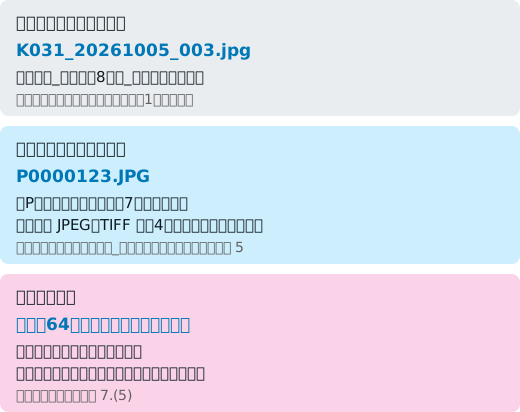
国土交通省「デジタル写真管理情報基準」(令和5年3月、令和5年12月の正誤訂正版)5、「営繕工事写真撮影要領」(令和5年版)7.(5) によります。民間の例は、この記事のテンプレートで決めた例です。
国の土木工事の電子納品では、写真ファイルの名前は「P」と、重ならない英数字7文字に、拡張子を付けた形です(デジタル写真管理情報基準 5)。拡張子は、令和5年12月の正誤訂正版では「JPEG または TIFF 等の拡張子」とされ、4文字でもよいとされています(たとえば P0000123.JPEG)。使える文字は、半角の英大文字・数字・アンダースコアで、通し番号は工事の経緯が分かるよう日付の順に付けるのが基本です。写真は「PHOTO」フォルダの下の「PIC」フォルダに、階層を分けずに入れ、写真ごとの情報は写真管理ファイル(PHOTO.XML)に書きます。写真管理ファイルは XML の形式なので、手で書くよりも、電子納品に対応した写真管理ソフトで作ることになるでしょう。
民間工事で決まりがなければ、たとえば「工事番号_撮影日(8桁)_その日の通し番号」と決めます(例:K031_20261005_003.jpg)。日付を8桁で入れておくと、名前の順に並べるだけで撮った順になります。
フォルダは、工事ごとに次のように分けておくと、原本と台帳用の写しを取り違えません。
- 01_原本:撮ったままの写真。ファイル名を付け直すだけで、ほかには手を加えない
- 02_台帳:写真台帳の Excel と、提出した PDF
- 03_提出:発注者に出したものを、出した日付ごとに
台帳に載せること
台帳の1枚の写真には、次の項目を添えます。表紙には、工事全体の情報をまとめます。
| どこに | 項目 | 書くこと |
|---|---|---|
| 表紙 | 工事名・工事番号・工事場所・工期 | 契約書と同じ書き方で |
| 表紙 | 発注者・施工者・現場の責任者 | 発注者は「株式会社〇〇様」のように正式な名前で |
| 表紙 | 作成日・提出先・写真の枚数 | 何の時点の台帳かが分かるように |
| 写真ごと | 写真番号 | 1から順に。台帳と写真の一覧で同じ番号を使う |
| 写真ごと | ファイル名 | 原本のフォルダの、どの写真かが分かるように |
| 写真ごと | 撮影日 | 年月日で |
| 写真ごと | 工種 | 撮影の計画と同じ言葉で |
| 写真ごと | 撮影箇所 | 部屋の名前・通り芯・階など、図面で探せる言葉で |
| 写真ごと | 内容 | 何を、どの時期に撮ったか(例:ボードを張る前の壁の中の配管) |
| 写真ごと | 黒板 | 黒板・電子小黒板・なし |
営繕工事写真撮影要領は、撮影箇所がわかりにくい場合は、撮影位置図、平面図などの説明図を添えるとしています(5.(3))。部屋が多い工事では、平面図に写真番号を書き込んだ1枚を、台帳の最初に付けておくと、読む人が迷いません。
Excel で写真台帳を作る手順
1. ページの形を決める:A4 縦に3枚
A4 縦に写真を3枚、左に写真、右に説明の欄を並べる形にします。1ページに写真と説明が並ぶので、ページをめくらずに読めます。この記事のテンプレートの枠は、印刷で幅約10.7cm・高さ約7.8cm です。4:3 の写真なら、高さを7.5cm(幅10cm)にそろえれば収まります。縦と横の比が違う写真は、幅が枠を超えないよう高さを下げます。3:2 の写真なら高さ約7cm(幅約10.5cm)まで、16:9 の写真なら高さ約5.9cm(幅約10.5cm)までが目安です。
Excel で枠を作るときは、列の幅と行の高さで枠の大きさを決め、3枚ごとに改ページを入れます。印刷の設定で「ページに合わせて縮小」にすると、倍率が自動で決まり、枠の実際の大きさが、決めた数字からずれます。倍率は100%に固定し、ページに収まるように列の幅と行の高さで調整します。
2. 写真の一覧を先に作る
写真を貼る前に、写真の一覧を作ります。1行に1枚、写真番号・ファイル名・撮影日・工種・撮影箇所・内容・黒板を書きます。一覧を先に作ると、撮影の計画と比べて、撮り忘れがないかをこの時点で確かめられます。
3. 写真を貼り、大きさをそろえる
写真は、次の手順で枠の上に貼ります。
- 貼る枠の左上のセルを選び、[挿入]タブの[画像]から写真を入れる。Excel for Microsoft 365 と Excel 2024 で、セルの中に入れるか、セルの上に置くかを選べるときは、セルの上に置くほうを選ぶ
- 写真を選んだまま、[図の形式]タブ([図の書式設定]と表示される版もある)の[サイズ]グループで、高さに 7.5cm を入れる(4:3 の写真の場合。3:2 なら約7cm、16:9 なら約5.9cm)。縦横比が固定されていれば、幅は自動で変わる
- 写真を枠の中に動かす
縦横比が固定されていないと、高さだけが変わって写真がゆがみます。[サイズ]グループの右下のボタンから開く画面で、[縦横比を固定する]にチェックが入っているかを確かめます。何枚もの写真の大きさを一度にそろえるときは、Ctrl キーを押しながら写真を選び、高さを入れます。
Excel for Microsoft 365 と Excel 2024 には、写真を1つのセルの中に入れる[セル内に配置]もあります。台帳では、写真を枠の大きさで見せたいので、この記事のテンプレートでは、セルの上に置いて大きさを数字で決めるやり方にしています。セルの中に入れた写真は、右クリックのメニューから、セルの上に置く形に戻せます。
4. 右の欄は、写真の一覧から引く
台帳の右の説明の欄に、一覧と同じことをもう一度手で書くと、書き写しの誤りが出ます。台帳には写真番号だけを書き、ほかの欄は、写真番号で一覧から引く式にします。
- ファイル名の欄:
=INDEX(一覧のファイル名の列, MATCH(写真番号, 一覧の写真番号の列, 0)) - 撮影日・工種・撮影箇所・内容・黒板:同じ式で、引く列だけを変える
一覧の側には、その写真が台帳の何ページにあるかを式で出しておくと、「まだ台帳に貼っていない写真」も見つけられます。
5. ファイルを軽くする
写真を何十枚も貼ると、Excel のファイルが重くなり、開くのも送るのも大変になります。写真を選び、[図の形式]タブの[調整]グループの[図の圧縮]で解像度を選ぶと、ファイルを小さくできます。Microsoft 365 の既定の画像の解像度は 220ppi です。
圧縮するのは、台帳に貼った写しだけです。原本のフォルダの写真は縮めません。公共工事では、写真の原本を電子媒体で出すので、原本を縮めてしまうと、出すものがなくなります。
6. 印刷して確かめる
最後に PDF にして、1ページに3枚ずつ収まっているか、黒板の文字が読めるかを、画面で拡大して確かめます。ページの下にページ番号を入れておくと、「何ページの何番の写真」と、発注者とのやりとりがしやすくなります。
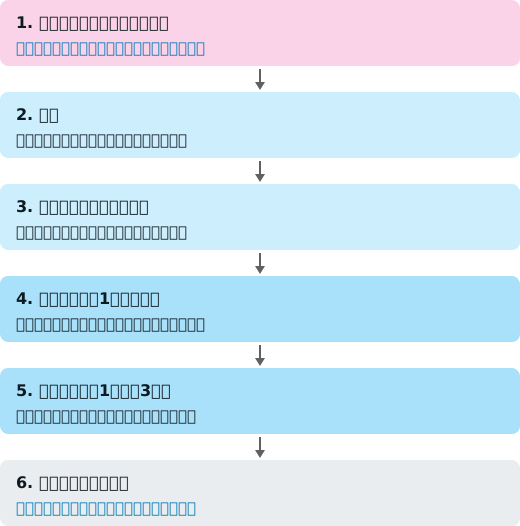
この記事のテンプレートのシートの流れです。
提出の前に確かめること
| 確かめること | 見るところ | 見つかったら |
|---|---|---|
| 撮り忘れがないか | 撮影の計画の「撮ったか」 | 隠れた部分は撮り直せないので、発注者に事情を伝えて扱いを相談する |
| 写真番号・ファイル名が重なっていないか | 写真の一覧 | 片方の番号・名前を付け直し、台帳も直す |
| 説明の空欄がないか | 写真の一覧・台帳の右の欄 | 撮った人に聞いて埋める |
| 台帳と一覧が合っているか | 一覧の「台帳のページ」 | 載せ忘れた写真を足す |
| 黒板が読めるか | PDF を拡大して見る | 読めない写真は、必要な事項を説明の欄に書き添える |
| 原本に手を加えていないか | 原本のフォルダ | 加工した写しは原本のフォルダに置かない |
| 発注者の決まりに合っているか | 契約・特記仕様書・取り決め | 画素数・ファイル名・提出の形を合わせる |
公共工事では、写真のほかに、電子媒体の表に工事名やウイルスチェックの情報を書くことなども決まっています(営繕工事写真撮影要領 7、デジタル写真管理情報基準 9)。提出の前に、指定された要領の「提出」の項を、もう一度読み直しておきます。
工事の進み具合と原価の記録につなぐ
工事写真は、提出のためだけのものではありません。日付つきの写真は、工事の進み具合や原価を記録するときの根拠になります。
- 出来高(工事の進み具合):写真管理基準(案)は、工事施工中の全景または代表部分の進捗状況を、月1回(月末)撮るとしています。月末に同じ場所から撮った写真は、工種ごとの進み具合を付けるときの根拠になります。進み具合の付け方は「工事の出来高の管理」にまとめています
- 作業日報:日報の「進み具合」の欄に写真番号を書いておくと、文章だけでは伝わらない状態を、あとから写真で確かめられます。日報の書き方は「作業日報のテンプレートと書き方」にまとめています
- 工事台帳:写真のファイル名の工事番号を、工事台帳の工事番号と同じにしておくと、工事ごとの原価と写真を同じ番号で探せます。工事台帳の作り方は「工事台帳の作り方」にまとめています
Excel のテンプレート
ここまでの流れを1つのファイルにしたテンプレートを用意しました。
| シート | 中身 |
|---|---|
| 使い方 | 書く順番、写真の貼り方、色の意味 |
| 表紙 | 工事名・工事番号・工事場所・工期・発注者・施工者・現場の責任者・作成日・提出先。写真の枚数(台帳で写真番号を書いた枠の数)とページの数は式で出る |
| 写真台帳 | A4 縦・1ページに3枚(60枚・20ページ分)。左に写真の枠、右に写真番号・ファイル名・撮影日・工種・撮影箇所・内容・黒板。写真番号を書くと、右の欄が写真の一覧から出る。倍率は100%で印刷 |
| 撮影の計画 | 80行。工種ごとに撮るもの・時期・後から撮れないか・目安の枚数・撮る人。撮った枚数と「済・途中・まだ」が式で出て、後から撮れないもので1枚もないものは赤 |
| 写真の一覧 | 300行。1行に1枚。写真番号・ファイル名の重なりは赤、書き始めた行の空欄は黄色。ファイル名に撮影日がない、台帳にまだ載せていない、などの理由が「確かめ」に出る |
| 記入例 | 架空の事務所の内装改修工事(2026年10月)の4つのシート。写真の枠は灰色で、写真は入っていない |
主な式は次のとおりです。
- 台帳の右の欄:
INDEXとMATCHで、写真番号が同じ行を写真の一覧から引く - 台帳のページ:写真番号を書いた枠の順番を3で割り、切り上げる
- 撮った枚数:写真の一覧の「計画の番号」を
COUNTIFで数える - ファイル名の確かめ:撮影日を8桁の文字にして、ファイル名に入っているかを
SEARCHで調べる
ファイル名の決まり(工事番号_撮影日_通し番号)は、このテンプレートで決めた例です。発注者の決まりがあれば、そちらに合わせてください。マクロは使っていないので、そのまま開けます。
工事写真台帳(1ページ3枚・撮影の計画・写真の一覧)の Excel をダウンロードする
登録は要りません。中身の説明は「工事写真台帳(1ページ3枚・撮影の計画・写真の一覧)」のページにまとめています。
よくある失敗
| 失敗 | 起きること | 避け方 |
|---|---|---|
| 工事が終わってから台帳を作り始める | 隠れた部分の撮り忘れに、提出の直前で気づく | 着工の前に撮影の計画を作り、隠れる工程の前に撮る |
| 黒板の文字が小さい・光って読めない | 何の写真か分からない | 黒板に近づいて撮り、撮ったその場で拡大して確かめる |
| 撮ったままのファイル名で置いておく | 写真を探せない、台帳と結び付かない | その日のうちに決まりどおりの名前に付け直す |
| 台帳と一覧の両方に説明を書く | 書き写しの誤りで中身が食い違う | 説明は一覧だけに書き、台帳は一覧から引く |
| 原本を縮めたり、明るさを直したりする | 公共工事では編集に当たるおそれがあり、手を加えていない原本を出せなくなる | 原本は別のフォルダに置き、手を加えない |
| 写真ごとに大きさがばらばら | 1ページに収まらず、見づらい | 高さの数字を決めて、縦横比を固定してそろえる |
| 「ページに合わせて縮小」で印刷する | 枠が決めた大きさ(高さ7.5cm の写真が入る大きさ)より小さくなり、写真が収まらない | 倍率は100%にして、改ページを3枚ごとに入れる |
Excel で足りなくなったら
写真が数百枚を超える工事や、電子小黒板を使う公共工事では、Excel に1枚ずつ貼るやり方は手間がかかります。工事写真台帳ソフト(写真管理ソフト)には、撮影の時点で工種や撮影箇所を写真に結び付け、台帳の形に自動で並べ、電子納品の形で書き出せるものがあります。国の工事で電子小黒板を使うなら、信憑性チェックツールに対応しているかも、選ぶときに確かめるところです。
選ぶときは、次の3つを先に決めておくと、比べやすくなります。
- 公共工事の電子納品(写真管理ファイルの作成)が要るか
- 電子小黒板(改ざん検知の機能)を使うか
- 撮影の計画と、撮ったかの確かめまで、ソフトの中でできるか
テンプレートで「撮る前に計画を立て、一覧を1つにし、台帳はそこから作る」形を回しておくと、ソフトに何を求めるかがはっきりします。
クリーヴァに相談するとき
工事写真の整理と台帳づくりを、工事台帳や日報とつなげて、現場と事務所の手間を減らしたい、といったご相談は、クリーヴァでもお受けしています。撮った写真がスマートフォンや個人のパソコンに散らばっている、現場から事務所へ写真を送る手順が決まっていない、といった写真ならではの悩みも含めて、いまお使いの写真の置き場所や台帳の Excel を拝見し、どこまでを Excel のまま運用し、どこからをソフトや仕組みにするかを、一緒に整理するところから始められます。
おわりに
工事写真台帳は、工事が終わってから作るものではなく、着工の前から作り始めるものです。撮るものと時期を決め、黒板とファイル名の決まりを決め、原本には手を加えない。撮った写真は1行1枚の一覧にまとめ、台帳はそこから作る。これだけで、撮り忘れと書き写しの誤りは大きく減ります。
まずは次の工事を1つ選び、テンプレートの「撮影の計画」に、仕上げで隠れる部分の行から書いてみてください。着工の前日に、その表を現場の担当と一緒に読み合わせれば、準備は整います。
出典(2026年11月21日に確認)
- 国土交通省「写真管理基準(案)」(令和8年3月。改定の通知、掲載ページ)
- 国土交通省「デジタル写真管理情報基準」(令和5年3月)、同「デジタル写真管理情報基準(令和5年12月 正誤訂正版)」(電子納品の要領・基準の一覧)
- 国土交通省大臣官房官庁営繕部「営繕工事写真撮影要領」(令和5年版。官庁営繕の技術基準)
- 国土交通省大臣官房技術調査課「デジタル工事写真の小黒板情報電子化についての一部改定について」(令和5年3月15日、国技建管第6号)
- 国土交通省大臣官房官庁営繕部「デジタル工事写真の小黒板情報電子化について」(令和5年3月1日、国営建技第14号)
- 建設業法(第40条の3)、建設業法施行規則(第26条、第28条)
- e-Gov 法令検索(「工事写真」「写真台帳」の検索。該当する法令なし)
- Microsoft サポート「図、図形、テキスト ボックス、またはワードアートのサイズを変更する」「画像のファイル サイズを縮小する」「Excel の [セル内に配置] 機能を使用して画像を挿入する」
よくある質問
工事写真台帳に、決まった様式はありますか?
法令で決まった様式はありません。e-Gov 法令検索で「工事写真」「写真台帳」を検索しても、該当する法令は見つかりませんでした(2026年11月21日)。国の公共工事では、土木工事は「写真管理基準(案)」と「デジタル写真管理情報基準」、建築・設備の営繕工事は「営繕工事写真撮影要領」に、撮るもの・黒板・提出の仕方が決まっています。民間工事では、契約や発注者との取り決めに従い、決まりがなければ会社で1つの形に決めます。
工事写真を明るくしたり、切り取ったりしてもよいですか?
国の公共工事の基準は、写真の編集を認めていません。写真管理基準(案)は「写真の信憑性を考慮し、写真編集は認めない」とし、営繕工事写真撮影要領も工事写真の編集を禁じています。何が編集に当たるかは書かれていないので、明るさの補正や切り取りも編集に当たると考え、原本には手を加えないのが安全です。基準が編集に当たらないとしているのは、決められた機能(信憑性確認=改ざん検知機能)を持つ機器で、撮影と同時に小黒板の情報を電子的に記入する「電子小黒板」です。民間工事でも、台帳用に縮めるのは、原本とは別の写しにします。
工事写真は、建設業法で保存が決まっている書類ですか?
建設業法第40条の3と施行規則第26条第5項が、営業所に保存する図書として挙げているのは、完成図、発注者との打合せ記録、施工体系図、材料費等記載見積書と、その見積書についての打合せ記録です。工事写真は挙がっていません(2026年11月21日に確認)。写真をいつまで残すかは、契約や発注者の定めを確かめ、決まりがなければ会社で決めます。

NEWSLETTER