


マイクロソフトの障害の確かめ方:Microsoft 365 が止まったときに見る公式の3か所と、社内連絡・代わりの手段・あとの記録


Outlook でメールが届かない。Teams につながらない。そんなとき、まず知りたいのは「マイクロソフトの障害なのか、自社だけなのか」です。この記事では、Microsoft 365 が止まったかを確かめる公式の3か所(管理センターのサービス正常性、公式の状況ページ、公式の X)と、それぞれを誰が見られるかを、Microsoft の文書で確かめてまとめます。そのうえで、自社だけか全体かの切り分け方、社内と取引先への連絡の文例、止まっている間の代わりの手段を先に決める表、戻ったあとのメールの確認と記録までを、業務システムを任された兼任の担当者の手順として書きます。
ひと目でわかる
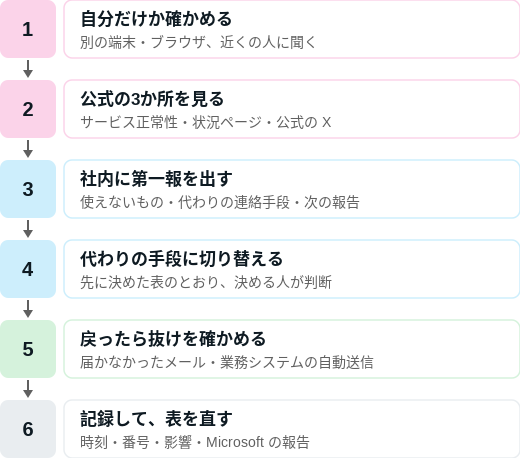
- 自分だけか確かめる 別の端末・ブラウザ、近くの人に聞く
- 公式の3か所を見る サービス正常性・状況ページ・公式の X
- 社内に第一報を出す 何が使えないか、代わりの連絡手段、次の報告
- 代わりの手段に切り替える 先に決めた表のとおり、決める人が判断
- 戻ったら抜けを確かめる 届かなかったメール、業務システムの自動送信
- 記録して表を直す 時刻・番号・影響・Microsoft の報告
自社で確かめること
この記事でわかること
- マイクロソフトの障害を確かめる公式の3か所と、見られる人(管理者の権限が要るか)
- 自社だけか、Microsoft 全体の障害かを切り分ける順番
- 社内と取引先への連絡の文例(第一報・途中の報告・復旧の報告)
- 止まっている間の代わりの手段を、先に決めておく表
- 戻ったあとに、届かなかったメールを確かめて記録する手順
こんな方に
- 社内のパソコンや Microsoft 365 の管理を、総務や経理と兼任で任されている方
- メールや Teams が止まったときに、業務をどう続けるかを決めておきたい社長・現場の責任者
先に結論
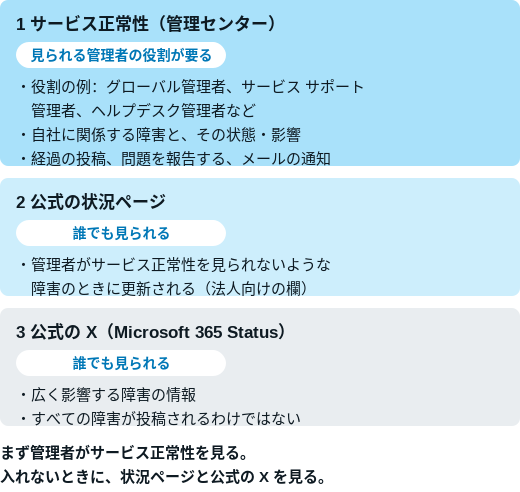
サービス正常性を見られる管理者の役割(グローバル管理者、サービス サポート管理者、ヘルプデスク管理者など)を持つ人は、管理センターの「正常性」→「サービス正常性」を見ます。ここが一番詳しく、自社に関係する障害が出ます。管理センターに入れないときは、公式の状況ページ(status.cloud.microsoft)と、公式の X「Microsoft 365 Status」を見ます。状況ページは、管理センターに入れないような障害のときに更新されるものなので、「問題なし」と出ていても自社に障害がないとは限りません。止まっていると分かったら、社内に第一報を出し、先に決めておいた代わりの手段(電話など)に切り替えます。
2026年11月26日時点の情報です。料金や制度は変わることがあるため、本文の公式の資料へのリンクで最新の内容を確かめてください。
Outlook でメールが届かない。Teams の会議に入れない。社内のあちこちから「メールがおかしい」と声が上がったとき、Microsoft 365 を任されている担当者がまず知りたいのは、「マイクロソフトの障害なのか、自社だけなのか」です。
障害かどうかは、ニュースや SNS の投稿より先に、Microsoft の公式の情報で確かめられます。今すぐ見るのは、次の3か所です。
| 確認先 | 場所 | 見られる人 |
|---|---|---|
| サービス正常性 | Microsoft 365 管理センター(admin.microsoft.com)の「正常性」→「サービス正常性」 | サービス正常性を見られる管理者の役割(グローバル管理者、サービス サポート管理者、ヘルプデスク管理者など)を持つ人 |
| 公式の状況ページ | status.cloud.microsoft(Microsoft service health status) | 誰でも |
| 公式の X | Microsoft 365 Status(@MSFT365Status) | 誰でも |
2026年11月13日に起きた Outlook(Exchange Online)の大きな障害の経緯は、ニュースの記事「Microsoft 365 の大きな障害は回復に向かう:11月13日に届かなかったメールがないか、今日確かめる」にまとめています。この記事は、次に止まったときのための常設の手順です。
結論:確かめる順番と、止まったときの動きを先に決めておく
この記事では、次の流れを勧めます。
- 自分だけかを確かめる:別の端末やブラウザで開く、近くの人に同じことが起きているか聞く
- 公式の3か所を見る:管理者はサービス正常性を見る。入れなければ状況ページと公式の X を見る
- 社内に第一報を出す:何が使えないか、代わりの連絡手段、次の報告の時刻を知らせる
- 代わりの手段に切り替える:先に決めておいた表のとおり、決める人が判断する
- 戻ったら抜けを確かめる:届かなかったメール、業務システムからの自動送信を確かめる
- 記録して、表を直す:時刻・Microsoft の番号・影響・Microsoft の報告を残し、次に備えて表を直す
3か所の見方は Microsoft の文書で確かめられます。ただ、それだけでは、止まっている間に業務をどう続けるかは決まりません。連絡の文例と代わりの手段の表を、止まる前に作っておくのが、この記事のいちばん伝えたいことです。
公式の3か所の見方と、見られる人
Microsoft の文書「Microsoft 365 サービス正常性を確認する方法」は、クラウドのサービスで問題が起きたら、サポートに連絡したり原因を探したりする前に、サービス正常性で、解決に向けて動いている既知の問題かどうかを確かめられる、と説明しています。管理センターにサインインできないときは状況ページを使い、X の @MSFT365status で一部の出来事の情報を見る、とも書いています。
1. 管理センターの「サービス正常性」(見られる管理者の役割が要る)
いちばん詳しいのは、Microsoft 365 管理センターのサービス正常性です。
- 開き方:admin.microsoft.com に、サービス正常性を見られる役割の管理者のアカウントでサインインし、左のメニューの「正常性」→「サービス正常性」を開きます。ホームのダッシュボードの「サービス正常性」のカードからも開けます。カードには、今、サービスの問題が起きているかが出ます。
- 見られる人:サービス正常性を見られる管理者の役割(グローバル管理者、サービス サポート管理者、ヘルプデスク管理者など)を持つ人です。管理者でも、役割によっては見られません。Microsoft の文書は、例として、サービス サポート管理者とヘルプデスク管理者の役割の人もサービス正常性を見られると書き、ほかの役割は「管理者の役割について」を見るよう案内しています。英語版の一覧では、ユーザー管理者や課金管理者など、ほかにもサービス正常性を見られる(Monitor service health)役割が並んでいます。
- 分かること:サービスごとの今の状態が表で出ます。「概要」のタブには、Microsoft が解決に取り組んでいる問題(インシデントとアドバイザリ)が並び、自社の環境で見つかった、自社が対応する必要のある問題があれば、別の欄に出ます。「問題の履歴」のタブには、直近7日か30日に解決した問題が出ます。
問題の題名を開くと、詳しいページが出ます。ここに次のことが書かれます。
| 項目 | 書かれること |
|---|---|
| ID | 問題の番号(11月13日の障害では EX1550543 など) |
| 推定開始時刻 | 問題が始まったと見られる時刻 |
| 影響を受けるサービス | Exchange Online、Microsoft Teams など |
| 問題の種類 | インシデントか、アドバイザリか |
| 問題の発生元(Issue origin) | 問題が Microsoft で見つかったか、自社の環境で見つかったか |
| 状態 | 調査中・サービスの低下・サービスの中断など(次の節の表) |
| ユーザーの影響 | 使う人にどんな影響があるか |
| すべての更新プログラム | 解決に向けた経過の投稿(表示は英語のままのことがある) |
投稿は、速さのために英語で書かれます。自分の表示言語を日本語にしていると、サービス正常性のページに自動翻訳を切り替えるボタンが出ます。訳は機械翻訳です。
Microsoft のサービスの説明「Service health and continuity」では、障害が起きたとき、Microsoft は影響を受けたお客様の管理者に、サービス正常性で直接知らせるとしています。経過の更新は1時間ごとで、ほかの間隔にするときは投稿にそう書くとしています。
2. 公式の状況ページ(status.cloud.microsoft、誰でも見られる)
status.cloud.microsoft は、サインインせずに誰でも開けるページです。2026年11月26日に開いたとき、ページには次の欄がありました。
| 欄 | 書かれていること |
|---|---|
| Microsoft 365 (Business or Enterprise) | 法人向けの Microsoft 365。管理センターの状況を見るボタンと、障害の情報 |
| Microsoft Azure | Azure の状況。詳しくは Azure Service Health を見るよう案内 |
| Power Platform Admin Center | Power Platform の状況 |
| Microsoft consumer products | 家族・個人・学生向けの製品の状況 |
大事なのは、法人向けの Microsoft 365 の欄の説明です。この欄は、管理者が管理センターのサービス正常性を見られなくなるような障害のときに更新されると書かれています。広く影響する障害の情報は @MSFT365Status も見るよう、あわせて案内しています。
つまり、状況ページに問題が出ていなくても、自社に障害が起きていないとは言えません。自社に関係する障害は、まずサービス正常性に出ます。状況ページは、管理センターに入れないとき、管理者が社内にいないとき、社員が自分で確かめたいときに見るものと考えます。
会社で使っている Outlook と、個人向けの Outlook.com は別の欄です。11月26日に見たとき、Outlook.com は「Microsoft consumer products」の欄の製品の一覧に並んでいました。会社のメール(Exchange Online)を確かめるときは、法人向けの欄を見ます。
3. 公式の X「Microsoft 365 Status」(誰でも見られる)
Microsoft 365 の公式の X のアカウントは「Microsoft 365 Status(@MSFT365Status)」です。Microsoft の文書は、一部の出来事の情報を見るためにフォローするよう案内しています。2026年11月13日の障害でも、このアカウントで経過が投稿されました。
X は、管理者でなくても見られ、サインインできないような障害のときにも届く経路です。ただし、すべての障害が投稿されるわけではありません。自社に関係する詳しい情報は、サービス正常性で確かめます。
公式ではない情報の扱い方
検索すると、利用者の報告を集めるサイト(Downdetector など)や、ニュースの記事も出てきます。多くの人が同じことを報告しているかの目安にはなりますが、Microsoft の発表ではありません。社内に知らせる内容は、公式の3か所で確かめたことだけにします。「ニュースで見た」「X で誰かが言っていた」ことは、確かめるまで社内の連絡に書きません。
状態の言葉の読み方
サービス正常性の問題には、「インシデント」と「アドバイザリ」の2種類があります。
| 種類 | Microsoft の説明 |
|---|---|
| インシデント | 重大な問題で、サービスか、サービスの主な機能が使えない。たとえばメールを送受信できない、サインインできない。使う人に目に見える影響がある |
| アドバイザリ | 一部の使う人に影響する問題を把握しているが、サービスは使える。回避策があることが多く、問題が断続的か、範囲と影響が限られている |
それぞれの問題には、今の状態が付きます。言葉は管理センターの言語の設定で変わるので、英語の表示もあわせて書きます。
| 状態(英語の表示) | Microsoft の説明(要約) | 担当者の動き |
|---|---|---|
| 調査中(Investigating) | 問題の可能性を把握し、何が起きているかと影響の範囲を調べている | 社内に「確認中」と第一報 |
| サービスの低下(Service degradation) | 使い方に影響しうる問題を確かめた。遅い、断続的に止まる、機能が動かないなど | 影響する業務を書き出す |
| サービスの中断(Service interruption) | 使う人がサービスに入れなくなる問題。重大で、いつも再現する | 代わりの手段に切り替える |
| サービスの復元(Restoring service) | 原因が分かり、直す手順も分かっていて、元に戻している | 次の報告の時刻を決めて待つ |
| 拡張復旧(Extended recovery) | 多くの使う人には戻しつつあるが、すべてに届くまで時間がかかる。一時的な修正で影響を減らしている場合も | 戻った人と戻らない人を分けて聞く |
| 調査の中断(Investigation suspended) | 詳しく調べるために、お客様に追加の情報を求めている。対応が要るときは、必要なデータやログを知らせる | 求められたデータやログを出す |
| サービスが復元されました(Service restored) | 直す作業で原因が解決し、正常に戻ったことを確かめた | 抜けを確かめ、復旧の報告 |
| 誤検知(False positive) | 詳しく調べた結果、サービスは正常で、設計どおりに動いていた。影響が見られなかったか、原因がサービスの外にあった | 自社の環境の問題として、切り分けに戻る |
| インシデントの事後レポートを発行済み(Post-incident report published) | 原因と、同じことを防ぐ次の手順を書いた事後レポートを出した | 記録に足す |
「サービスが復元されました」になる前でも、使えるようになったと感じることがあります。11月13日の障害でも、Microsoft は、サインインやメールボックスを開くことが先に戻り、メールの配送が平常に戻るのは後になることがあると説明していました。社内への復旧の報告は、状態が「サービスが復元されました」になってから出す、と先に決めておきます。
なお、Microsoft の文書では、計画した保守(メンテナンス)はサービス正常性には出ず、管理センターの「メッセージ センター」で知らせるとしています。サービスの説明では、計画した保守は少なくとも5日前までにメッセージ センターで知らせるとしています。
自社だけか、全体か:切り分けの順番
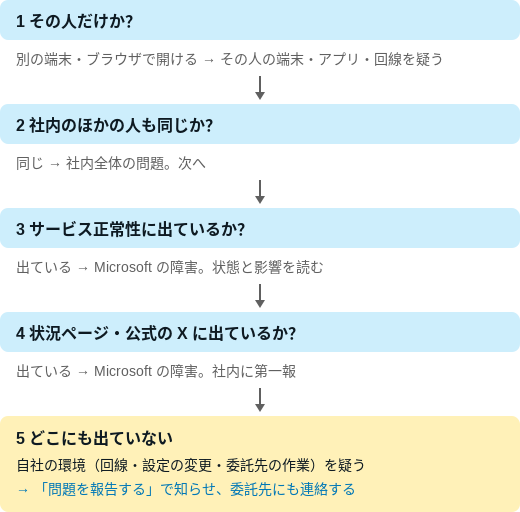
「メールが届かない」と言われたら、次の順に確かめます。上から順に、手間の少ないものから並べています。
| 順番 | 確かめること | こうなら | 次にやること |
|---|---|---|---|
| 1 | 別の端末やブラウザで、ブラウザの Outlook(Outlook on the web)を開けるか | 開ける | その人のパソコンやアプリ、回線の問題を疑う。社内の窓口か委託先へ |
| 2 | 社内のほかの人も同じか(2〜3人に聞く) | 同じ | 社内全体の問題。3へ |
| 3 | サービス正常性に、同じ時間帯の問題が出ているか | 出ている | Microsoft の障害。状態と影響を読み、社内に第一報 |
| 4 | サービス正常性に入れない、または出ていない | 状況ページか X に出ている | Microsoft の障害。社内に第一報 |
| 5 | どこにも出ていない | 自社だけの問題の可能性 | 社内の回線・設定の変更・委託先の作業を確かめる。サービス正常性の「問題を報告する」で知らせる |
5の「問題を報告する」(Report an issue)は、サービス正常性のページにあります。Microsoft の文書は、問題がサービス正常性に出ていないときにこの短いフォームで知らせると、ほかの組織の情報も合わせてどこまで広がっているか、Microsoft のサービスから起きた問題かを調べ、そうであればインシデントかアドバイザリとして載せる、と説明しています。報告した問題は「報告された問題」のタブで状態を追えます。
詳しいページの「問題の発生元」(Issue origin)も、切り分けに使えます。Microsoft で見つかった問題か、自社の環境で見つかった問題かが書かれています。
社内の回線やパソコンの設定、メールの設定(独自のドメインの DNS など)を委託先や販売店が見ている場合は、5の段階で委託先にも連絡します。前の日に設定を変えていないかも聞きます。委託先との取り決めがはっきりしないときは、「業務システムの保守契約書で確かめること」で、対応の範囲と連絡の窓口を確かめておきます。
社内と取引先への連絡:3回に分けて送る(文例)
障害の最中は、分からないことが多い状態で連絡することになります。連絡は、第一報・途中の報告・復旧の報告の3回に分け、毎回「次はいつ知らせるか」を書きます。Microsoft のサービス正常性も、経過を1時間ごとに更新するとしています(ほかの間隔のときは投稿にそう書く)。社内の報告も、その更新を見て書く、と決めておきます。
連絡の手段は、止まっているサービスに頼らないものを選びます。メールが止まっているならメールでは届かないので、Teams のチャット、社内の電話、携帯電話のメッセージ、朝礼などから、先に決めておきます。
第一報(止まっていると分かったとき)
【第一報】Microsoft 365 のメールの障害について(〇時〇分 時点)

〇時ごろから、会社のメール(Outlook)が送受信できない、または遅れています。
Microsoft の障害で、Microsoft が対応中です(管理センターのサービス正常性で確認)。
社内のパソコンの故障ではありません。パソコンの設定は変えないでください。

■ 使えないもの:メールの送受信(Outlook)
■ 使えるもの:Teams のチャット・通話(〇時〇分 時点)
■ 急ぎの連絡:取引先には電話でお願いします。電話番号の一覧は〇〇にあります。
■ 送ったメール:〇時以降に送った大事なメールは、件名と相手を控えておいてください。

次の報告は〇時〇分ごろです。
担当:〇〇(内線〇〇)
途中の報告(状態が変わったとき、または決めた時刻)
【続報】Microsoft 365 のメールの障害について(〇時〇分 時点)

Microsoft の状態は「サービスの復元」(Restoring service)です。原因は分かり、元に戻す作業が進んでいます。
メールを開ける人と開けない人がいます。まだ電話での連絡を続けてください。

■ 変わったこと:〇〇
■ 引き続きのお願い:急ぎの連絡は電話で。送ったメールの件名と相手を控える。

次の報告は〇時〇分ごろです。
復旧の報告(Microsoft が「サービスが復元されました」としたとき)
【復旧】Microsoft 365 のメールの障害について(〇時〇分 時点)

Microsoft が、〇時〇分に、メールの障害が直ったと発表しました。
遅れていたメールが、これからまとめて届くことがあります。

■ お願い1:〇時〜〇時に送った大事なメールは、相手に届いたかを確かめてください。
■ お願い2:届いたメールは、届いた時刻ではなく、送られた時刻で並べて見てください。
      注文や問い合わせが埋もれていないかを確かめてください。
■ お願い3:届いていないメールや、おかしな点があれば、〇〇まで知らせてください。

障害の記録は〇〇にまとめます。
取引先へのお知らせ(電話のあと、メールが戻ってから送る例)
株式会社〇〇
〇〇様

いつもお世話になっております。株式会社△△の□□です。
〇月〇日〇時ごろから〇時ごろまで、弊社が使っている Microsoft 365 のメールに障害があり、
メールの送受信が止まる、または遅れる状態になっていました。

この間に弊社へお送りいただいたメールが、届いていない、または遅れて届いているおそれがあります。
〇月〇日〇時〜〇時にお送りいただいたメールで、弊社からお返事がないものがございましたら、
お手数ですが、もう一度お送りいただくか、お電話(〇〇-〇〇〇〇-〇〇〇〇)でお知らせください。

ご迷惑をおかけし、申し訳ございません。
取引先へのお知らせは、全部の取引先に送るより、障害の間にやり取りのあった相手、注文や請求の締めが近い相手から送ります。誰に送ったかは、後の記録に書きます。
止まっている間の業務:代わりの手段を先に決める表
障害が起きてから代わりの手段を考えると、人によって動きがばらばらになります。業務ごとに、頼っているサービスと、止まったときの代わりの手段、切り替えを決める人を、止まる前に1枚の表にしておきます。

先に決める表(記入例)
| 業務 | 頼っているサービス | 止まったときの代わりの手段 | 切り替えを決める人 | 連絡先・置き場所 |
|---|---|---|---|---|
| 取引先との連絡(見積・注文・納期) | Outlook(Exchange Online) | 電話。急ぎでなければ、戻るまで待つと先方に伝える | 営業の責任者 | 取引先の電話番号の一覧(紙と共有の場所の2か所) |
| 社内の連絡 | Outlook・Teams | Teams が使えれば Teams。両方止まれば電話と携帯のメッセージ | 総務の担当者 | 社員の携帯番号の一覧 |
| 請求書・注文書の送付 | Outlook、業務システムのメール送信 | 締めの日なら、戻るまで待つか、郵送・FAX にするかを決める | 経理の責任者 | 送る予定の一覧 |
| 共有のファイルを開く | SharePoint・OneDrive | 手元に同期したファイルで作業し、戻ってから保存先を確かめる | 各部署の責任者 | よく使うファイルの一覧 |
| 会議 | Teams の会議 | 電話会議、または延期 | 会議の主催者 | 参加者の電話番号 |
| 業務システムからのお知らせのメール | 業務システム(Microsoft 365 から送る設定のもの) | 戻ったあとに、送れなかったものを送り直す | 業務システムの担当者・委託先 | 委託先の連絡先 |
表を作るときに、次のことも一緒に決めます。
- 切り替える目安:「サービス正常性で『サービスの中断』になったら」「30分たっても戻らなければ」など、切り替えの合図を決めます。分の数は会社の業務に合わせて決めてください。
- 代わりの手段の置き場所:電話番号の一覧が Outlook の連絡先やクラウドの中だけにあると、止まったときに開けないおそれがあります。紙に印刷したものと、別の場所の2か所に置きます。
- 戻ったときの合図:誰が「戻った」と判断し、どうやって社内に知らせるかを決めます。
どの業務がどのサービスに頼っているかを洗い出すには、「業務の棚卸しの進め方」の書き出し方が使えます。棚卸しの表に「頼っているサービス」の列を1つ足すと、上の表の材料になります。決めた表は、手順書の「例外の対応」に書いておくと、担当が替わっても残ります。手順書のひな形は「業務手順書(ひな形)」にあり、例外の対応の欄が用意されています。
戻ったあとにやること:抜けの確認と記録
「サービスが復元されました」になっても、障害の間に送れなかったメールや、遅れて届いたメールが残っていることがあります。戻ったあとは、次の3つを確かめます。
メールが届いたかを、メッセージ追跡で確かめる
管理者は、Exchange 管理センターの「メッセージ追跡」(Message trace)で、メールが届いたか、遅れているか、失敗したかを調べられます。Microsoft の文書「Exchange Online の新しい EAC でのメッセージ追跡」の説明は次のとおりです。
| 項目 | 内容 |
|---|---|
| 開き方 | admin.exchange.microsoft.com の Exchange 管理センターで、「メール フロー」→「メッセージ追跡」 |
| 必要な権限 | Exchange Online の「組織の管理」(Organization Management)の役割グループ、またはグローバル管理者か Exchange 管理者の役割。Microsoft は、できるだけ権限の小さい役割を使うよう勧めている |
| 調べられる期間 | 既定は2日。指定する期間が10日以内ならすぐに結果が出る(90日前までさかのぼれる)。期間が10日を超えると、ダウンロードする CSV のレポートになり、できるまで数時間かかることがある |
| 配信の状態の例 | 配信済み、失敗、Pending(配信を試している、または再試行している)、検疫済み、スパムとしてフィルター処理済み、状態の取得(表示は英語のままのことがある)。Pending・検疫済み・スパムとしてフィルター処理済みで絞れるのは、期間が10日未満の検索だけ |
障害のあとは、障害の時間帯を範囲にして、送信者か受信者で絞り、「失敗」と「Pending」がないかを見ます。大事な取引先との間のメールから先に確かめます。権限が委託先や販売店にしかない場合は、障害のあとに調べてもらうことを、先に頼んでおきます。
業務システムからの自動送信を確かめる
受発注・予約・勤怠などの業務システムが、Microsoft 365 からお知らせのメールを送っていることがあります。送れなかったメールが自動で送り直されるかは、システムの作りによって違います。障害の時間帯の送信の記録を見て、送れなかったものがあれば送り直します。どこから送っているか分からなければ、委託先に聞きます。
障害の記録を残す(記入例)
障害のあとに、次の表を1件ずつ残します。次に止まったときの判断の材料になり、委託先や社内で話すときの土台になります。
| 項目 | 記入例 |
|---|---|
| 気づいた日時と、気づいた人 | 〇月〇日 9時10分、営業部の〇〇さん(メールが届かない) |
| 止まったサービスと機能 | Exchange Online(メールの送受信)。Teams の通話は使えた |
| Microsoft の問題の番号 | EX〇〇〇〇〇〇〇(サービス正常性の ID) |
| Microsoft の開始・解消の時刻 | 推定開始 〇時〇分、サービスが復元されました 〇時〇分 |
| 社内の連絡 | 第一報 9時30分(Teams・朝礼)、続報 10時30分、復旧 15時 |
| 切り替えた代わりの手段 | 取引先への連絡を電話に。会議1件を延期 |
| 影響を受けた業務 | 注文の受付が2時間遅れた。請求書の送付を翌日に |
| 抜けの確認 | メッセージ追跡で失敗2件、送り直し済み。業務システムの送信の記録で1件送り直し |
| 取引先へのお知らせ | 株式会社〇〇様ほか3社に電話とメール |
| Microsoft の報告 | 事後レポート(PIR)の公開日、または終了の要約の内容 |
| 次に直すこと | 電話番号の一覧が古かった→更新。通知のメールが止まったメールに届いた→受け取り先を見直す |
最後の「Microsoft の報告」は、障害のあとしばらくして埋めます。Microsoft のサービスの説明では、多くの組織に広く目に見える影響があった障害では、解消から48時間以内に予備の事後レビュー(PIR)を、5営業日以内に最終の PIR をサービス正常性で出すとしています。PIR には、使う人への影響、開始と終了の日時、影響と対応の詳しい経過、原因と改善の取り組みが書かれます。それ以外の障害では PIR は作られず、サービス正常性に、終わったときの要約(最終の要約、原因、開始と終了の時刻、次の手順)が出ます。
サービス正常性の「問題の履歴」で見られるのは直近の期間(7日か30日)なので、番号と時刻は、その日のうちに記録に写しておきます。
兼任の担当者が今日やること
障害が起きていない今のうちに、次のことを済ませておきます。
| やること | 中身 | 確かめる場所 |
|---|---|---|
| 管理者の役割を持つ人を確かめる | 社内で誰がサービス正常性を見られるか。販売店や委託先だけが管理者になっていないか | 管理センターの「役割の割り当て」(Role assignments) |
| 見る人と、代わりの人を決める | 担当者が休みの日に誰が見るか。管理者の役割は、Microsoft が勧めるとおり、必要な権限だけの役割にする | 社内の決まり |
| サービス正常性のメールの通知を設定する | 「カスタマイズ」→「メール」で、通知を受け取るメールアドレス(1人の管理者につき2つまで)、インシデントかアドバイザリか、通知を受けるサービスを選ぶ | サービス正常性 |
| 通知の受け取り先を考える | メールが止まると、Microsoft 365 のメールアドレスには通知が届かないおそれがある。会社のメール以外の受け取り先を入れるかを決める | 社内の決まり |
| 管理者向けのスマートフォンのアプリを入れる | Microsoft は、管理者向けのアプリ(Microsoft 365 Admin app)でサービス正常性を見られ、プッシュ通知で知らせを受けられるとしている | スマートフォン |
| 状況ページと X を登録する | status.cloud.microsoft をブックマークし、@MSFT365Status をフォローする(社員にも知らせる) | ブラウザ・X |
| 電話番号の一覧を作る | よく連絡する取引先と社員の電話番号。紙と、Microsoft 365 以外の場所の2か所に置く | 総務 |
| 代わりの手段の表を作る | 上の「先に決める表」を、自社の業務で埋める | 共有の場所と紙 |
管理者の役割を販売店や委託先に任せている場合は、Microsoft の文書にあるとおり、パートナーに管理者の役割を割り当てることができます。その場合も、障害のときに誰が見て、誰に知らせるのかを、販売店や委託先と決めておきます。
担当者が替わっても止まらないように、管理者のアカウントの名義と、誰が持っているかも一覧にしておきます。アカウントの台帳の作り方は「退職者のアカウントを確実に止める」にまとめています。
決める人へ:止まったときの業務の続け方を、先に決めておく
ここからは、社長や現場の責任者に向けた話です。
Microsoft 365 のようなクラウドのサービスは、自社で直せません。止まったときに会社ができるのは、早く知ること、社内と取引先に知らせること、代わりの手段で業務を続けること、戻ったあとに抜けを確かめることです。どれも、止まる前に決めておかないと、その場では決めにくいことです。
Microsoft は、サービスの説明の中で、Microsoft 365 の世界全体の稼働率(uptime)を四半期ごとに公表しています。2026年の表は、第1四半期(Q1)が99.526%、第2四半期(Q2)が99.994%、第3四半期(Q3)が99.987%です。止まらないサービスはない、という前提で、次の3つを決めておくことを勧めます。
- どの業務が止まると困るか:受注、請求、出荷の連絡など、半日止まると取引先に影響が出る業務を、先に決める表の上の行に置きます。
- 誰が切り替えを決めるか:担当者が「障害です」と知らせたあと、電話に切り替える、締めを延ばす、といった判断をするのは誰かを決めます。担当者が判断まで背負うと、兼任の仕事が止まります。
- 誰に、どこまで頼むか:販売店・委託先・社内の担当者のうち、誰がサービス正常性を見て、誰がメッセージ追跡で抜けを調べ、誰が業務システムの送り直しをするかを決めます。費用がかかる作業かどうかは、保守の契約で確かめます。
業務システムが Microsoft 365 のメールや予定表とつながっている場合は、止まったときにどうなるか(送れなかったメールが残るか、自動で送り直すか、記録が残るか)を、委託先に聞いておきます。保守の契約で、障害のときの連絡と対応の範囲がどう書かれているかは、「業務システムの保守契約書で確かめること」で確かめられます。業務がどのサービスに頼っているかを一覧にする話は、業務改善の教科書の状況「Microsoft 365 などの、クラウドのサービスが止まった」に、読む順でまとめています。
よくある失敗
| 失敗 | 起きやすいこと | 避け方 |
|---|---|---|
| 状況ページだけを見て「問題なし」と伝える | 自社に関係する障害がサービス正常性に出ていたのに、気づくのが遅れる | 管理者がサービス正常性を見る。状況ページは入れないときに見る |
| 管理者が販売店にしかいない | 障害のときに社内で誰もサービス正常性を見られない | 社内に、サービス正常性を見られる役割の人を置くか、販売店と連絡の手順を決める |
| 通知を Microsoft 365 のメールだけで受ける | メールが止まると、障害の通知も届かない | 通知の受け取り先と、管理者向けのアプリを見直す |
| 第一報をメールで送る | メールが止まっているので届かない | 止まっているサービスに頼らない連絡の手段を決めておく |
| 電話番号が Outlook の中にしかない | 止まったときに取引先の電話番号が分からない | 紙と別の場所の2か所に置く |
| 使えるようになった時点で「復旧」と伝える | 遅れたメールの処理が続いていて、抜けが残る | 「サービスが復元されました」になってから復旧の報告を出し、抜けを確かめる |
| 記録を残さない | 次に止まったとき、また一から考える。委託先と話す材料がない | 記録の表を1件ずつ残し、先に決める表を直す |
クリーヴァに相談するとき
クリーヴァは、Microsoft 365 そのものの障害を直すことはできません。一方で、業務システムが Microsoft 365 のメールや予定表とどうつながっていて、止まったときに何が送れなくなり、戻ったときにどう送り直すのかは、システムの作りを見ると確かめられます。止まったときに業務システムの側で何が起きるか分からない、送れなかったお知らせを見つける仕組みがない、といった場合は、今の仕組みを確かめるところからご相談ください。
おわりに
マイクロソフトの障害を確かめる公式の場所は、管理センターのサービス正常性、状況ページ、公式の X の3か所です。いちばん詳しいのはサービス正常性で、見るには、サービス正常性を見られる管理者の役割が要ります。状況ページは、管理者がサービス正常性を見られないような障害のときに更新されるものです。
ただ、確かめ方を知っているだけでは、止まっている間の業務は続きません。社内への連絡の文例、代わりの手段の表、戻ったあとの抜けの確認と記録を、止まる前に用意しておいてください。まずは今日、社内で誰がサービス正常性を見られるかを確かめ、取引先の電話番号の一覧を紙に1枚印刷するところから始めてみてください。
出典(2026年11月26日に確認)
- Microsoft「Microsoft 365 サービス正常性を確認する方法」(英語版「How to check Microsoft 365 service health」とあわせて確認。日本語版は機械翻訳のため、画面の言葉は英語版と照らした)
- Microsoft「About administrator roles in the Microsoft 365 admin center」(日本語版「管理者の役割について」)
- Microsoft「Service health and continuity」(通知の方針、経過の更新の間隔、計画した保守の知らせ、事後レビュー(PIR)、稼働率の表)
- Microsoft「Microsoft service health status」(2026年11月26日に開いたときのページの欄と説明)
- Microsoft「Microsoft 365 Status」(X の公式アカウント)
- Microsoft「Exchange Online の新しい EAC でのメッセージ追跡」
よくある質問
マイクロソフトの障害かどうかは、どこで確かめるのが一番確かですか?
会社で Microsoft 365 を使っているなら、管理センターの「正常性」→「サービス正常性」です。Microsoft は、障害の情報を、影響を受けたお客様に向けてここで知らせるとしています。見るには、サービス正常性を見られる管理者の役割(グローバル管理者、サービス サポート管理者、ヘルプデスク管理者など)が要ります。管理センターに入れないときは、公式の状況ページ(status.cloud.microsoft)と、公式の X のアカウント「Microsoft 365 Status」(@MSFT365Status)を見ます。
公式の状況ページに「問題なし」と出ていれば、障害は起きていませんか?
そうとは限りません。状況ページの Microsoft 365(法人向け)の欄には、管理者が管理センターのサービス正常性を見られなくなるような障害のときに更新する、と書かれています。自社に関係する障害は、まずサービス正常性に出ます。サービス正常性を見られる役割の管理者が確かめてください。
管理者ではない社員は、どこを見ればよいですか?
社員が自分で見られるのは、誰でも開ける公式の状況ページと、公式の X です。ただ、自社に関係する障害の詳しい情報はサービス正常性にあり、見るには管理者の役割が要ります。社内で誰がサービス正常性を見て、どう知らせるかを決めておき、社員には「おかしいと思ったら担当者に知らせる」と伝えておきます。
サービス正常性に何も出ていないのに、メールが届きません。
自社の環境の問題か、Microsoft がまだ把握していない問題の可能性があります。サービス正常性には「問題を報告する」(Report an issue)があり、短いフォームで知らせると、Microsoft がほかの組織の情報と合わせて調べ、Microsoft 側の問題ならインシデントかアドバイザリとして載せる、と説明しています。社内の設定や回線を委託先が見ているなら、あわせて委託先に連絡します。
障害の原因は、どこで分かりますか?
多くの組織に広く影響した障害では、Microsoft は、解消から48時間以内に予備の事後レビュー(PIR)を、5営業日以内に最終の PIR をサービス正常性で出すとしています。それ以外の障害では、PIR は作られず、サービス正常性に、原因や開始と終了の時刻などをまとめた終了の要約が出ます。
2026年11月13日の Outlook の障害は、いつ直りましたか?
11月13日の障害の経緯と、14日朝の時点の Microsoft の説明は、ニュースの記事「Microsoft 365 の大きな障害は回復に向かう」にまとめています。この記事は、次に止まったときの確かめ方と備えを書いたものです。

NEWSLETTER