


Excel マクロの引き継ぎ:作った人が辞める・異動する前に、マクロを探して台帳にし、行き先を決める手順


「来月で辞める○○さんが作ったマクロ、誰が見るの?」。社内の Excel マクロ(VBA)は、作った人が1人で作り、1人で直してきたものが少なくありません。その人がいなくなってから困らないように、いるうちに、どこにどんなマクロがあり、何をしていて、止まると何が困るかを書き出しておきます。この記事では、マクロ入りのファイルの探し方、1本ずつ書く台帳、コードの中で見る所、作った人のパソコンでしか動かない理由、引き継いだあとの行き先の決め方を、Microsoft の公式ページに沿ってまとめます。
ひと目でわかる
- マクロ入りのファイルを探す 拡張子と、共有の場所・本人のパソコンから
- 1本ずつ台帳に書く 何を・いつ誰が・何を読み書き・止まると何が困るか
- コードの入口を見る 開くと動く処理、フォルダーの場所、参照設定
- 本人の PC にしかない物を移す パスワード、個人用マクロ ブック、信頼の設定
- 2人目が別の PC で動かす コピーで動かし、結果を前と突き合わせる
- 行き先を決める 残す・作り直す・やめる・システムに移す
自社で確かめること
この記事でわかること
- マクロ入りのファイルを、拡張子と置き場所から見落としを減らして探す方法
- 1本ずつ「何をしているか・いつ誰が動かすか・何を読み書きするか・止まると何が困るか」を書く台帳
- 開発者でなくても、コードの中で見ておく所(開くと動く処理、フォルダーの場所、参照設定など)
- 作った人のパソコンでしか動かない理由と、引き継ぐ人のパソコンで動かすときの設定
- そのまま残す・作り直す・やめる・システムに移す、の決め方
こんな方に
- 社内の Excel マクロを作った人が、退職・異動することになった総務・経理・事務の担当者や上司
- マクロの入った Excel を引き継ぐことになったが、VBA は書けない方
先に結論
作った人がいるうちに、マクロ入りのファイル(.xlsm・.xlsb・.xlam など)を共有の場所と本人のパソコンの両方から探し、1本ずつ台帳に「何をしているか・いつ誰が動かすか・どこを読み書きするか・止まると何が困るか・何に頼っているか」を書きます。プロジェクトのパスワード、個人用マクロ ブック、信頼できる場所の設定など、本人のパソコンにしかないものも書き写します。そのうえで2人目が別のパソコンで動かして確かめ、マクロごとに、残す・作り直す・やめる・システムに移すのどれにするかを決めます。
2026年11月16日時点の情報です。料金や制度は変わることがあるため、本文の公式の資料へのリンクで最新の内容を確かめてください。
経理の山田さんが、来月で退職する。山田さんは、月末の請求書を作るマクロ、受注の一覧を集計するマクロ、毎朝の在庫の表を更新するマクロを、何年もかけて1人で作ってきた。困ったときは山田さんに聞けば、その場で直してくれた。でも、そのマクロがいくつあって、どのファイルに入っていて、何をしているのかを知っている人は、山田さんのほかにいない。
Excel のマクロ(VBA)は、業務を楽にするために、現場の詳しい人が自分で作ることが多いものです。それ自体は悪いことではありません。困るのは、作った人が辞める・異動するときに、マクロも一緒に「分からないもの」になってしまうことです。動かなくなったときに直せない。そもそも、どのファイルがマクロで動いていたのかも分からない。
この記事では、作った人がいるうちに、マクロを探して1本ずつ書き出し、引き継いだあとの行き先を決めるまでの手順をまとめます。読み手は VBA を書けない方を想定しています。コードを読めるようになる必要はありません。見る所を決めて、書き写すだけです。
マクロ入りのファイルを含め、業務に使っている Excel を1ファイル1行で書き出すと、システムに移すかどうかの判定が出るシートを用意しました。台帳を作る前の洗い出しにも使えます。登録なしで使えます。
結論:探す、書き出す、確かめる、行き先を決める
先に結論を書きます。マクロの引き継ぎは、次の4つを、作った人がいるうちに終えることです。
| 段階 | やること | 作った人の出番 |
|---|---|---|
| 探す | 拡張子と置き場所から、マクロ入りのファイルを見つける。本人にも聞いて見落としを減らす | 本人のパソコンの中と、自分しか知らない置き場所を教えてもらう |
| 書き出す | 1本ずつ台帳に、何を・いつ誰が・何を読み書き・止まると何が困るか・何に頼っているかを書く | 引き継ぐ人が聞き、書くのは引き継ぐ人 |
| 確かめる | 2人目が、別のパソコンで、コピーしたファイルで動かす | 動かなかったら、その場で理由を教えてもらう |
| 行き先を決める | マクロごとに、そのまま残す・作り直す・やめる・システムに移すを決める | 作り直す・移すときの注意を聞く |
ポイントは、書くのは引き継ぐ人にすることです。作った人に「説明を書いておいて」と頼むと、作った人には当たり前のことが抜けます。引き継ぐ人が聞きながら書けば、分からない所がその場で分かります。業務の手順書でも同じ考え方で、「業務マニュアル・手順書の作り方」では、担当者がやりながら書き出し、2人目が試して直す進め方をまとめました。
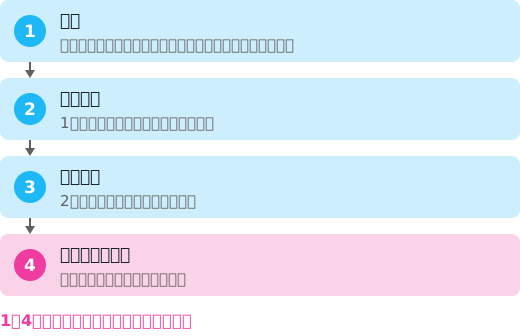
この記事の結論を図にしたものです。それぞれの段階の進め方は、このあとの節で書きます。
引き継ぎの時間を、先に押さえる
退職や異動が決まると、作った人の最後の数週間は、ほかの引き継ぎや有給休暇の消化で埋まりがちです。マクロの引き継ぎは、後回しにすると時間が残りません。決まった時点で、次のように時間を押さえておきます。
| 時期の目安 | やること |
|---|---|
| 決まったらすぐ | 引き継ぐ人を決める。マクロの引き継ぎのための打ち合わせを、週に1〜2回、1回1時間ほど予定に入れる |
| 1週目 | マクロ入りのファイルを探し、一覧にする |
| 2〜3週目 | 1本ずつ台帳を書く。パスワードや本人のパソコンの設定を書き写す |
| 3〜4週目 | 2人目が別のパソコンで動かす。月末や月初にしか動かさないマクロは、その日に一緒に動かす |
| 最終週 | 行き先を決め、台帳と手順書を共有の場所に置く。本人のパソコンのファイルを共有の場所に移す |
月末・月初・年度末にしか動かさないマクロは、本人がいるうちにその日が来ないことがあります。その場合は、前回の結果のファイルを残してもらい、前回と同じ元データで動かして同じ結果になるかを確かめます。
誰がどの業務を1人で抱えているかを先に数えておくと、マクロ以外の引き継ぎ漏れも見つかります。業務ごとに人ごとのできる度合いを入れて確かめる「属人化のチェック」も使えます。属人化を減らす考え方の全体は「業務の属人化を解消する」にまとめました。
手順1:マクロ入りのファイルを探す
拡張子で見分ける
マクロ(VBA)が入るかどうかは、ファイルの形式で決まります。Microsoft のサポートページ「Excel でサポートしているファイル形式」の説明をもとにすると、次のようになります。
| 拡張子 | どんなファイルか | マクロ |
|---|---|---|
| .xlsx | ふだんのブック | VBA のマクロは保存できない |
| .xlsm | マクロ有効のブック | VBA のマクロを保存できる |
| .xlsb | バイナリ形式のブック | 入っていることがある(個人用マクロ ブック Personal.xlsb もこの形式) |
| .xls | Excel 97〜2003 の形式のブック | 入っていることがある |
| .xltm | マクロ有効のテンプレート | VBA のマクロを保存できる |
| .xlt | Excel 97〜2003 の形式のテンプレート | 入っていることがある |
| .xlam | マクロ有効のアドイン | VBA のプロジェクトが使える |
| .xla | Excel 97〜2003 のアドイン | VBA のプロジェクトが使える |
.xlsx のファイルには VBA のマクロは入りません。探すのは、.xlsm、.xlsb、.xls、.xltm、.xlt、.xlam、.xla です。.xlsb、.xls、.xlt は、マクロが入っていないこともあるので、開いて確かめます。拡張子で探しても、見落としがなくなるとは限りません。次の「探す場所」と「本人に聞く質問」と組み合わせます。
探す場所
マクロ入りのファイルは、共有の場所だけにあるとは限りません。次の場所を順に探します。
| 探す場所 | 探し方 | 見落としやすい理由 |
|---|---|---|
| 社内の共有フォルダー | エクスプローラーで拡張子を手がかりに探す | 古いフォルダーの奥に、今も使うファイルが残っている |
| SharePoint・OneDrive | 検索で拡張子を絞る | 本人の OneDrive にしかないファイルがある |
| 本人のパソコン(デスクトップ・ドキュメント) | 本人と一緒に画面を見て探す | 共有の場所に置かず、手元で動かしている |
| 個人用マクロ ブック(Personal.xlsb) | 本人の Excel を起動し、VBE のプロジェクト エクスプローラーに PERSONAL.XLSB があるかを見る | ファイルを開いた覚えがなくても、Excel を起動するたびに開いている |
| アドイン(.xlam) | Excel のアドインの一覧を本人の画面で見る | ブックの中ではなく、Excel そのものに足されている |
| メールの添付で配っているもの | 本人の送信済みのメールで、拡張子を手がかりに探す | 社外や他部署に、マクロ入りのひな形を配っていることがある |
SharePoint の検索の書き方(キーワード照会言語)を説明した Microsoft Learn のページでは、filetype:docx で Word の文書に絞る例が示されています。同じ書き方で filetype:xlsm と入れると、マクロ有効のブックに絞り込む手がかりになります。
特に見落としやすいのが、個人用マクロ ブックです。Microsoft のサポートページによると、マクロを記録するときに保存先で「個人用マクロ ブック」を選ぶと、そのマクロは Personal.xlsb という特別なブックに入り、同じパソコンで Excel を起動するたびに使えるようになります。同じページでは、ほかのパソコンで使うときは、Personal.xlsb をそのパソコンの XLStart フォルダー(Windows 10 では C:\Users\ユーザー名\AppData\Local\Microsoft\Excel\XLStart)にコピーすると説明されていて、このフォルダーのブックは Excel の起動時に自動で開きます。つまり、どのブックを開いても動く便利なマクロが、本人のパソコンにだけある、ということが起こります。
確かめ方は、フォルダーを探すより、本人の Excel を起動して VBE を開くほうが確実です。プロジェクト エクスプローラーには読み込まれているプロジェクトがすべて並ぶので、PERSONAL.XLSB があれば、個人用マクロ ブックが使われています。中のマクロも台帳に入れます。
本人に聞く質問
ファイルを探しながら、本人に次のことを聞きます。探して見つからないものは、聞かないと出てきません。
- 毎日・毎週・毎月、自分で動かしているマクロはどれか。それはどのファイルのどのボタンか
- ほかの人が動かしているマクロで、困ったときに自分が直していたものはどれか
- ファイルを開いただけで動くもの、決まった時刻に動くものはあるか
- 自分のパソコンにしかないファイルや設定はあるか
- 社外の人や他部署に配っている、マクロ入りのファイルはあるか
- もう使っていないが、消していないマクロはどれか
最後の質問は大事です。使っていないマクロが分かれば、引き継ぐ量が減ります。
手順2:1本ずつ台帳に書き出す
見つけたマクロを、1本ずつ台帳に書きます。台帳は Excel で十分です。1つのファイルに複数のマクロが入っていることが多いので、1行は「ファイル」ではなく「マクロ1本(ボタン1つ、または1つの処理)」にします。
台帳に書く項目
| 項目 | 書くこと |
|---|---|
| ファイルと置き場所 | ファイル名と、フォルダーの場所(本人のパソコンなら、そう書く) |
| マクロの名前 | コードの中の名前と、ボタンに書かれた名前 |
| 何をしているか | 業務の言葉で1〜2行(「受注の一覧から、今月の請求書を取引先ごとに作る」) |
| いつ・誰が動かすか | 毎月第1営業日に経理の担当が、など。開くと動く・決まった時刻に動くものは、そう書く |
| 動かし方 | ボタンを押す、マクロの一覧から選ぶ、ファイルを開くと動く、など |
| 読むもの | どのファイル・シート・フォルダーから読むか。ほかのシステムから出した CSV なども |
| 書くもの・作るもの | どこに書くか。上書きするか、新しいファイルを作るか。印刷・メール送信・ファイルの削除をするか |
| 止まると何が困るか | 誰の、どの業務が、いつまでに困るか |
| 止まったときの代わり | 手でやるとどうするか、何時間かかるか |
| 頼っているもの | 本人のフォルダーの場所、ほかのアプリ(Outlook など)、参照設定、パスワード |
| 直せる人 | 今は誰か。引き継いだあとは誰か |
| 行き先 | 残す・作り直す・やめる・システムに移す(手順6で決める) |
「止まると何が困るか」と「止まったときの代わり」は、行き先を決めるときにいちばん効く欄です。請求書のように、止まると社外やお金に響き、手でやると何時間もかかるマクロは、引き継ぎを手厚くします。社内の参考の集計で、手でやっても10分なら、やめる候補になります。
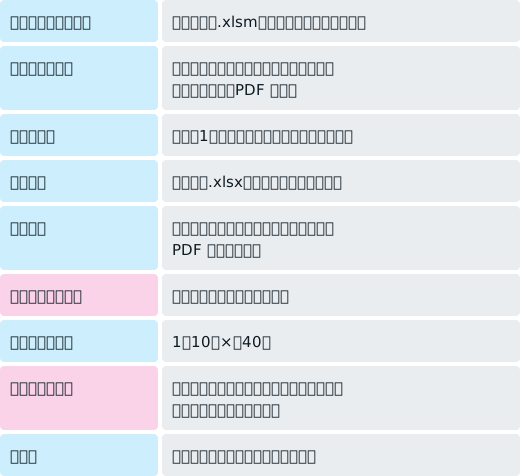
架空の会社の例です。「頼っているもの」の欄は、次の手順3でコードの中を見て埋めます。
聞き方のこつ
本人に「このマクロは何をしていますか」と聞くと、「請求書を作ります」のように短い答えが返ってきがちです。台帳を埋めるには、次のように具体的に聞きます。
- 「ボタンを押す前に、何を準備していますか」(元のファイルを置く、日付を入れる、など)
- 「押したあと、何ができあがりますか。それはどこに保存されますか」
- 「うまくいかなかったことはありますか。そのとき、どうしましたか」
- 「このマクロが止まったら、手でやるとどうなりますか」
一緒に画面を見ながら、本人に実際に動かしてもらうのがいちばん早く、確実です。動かす様子は、本人の了解を得て画面の録画を残しておくと、あとで見返せます。
手順3:コードの入口を見る(開発者でなくても見る所)
コードを読めなくても、見る所を決めておけば、台帳の「頼っているもの」の欄を埋められます。本人と一緒に開いて、次の所を確かめます。

Visual Basic Editor を開く
マクロのコードは、Visual Basic Editor(VBE)で見ます。Excel で Alt キーと F11 キーを押すと開きます。[開発]タブの[マクロ]からマクロの名前を選んで[編集]を押しても開きます。[開発]タブは既定では表示されていないので、表示する設定が要ります(Microsoft「クイック スタート:マクロを作成する」)。
左側のプロジェクト エクスプローラーには、開いているブックごとに、中の項目(シート、ブック、フォーム、モジュールなど)が一覧で出ます。項目を選んで[コードの表示]を押すと、その項目のコードが出ます。ここで、ブックの中にいくつのモジュールやフォームがあるかを数えて、台帳に書きます。
見る所の一覧
| 見る所 | 見つけ方 | 台帳に書くこと |
|---|---|---|
| ファイルを開くと動く処理 | 「Workbook_Open」という名前の処理を探す | 「開くと動く」と書く。開いただけで何が起きるか |
| 決まった時刻に動く処理 | 「OnTime」という語を探す | 何時に、どの処理が動くか |
| ボタンとマクロのつながり | フォームのボタンは、作るときにマクロを割り当てている。ActiveX のボタンは「CommandButton1_Click」のような名前の処理が動く | ボタンの表示名と、動く処理の名前の組 |
| フォルダーやドライブの場所 | 「C:\」「D:\」「\\」「Users」「Desktop」などの文字を探す | 書かれている場所を全部。本人のフォルダーなら要注意 |
| ほかのファイルを開く・保存する・消す処理 | 「Open」「SaveAs」「Kill」などの語を探す | どのファイルを開き、どこに保存し、何を消すか |
| ほかのアプリを動かす処理 | 「CreateObject」「Outlook」などの語を探す | メールを送る、ほかのアプリを動かす、など |
| Windows の機能を直接呼ぶ処理 | 「Declare」を含む行を探す | 行の数と、「PtrSafe」が付いているか |
| 参照設定 | VBE の[ツール]メニューから開く参照のダイアログで、チェックが入っているもの | チェックの入っている名前を全部書き写す |
| VBScript を使う処理 | 「VBScript」「.vbs」「RegExp」「CreateObject(“VBScript.RegExp”)」などの語を探す | .vbs のスクリプトを呼んでいるか、正規表現(RegExp)を使っているか |
Microsoft Learn によると、Workbook.Open イベントはブックを開いたときに起きる処理で、Application.OnTime は指定した時刻(または一定の時間のあと)に処理を動かす仕組みです。どちらも、人がボタンを押さなくても動くので、「誰も動かしていないのに、何かが起きていた」マクロになりがちです。台帳に必ず書きます。
VBE の検索の機能で、上の語を1つずつ探すと、コードを全部読まなくても見つかります。見つけた行は、行ごと台帳か手順書に貼り付けておきます。
参照設定を書き写す
Microsoft Learn の「オブジェクト ライブラリの参照を確認または追加する」によると、VBE の[ツール]メニューから開く参照のダイアログには、そのパソコンに登録されているライブラリが並び、チェックの入っているものが今のプロジェクトで使われています。Excel 以外のアプリや部品を使うマクロは、ここにチェックが入っています。引き継ぐ人のパソコンに同じ部品が入っていないと動かないことがあるので、チェックの入っている名前を全部書き写します。
手順4:本人のパソコンにしかないものを移す
作った人のパソコンでは何年も動いていたのに、ほかの人のパソコンでは動かない。マクロの引き継ぎで、よく聞く困りごとの1つです。原因としてまず疑うのは、本人のパソコンにしかない設定や物に頼っていることです。いなくなってからでは確かめられないので、本人がいるうちに書き写し、移せるものは移します。
VBA プロジェクトのパスワード
マクロのコードには、パスワードをかけられます。Microsoft Learn の「[プロジェクトのプロパティ]ダイアログ ボックス」の[保護]タブの説明では、[表示するプロジェクトをロックする]にしてパスワードを設定すると、プロジェクトを表示も編集もできなくなります。中を見るには、パスワードが要ります。
作った人がいなくなってからパスワードが分からないと、マクロが止まったときに、中を見て直すことができません。次のどちらかを、本人がいるうちに済ませます。
- パスワードを聞き、会社で管理する場所(パスワードの管理の仕組みや、鍵のかかる台帳など)に記録する。1人の頭の中やメモ帳に残さない
- 社内で使うだけのマクロなら、ロックを外してもらう
シートやブックの保護のパスワードも、同じように確かめます。こちらはマクロのパスワードとは別のものです。シートの保護をマクロの中で外したりかけ直したりしている場合は、コードの中にそのパスワードが書かれていることもあります。
本人のパソコンの設定と物
| 本人のパソコンにあるもの | 何が起きるか | 引き継ぐときにすること |
|---|---|---|
| 個人用マクロ ブック(Personal.xlsb) | 本人の Excel でだけ、そのマクロが使える | 中のマクロを台帳に入れる。続けて使うものは、共有の場所のブックに移す |
| アドイン(.xlam) | 本人の Excel にだけ、機能が足されている | ファイルを共有の場所に移し、使う人のパソコンに入れる手順を書く |
| コードに書かれた本人のフォルダー | 引き継ぐ人のパソコンには同じフォルダーがなく、止まる | 保存先・読み込み先を共有の場所に変えるか、変えるまでの代わりの手順を書く |
| 信頼できる場所の設定 | 本人のパソコンでは、そのフォルダーのマクロが確認なしで動く | 本人の画面で一覧を開いて書き写す(次の節) |
| 信頼済みドキュメント | 本人が前に[コンテンツの有効化]を押したファイルは、本人のパソコンでは警告なしで動く | 引き継ぐ人のパソコンで開いたときの動きを確かめる |
| 本人の OneDrive や個人の場所のファイル | アカウントを止めると、読めなくなるおそれ | アカウントを止める前に、共有の場所へ移す |
| 本人の Outlook などのアプリ | メールを送るマクロが、本人のアカウントから送っている | 誰のアカウントから送るかを決め直す |
Microsoft のサポートページ「信頼済みドキュメント」によると、[コンテンツの有効化]を押して信頼したファイルは、あとでマクロを足したり変えたりしても、開くときに警告が出ません。ただし、信頼したあとにファイルを移動すると、また警告が出ます。作った人のパソコンでは何も聞かれずに動いていたファイルが、共有の場所に移したとたんに警告が出るのは、このためです。
退職する人のアカウントを止める順番と、データの持ち主を移すタイミングは、「退職者のアカウントを確実に止める」にまとめました。マクロが本人のアカウントのメールや OneDrive を使っている場合は、アカウントを止める前に、マクロ側の行き先を変えておきます。
64ビット版の Office で動くか
古いマクロには、Windows の機能を直接呼ぶ「Declare」という行を含むものがあります。Microsoft Learn の「64 ビット Visual Basic for Applications の概要」によると、Office 2019 と Microsoft 365 からは、既定でインストールされるのは64ビット版です。64ビット版の Office で動かすときは、すべての Declare の行に「PtrSafe」という語が要ります。また、PtrSafe を足すだけでは足りず、扱う値の型も64ビットに合わせる必要があると説明されています。
作った人のパソコンが古い32ビット版の Office で、引き継ぐ人のパソコンが64ビット版だと、このマクロは動かないことがあります。手順3で「Declare」の行を見つけたら、PtrSafe が付いているかを台帳に書き、付いていなければ「直す必要があるかもしれない」と書いておきます。直すのは、VBA の分かる人の仕事です。
引き継ぐ人のパソコンで動かすときの設定
マクロを引き継ぐ人のパソコンで動かすと、作った人のパソコンでは出なかった警告が出たり、マクロがブロックされたりします。設定を外して動かす前に、なぜ止まっているのかを知っておきます。
インターネットから来たファイルは、ブロックされる
Microsoft は、VBA のマクロがマルウェアの配布によく使われることから、インターネットから入手したファイルのマクロを、既定でブロックするように Office の動作を変えました(Microsoft Learn「インターネットからのマクロは、Office で既定でブロックされます」)。Excel の最新チャネルでは、2022年7月にバージョン 2206 から展開が始まっています。
インターネットから来たかどうかは、Windows がファイルに付ける「Mark of the Web(MOTW)」という印で判断されます。ブラウザーでダウンロードしたファイルや、メールの添付ファイルに付きます。マクロの引き継ぎで気をつけるのは、次の点です。
- 作った人からメールで送ってもらったファイルは、ブロックされる:添付ファイルには印が付くので、マクロが動きません
- SharePoint の[デスクトップ アプリで開く]で開いたファイルには、印が付かない:同じページの説明では、OneDrive の同期クライアントでダウンロードされたファイルにも印は付きません
- ネットワークの共有フォルダーでも、警告が出ることがある:共有の場所を IP アドレスで開いている場合など、その場所が Windows のローカル イントラネットや信頼済みサイトのゾーンに入っていないと、マクロがブロックされることがあると説明されています
- この変更は、Windows の Office が対象:Mac の Office や Office on the web には影響しないとされています(Web 版の Excel では、そもそも VBA のマクロは動きません)
つまり、マクロ入りのファイルは、メールで送り合わずに、共有の場所に置いて、そこから開くのが基本です。Microsoft の同じページには、信頼できるファイルに限って、ファイルの[プロパティ]の[全般]タブで[ブロック解除]にチェックを入れて印を消す方法も書かれています。出どころがはっきりしている社内のファイルに限って使います。
マクロの設定を「有効にする」にしない
Excel のマクロの設定は、[ファイル]→[オプション]→[セキュリティ センター]→[セキュリティ センターの設定]→[マクロの設定]にあります。Microsoft のサポートページ「Excel のマクロのセキュリティ設定を変更する」によると、既定は通知を表示してマクロを無効にする設定で、Microsoft 365 の Excel の画面では[通知を表示して VBA マクロを無効にする]と表示されます(Microsoft「Microsoft 365 ファイルでマクロを有効または無効にする」)。マクロが入っているとセキュリティの警告が出て、使う人がその都度有効にするかを選びます。
マクロが動かないからといって、[VBA マクロを有効にする](以前の名前は「すべてのマクロを有効にする」)を選んではいけません。Microsoft は、この設定を「推奨されません。危険なコードが実行される可能性があります」としています。また、会社がパソコンを管理している場合は、管理者が設定を変えられないようにしていることがあります。動かないときは、設定を変える前に、情報システムの担当(いなければ Microsoft 365 の管理をしている人)に相談します。
信頼できる場所は、慎重に使う
信頼できる場所は、そこに置いたファイルのマクロを、セキュリティのチェックなしで動かすフォルダーです(Microsoft「Microsoft Office で信頼できる場所を追加、削除、または変更する」)。Microsoft Learn「インターネットからのマクロは、Office で既定でブロックされます」によると、インターネットから来た印の付いたファイルも、信頼できる場所に保存すると、印のチェックが行われずにマクロが有効な状態で開きます。
便利ですが、Microsoft は、信頼できる場所は慎重に管理し、慎重に使うべきだとしています。ネットワークの場所を信頼できる場所にすることもできますが、推奨されないとも書いています。そこに誰かが別のマクロ入りのファイルを置けば、それも確認なしで動くからです。
作った人のパソコンで、[セキュリティ センターの設定]→[信頼できる場所]の一覧を開き、どのフォルダーが登録されているかを書き写します。そのフォルダーは、マクロ入りのファイルの置き場所の手がかりにもなります。引き継ぐ人のパソコンに同じ設定を入れるかどうかは、個人で決めずに、情報システムの担当と決めます。
手順5:2人目が別のパソコンで動かして確かめる
台帳ができたら、引き継ぐ人が、自分のパソコンで実際に動かします。作った人の席で、作った人のパソコンで動かしても、引き継ぎの確かめにはなりません。
- 元のファイルをコピーし、試すための場所に置く。本番のファイルや、本番のデータを上書きしない
- 台帳と手順書だけを見て、引き継ぐ人が自分で動かす。作った人は横で見ていて、口を出さない
- 結果を、前回の本番の結果と突き合わせる。件数、合計、できたファイルの数と名前
- 止まったり、結果が違ったりしたら、その場で作った人に理由を聞き、台帳と手順書を直す
- 月末や月初にしか動かさないマクロは、その日に、作った人と一緒に本番で動かす
メールを送る、ファイルを消す、ほかのシステムに書き込む、といったマクロは、試すときに本物の相手に送ったり、本物のファイルを消したりしないように、作った人と相談して、試し方を決めてから動かします。
動かし方は、短い手順書にして台帳と同じ場所に置きます。止まったときに手でやる手順も一緒に書いておくと、マクロを直せる人がいない日でも、業務は止まりません。
手順6:引き継いだあとの行き先を決める
台帳ができ、引き継ぐ人が動かせることを確かめたら、マクロごとに行き先を決めます。全部をそのまま残す必要はありません。引き継ぎは、マクロを減らしたり、作り直したりするよい機会でもあります。
| 行き先 | 向いているマクロ | 次にやること |
|---|---|---|
| そのまま残す | 中身が分かり、直せる人がいる。止まっても手で代わりができる | 台帳と手順書を共有の場所に置き、直せる人を2人にする |
| 作り直す | 必要だが、本人のフォルダーに頼る、パスワードが分からない、64ビット版で動かないなど、問題がある | 関数や Power Query で置き換えられないかを先に考え、マクロのままなら VBA の分かる人に直してもらう |
| やめる | もう使っていない、手でやっても短い、ほかの仕組みで同じことができる | 使っている人に確かめ、ファイルを「旧」の場所に移して、しばらく残してから消す |
| システムに移す | 複数の人が使う、件数が増え続ける、止まると社外やお金に響く | 移すまでの間は残す・作り直すで動かし、移す先を選ぶ |
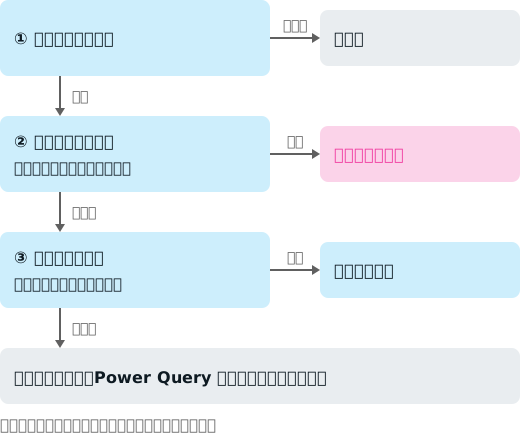
目安の問いです。システムに移すと決めたマクロも、移し終えるまでは、残すか作り直すで動かし続けます。
作り直すときは、マクロのまま直すか、ほかの方法に置き換えるかを考えます。取り込み・集計の作業なら、関数や Power Query のほうが、あとで直せる人を見つけやすいことがあります。作業の種類ごとの方法の選び方は「Excel の作業を自動にする方法」にまとめました。Web 版の Excel でも動く Office スクリプトに置き換える方法もありますが、Microsoft Learn によると、Office スクリプトはブックを開いたときのような Excel のイベントでは動かず、使うには対象の法人・教育機関向けのライセンスが要ります。同じページ「Office スクリプトと VBA マクロの違い」の表では、VBA マクロは Excel on the web で使えないとされています。Web 版の Excel ではマクロが動かないため、複数人で使う Excel でマクロをどう扱うかも、あわせて決めておきます。
システムに移すかどうかは、マクロ単体ではなく、そのマクロが入っている Excel の使われ方で判断します。複数の人が同時に書き換える、件数が増え続ける、壊れると業務が止まる、といった「Excel の限界のサイン」をファイルごとに数える方法は、「脱エクセルの進め方」にまとめました。
放っておくと動かなくなる所
今は動いているマクロでも、パソコンや Office が新しくなると止まることがあります。行き先を決めるときは、次の点も台帳で確かめます。
| 確かめること | なぜ要るか |
|---|---|
| 「Declare」の行に「PtrSafe」が付いているか | 64ビット版の Office では、付いていないと動かない(手順4) |
| VBScript を使っていないか | Windows の VBScript は非推奨になっている(下で説明) |
| 参照設定に、古い部品やほかのアプリが入っていないか | パソコンを入れ替えると、その部品がなくなることがある |
| コードに書かれたフォルダーやサーバーが、今もあるか | ファイルサーバーの移行や名前の変更で、場所が変わる |
VBScript は、Windows に付いてきたスクリプトの言語です。Microsoft Learn の「Windows クライアントの非推奨機能」では、VBScript は非推奨とされ、将来の Windows のリリースでは、オペレーティング システムから削除される前に、オンデマンド機能として使えるようになると説明されています。Microsoft は2024年5月の Windows IT Pro Blog で、3つの段階で進める計画を示しました。VBA への影響は、2025年9月9日の Microsoft 365 Developer Blog「Prepare your VBA projects for VBScript deprecation in Windows」にまとめられています。その時点の計画では、2026〜2027年ごろに VBScript が既定で無効になり、Windows から削除する時期は未定です。
同じ記事は、VBA から VBScript を使う場面として、.vbs のスクリプトを VBA から呼ぶ場合と、正規表現(RegExp)などの VBScript のライブラリを使う場合の2つを挙げています。
- 正規表現(RegExp):Windows の Office のバージョン 2508(ビルド 19127.20154)以降では、RegExp が VBA に組み込まれています。Office を更新すれば、VBScript が無効になっても使い続けられるとされています
- .vbs のスクリプトを呼ぶ使い方:削除の段階では、VBA から呼ぶことはできなくなるとされています。別の方法に置き換える必要があります
時期は2025年9月時点の計画なので、変わることがあります。手順3の表で VBScript を使う処理が見つかったら、台帳に書き、.vbs を呼んでいるものから先に置き換えを考えます。今後の Microsoft の案内も確かめるようにしておきます。
よくある失敗
| 失敗 | 起きること | 防ぎ方 |
|---|---|---|
| 作った人に説明を書かせる | 本人に当たり前のことが抜け、引き継いだ人が使えない | 引き継ぐ人が聞きながら書く |
| 共有フォルダーだけを探す | 個人用マクロ ブックや、本人のデスクトップのファイルが漏れる | 本人のパソコンの中も、本人と一緒に探す |
| パスワードを聞き忘れる | 止まったときに、中を見ることもできない | 台帳の項目に入れ、聞くまで台帳を閉じない |
| 作った人のパソコンで確かめて終わる | 別のパソコンで動かないことに、いなくなってから気づく | 引き継ぐ人が、自分のパソコンで動かす |
| 動かないので、マクロの設定を[VBA マクロを有効にする]にする | 危険なマクロまで確認なしで動く | 原因を確かめ、情報システムの担当と決める |
| 本物のデータで試す | 本番のファイルを上書きしたり、メールを送ったりする | コピーで、試し方を決めてから動かす |
| 全部をそのまま引き継ぐ | 使っていないマクロまで、守り続けることになる | マクロごとに行き先を決め、やめるものはやめる |
| 引き継いだ人が、また1人で抱える | 同じことが、次の異動で繰り返される | 直せる人を2人にし、台帳を共有の場所に置く |
最後の失敗は、引き継ぎが終わった直後には見えません。引き継いだ人が、次の数年でまたマクロを足し、また1人で直すようになれば、次の異動で同じ困りごとが起きます。台帳は引き継ぎのときだけでなく、マクロを足したり直したりするたびに書き足します。
クリーヴァに相談するとき
クリーヴァでは、社内で使っている Excel や業務システムの見直しのご相談をお受けしています。台帳を作ってみたものの、パスワードが分からない、コードが長くて何をしているか分からない、作り直すかシステムに移すか決めきれない、といったときに、台帳とファイルをもとに一緒に整理します。
台帳がすべて埋まっていなくてもかまいません。分かっている所と、分からなかった所を教えていただければ、どこから確かめるかを決めるところからお手伝いします。
おわりに
Excel のマクロは、作った人がいるうちなら、多くのことが聞けば分かります。どこにあり、何をしていて、何に頼っていて、止まると誰が困るのか。それを、いなくなってから調べようとすると、何倍もの時間がかかり、分からないまま残る所も出てきます。
退職や異動が決まったら、まずマクロ入りのファイルを探して一覧にするところから始めてください。一覧ができれば、何本を引き継ぐか、どれをやめられるかが見えてきます。
Excel のファイルの洗い出し方と、整え方・自動にする前の確認の表、仕組みのメモのひな形を、無料の「脱エクセル 実務ガイド」(PDF)にまとめました。
出典(2026年11月16日に確認)
- Microsoft Learn「インターネットからのマクロは、Office で既定でブロックされます」
- Microsoft サポート「Excel でサポートしているファイル形式」
- Microsoft サポート「単一のブックにすべてのマクロを作成して保存する」
- Microsoft Learn「キーワード照会言語 (KeyQL) 構文リファレンス」
- Microsoft サポート「クイック スタート:マクロを作成する」
- Microsoft Learn「プロジェクト エクスプローラー」
- Microsoft サポート「フォームまたはコントロール ボタンにマクロを割り当てる」
- Microsoft Learn「Workbook.Open イベント (Excel)」
- Microsoft Learn「Application.OnTime メソッド (Excel)」
- Microsoft Learn「オブジェクト ライブラリの参照を確認または追加する」
- Microsoft Learn「[プロジェクトのプロパティ]ダイアログ ボックス」
- Microsoft サポート「信頼済みドキュメント」
- Microsoft Learn「64 ビット Visual Basic for Applications の概要」
- Microsoft サポート「Excel のマクロのセキュリティ設定を変更する」
- Microsoft サポート「Microsoft 365 ファイルでマクロを有効または無効にする」
- Microsoft サポート「Microsoft Office で信頼できる場所を追加、削除、または変更する」
- Microsoft Learn「Office スクリプトと VBA マクロの違い」
- Microsoft Learn「Windows クライアントの非推奨機能」
- Microsoft Windows IT Pro Blog「VBScript deprecation: Timelines and next steps」(2024年5月22日)
- Microsoft 365 Developer Blog「Prepare your VBA projects for VBScript deprecation in Windows」(2025年9月9日)
よくある質問
どのファイルにマクロが入っているか、どうやって探せばよいですか?
まず拡張子で探します。Microsoft のサポートページでは、.xlsm はマクロを保存できる形式、.xlsx は VBA のマクロを保存できない形式とされています。.xlsb、.xls、テンプレートの .xltm・.xlt、アドインの .xlam・.xla にもマクロが入っていることがあります。共有フォルダーや SharePoint だけでなく、作った人のパソコンのデスクトップや、Excel の起動時に自動で開く個人用マクロ ブック(Personal.xlsb)も確かめます。
マクロにパスワードがかかっていて、中を見られません。
VBA プロジェクトのプロパティの[保護]タブで[表示するプロジェクトをロックする]にしてパスワードが設定されていると、コードを表示も編集もできません。作った人がいるうちに、パスワードを聞いて会社で管理する場所に記録するか、ロックを外してもらいます。いなくなってからでは、中身を確かめる手段がなくなります。
作った人のパソコンでは動いたマクロが、引き継いだ人のパソコンで動きません。
原因はいくつか考えられます。メールやブラウザーで受け取ったファイルは、インターネットから来た印(Mark of the Web)が付いてマクロがブロックされます。コードに作った人のフォルダーの場所が書かれている、個人用マクロ ブックに入っている、作った人のパソコンだけ信頼できる場所に設定してあった、64ビット版の Office で動かない書き方をしている、といったこともあります。台帳の「頼っているもの」の欄を順に確かめます。

NEWSLETTER